搜索到
12
篇与
的结果
-
 NGINX 零停机平滑升级全流程实操指南 一、 概述在生产环境下,升级 NGINX 二进制文件通常面临一个挑战:如何升级而不需要停止服务(零停机)?NGINX 通过一套精巧的信号量(Signals)机制实现了平滑升级。其核心原理是:启动一个新的主进程(Master Process)接管监听端口,让旧进程在处理完现有请求后优雅退出,从而实现无缝切换。二、 升级前置准备与环境摸底在升级之前,必须确保新版本的编译参数与当前运行的版本完全一致,否则会导致启动失败或功能缺失。1. 查询当前版本及编译参数# 查看当前版本号 nginx -v # 查看详细编译参数 (极其重要,升级时必须使用相同的参数) nginx -V记录项: 重点记录 configure arguments 之后的所有内容(如 --prefix=/usr/local/nginx)。2. 确认二进制文件路径与 PID# 确认 nginx 可执行文件路径 which nginx # 确认当前运行的主进程 PID ps aux | grep nginx 记录项: 记录 master process 的 PID。3. 配置文件语法检查在任何操作前,确保当前配置文件没有语法错误。nginx -t三、 新版本编译准备核心原则:只编译→→不安装。 严禁直接执行 make install,因为这会覆盖您生产环境的配置文件。1. 下载并解压wget http://nginx.org/download/nginx-x.x.x.tar.gz tar -zxvf nginx-x.x.x.tar.gz cd nginx-x.x.x2. 配置与编译使用第一阶段记录的编译参数进行配置:# 使用之前 nginx -V 记录的参数 ./configure --prefix=/usr/local/nginx [其他参数...] # 编译生成二进制文件 make编译完成后,新的二进制文件位于 objs/nginx。四、 执行平滑升级(核心步骤)步骤 1:二进制文件替换由于 Linux 内核禁止覆盖正在运行的二进制文件(会报 Text file busy),我们必须使用 mv 命令通过改变 inode 的方式进行替换。 # 1. 备份旧文件 cp /usr/local/nginx/sbin/nginx /usr/local/nginx/sbin/nginx.bak # 2. 使用 mv 替换新文件 (绕过 Text file busy) mv objs/nginx /usr/local/nginx/sbin/nginx # 3. (可选) 如果系统中有快捷路径 /usr/local/bin/nginx,请同步更新 cp /usr/local/nginx/sbin/nginx /usr/local/bin/nginx步骤 2:启动新主进程 (USR2)向旧主进程发送 USR2 信号,通知其启动新版本的二进制进程。 kill -USR2 <旧MasterPID> 状态: 此时,旧主进程和新主进程同时存在,它们共同监听端口,但新请求将开始分发给新进程。 步骤 3:优雅停止旧工作进程 (WINCH) 向旧主进程发送 WINCH 信号,通知旧的工作进程(Worker Processes)在处理完当前请求后立即退出。 code Bash kill -WINCH <旧MasterPID> 状态: 此时,所有新流量已全部由新版本进程处理。步骤 4:业务验证(关键环节) 在彻底删除旧版本前,必须进行全方位验证: 本地验证: curl -I http://127.0.0.1:端口 外部验证: telnet IP 端口 或 浏览器访问。 日志验证: tail -f /usr/local/nginx/logs/error.log 检查是否有 [emerg] 报错。 ### 步骤 5:彻底关闭旧主进程 (QUIT) 确认业务运行稳定后,关闭不再需要的旧主进程。 ```text kill -QUIT ``` 五、 异常处理与回滚方案 1. 怎么回滚? 如果在 步骤 3 之后发现新版本运行异常,可以通过以下指令将流量瞬间切回旧版本: code Bash # 向新主进程发送 WINCH 信号,让新 worker 退出 kill -WINCH # 此时流量会自动切回尚未关闭的旧 worker 进程 2. 常见坑点排查 ```text Text file busy: 不要用 cp 覆盖运行中的文件,必须用 mv。 版本显示不一致: 如果 nginx -v 显示旧版而 ps 显示新版,说明 /usr/local/bin/nginx 和 /usr/local/nginx/sbin/nginx 两者不一致,请同步覆盖。 Telnet 不通: 若 curl 内部通但外部不通,请检查防火墙(Firewalld/Security Group)策略,这通常与 NGINX 升级无关,而是网络层波动。 ``` 六、 总结流程图 备份→→编译→→mv替换→→USR2(启动新版)→→WINCH(切流量)→→验证→→QUIT(删旧版)
 -
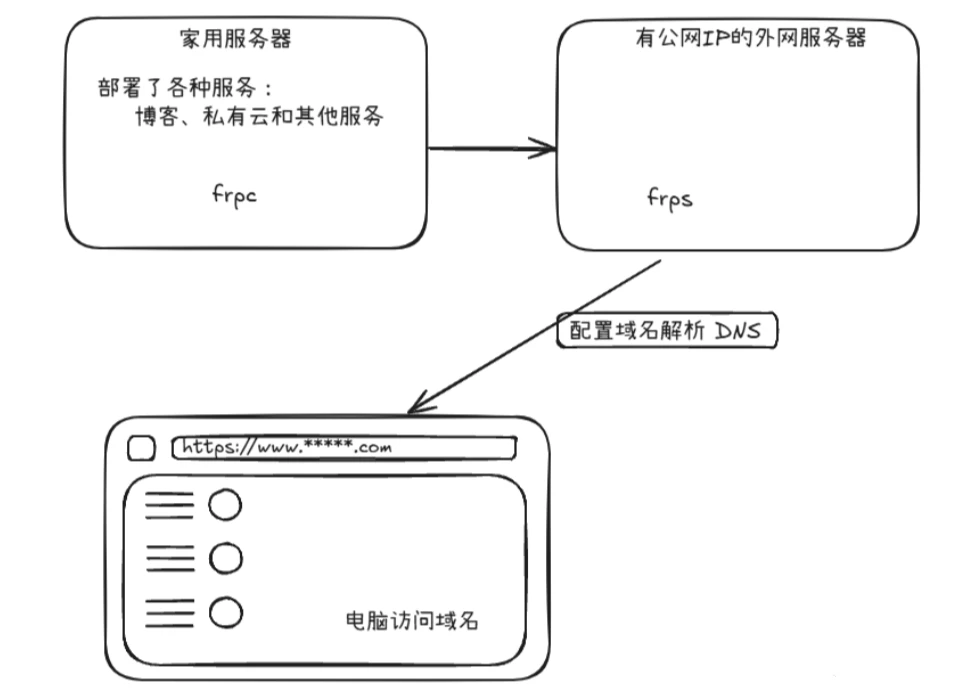
frp 部署及使用(内网穿透) 前言FRP(Fast Reverse Proxy) 是一个开源的反向代理工具,主要用于内网穿透和远程访问。它可以通过映射网络服务(如 HTTP、TCP、UDP 等)到公网,实现内网服务的外网访问,特别适合在无公网 IP 或有防火墙限制的场景下使用。 下载地址:https://github.com/fatedier/frp/releases {cloud title="下载链接" type="default" url="https://github.com/fatedier/frp/releases" password=""/}详细使用文档:https://gofrp.org/zh-cn/docs/overview/核心功能内网穿透反向代理自定义域名跨网络访问安全性多种高级功能一、环境准备说明一下frp 分为: 1、frps 服务端(外网使用);2、frpc 客户端(内网使用)模拟环境:家用服务器没有公网 ip 云服务器有公网 ip 两服务器系统环境均为:Ubuntu 24.04 frp服务包: (两个环境版本一致) 二、安装包准备{cloud title="蓝奏云," type="lz" url="https://daimafengzi.lanzout.com/b01tp77j0f" password="2t25"/}{cloud title="天翼云盘,(访问码:kn18)" type="default" url="https://cloud.189.cn/web/share?code=ZZrEvm32iqiy" password=""/}{cloud title="123云盘" type="default" url="https://www.123684.com/s/0ztiVv-vUaod?" password="R14f"/}三、外网服务器部署 frps上传压缩包到任意目录然后解压,示例 /usr/local/ 目录# 解压到当前目录 unzip frps.zip # 移动并改名 mv frps /usr/local/frps # 创建 frp 用户 useradd -r -s /usr/sbin/nologin -M frp # 授权文件夹 chown -R frp:frp /usr/local/frp备份并修改 frps 配置文件 frps.toml (直接执行命令,不用手动编辑)# 备份配置文件 cp /usr/local/frp/frps.toml /usr/local/frp/frps.tomlbak# 直接执行覆盖原来的配置 /usr/local/frp/frps.toml > [common] # 服务端绑定的端口,用于客户端与服务端通信的核心端口。需要确保该端口对外网开放。 bind_port = 7000 # HTTP 代理的虚拟主机端口。用于通过域名访问客户端的 HTTP 服务,需配置 DNS。 vhost_http_port = 80 # HTTPS 代理的虚拟主机端口。用于通过域名访问客户端的 HTTPS 服务,需配置 DNS。 vhost_https_port = 443 # 密钥,是自定义的,想怎么填写就怎么填写,但客户端和服务端必须保持一致,确保安全通信。 token = "Frp20241129" # 仪表板端口,用于查看 frps 服务端的运行状态和管理客户端连接。访问地址:服务器IP:7500 dashboard_port = 7500加入系统服务并开机自启动 # 加入系统服务 /etc/systemd/system/frps.service [Unit] Description = frp server After = network.target syslog.target Wants = network.target [Service] Type = simple ExecStart = /etc/frpc/frps -c /etc/frpc/frps.toml [Install] WantedBy = multi-user.target # 重载配置使其生效 systemctl daemon-reload # 启动 frps 服务 systemctl start frps.service # 设置开机自启 systemctl enable frps.service四、内网服务器部署 frpc上传压缩包到任意目录然后解压,示例 /usr/local/ 目录# 解压到当前目录 unzip frpc.gz # 移动并改名 mv frpc /usr/local/frpc # 创建 frp 用户 useradd -r -s /usr/sbin/nologin -M frp # 授权文件夹 chown -R frp:frp /usr/local/frp备份并修改 frpc 配置文件 frpc.toml (直接执行命令,不用手动编辑)cp /usr/local/frp/frpc.toml /usr/local/frp/frpc.tomlbak# 直接执行覆盖原来的配置 /usr/local/frp/frpc.toml > [common] server_addr = "此处引号内填写外网服务器的公网IP" # 服务端口 server_port = 7000 # 密钥,需要和 frps 配置一致 token = "Frp20241129" # 配置每个内网服务 # 服务名称,随便写,自己能看懂就行 [ssh_test] type = "tcp" local_ip = "127.0.0.1" # 家用服务器上暴露的端口 local_port = 22 # 外网服务器上暴露的端口,ssh时候,使用外网 IP 和这个端口可以远程访问家里的服务器 remote_port = 2299 # 服务名称,随便写,自己能看懂就行 [web_server] type = "http" local_ip = "127.0.0.1" # 家用服务器上暴露的端口 local_port = 80 # 外网服务器上暴露的端口,使用外网 IP 和这个端口可以远程访问家里web服务,这个配置和域名 #remote_port = 6001 # 用于 HTTP 和 HTTPS 域名的代理。填写自己的域名,没有就注释这个配置,启用 remote_port 配置 custom_domains = "www.adbc.cn" #remote_port 和 custom_domains 配置冲突,只能使用一个 加入系统服务并开机自启动 # 加入系统服务 /etc/systemd/system/frpc.service [Unit] Description = frp server After = network.target syslog.target Wants = network.target [Service] Type = simple ExecStart = /etc/frpc/frps -c /etc/frpc/frps.toml [Install] WantedBy = multi-user.target # 重载配置使其生效 systemctl daemon-reload # 启动 frps 服务 systemctl start frpc.service # 设置开机自启 systemctl enable frpc.service五,查看 frpc 是否在 frps 内注册,并测试网页访问使用外网手机或者电脑访问域名,测试通过。域名记得配置 公网DNS解析 。
-
lnmp如何打开mysql远程访问 1、给mysql的数据库账户增加远程访问权限mysql; mysql>use mysql; mysql>grant all privileges on *.* to '账户'@'%或者ip' identified by '密码' with grant option; mysql>flush privileges; # 加载刚刚设置的配置 mysql>exit; #退出mysql lnmp restart # 重启lnmp2、通过iptables修改系统防火墙规则iptables -L -n --line-numbers # 查看已有的iptables规则 # 在iptables规则里有一行是DROP,末尾以3306结尾的,在lnmp1.5里面序号是6,不同版本可能会不一样,自行确认 iptables -D INPUT 6如果删掉drop 3306端口后,还是连接补上,就通过iptables添加上3306端口# 新增规则(-I表示插入在链的第一位置,-A 表示追加到链的末尾位置,防火墙规则是从上往下读取) iptables -I INPUT -p tcp --dport 3306 -j ACCEPT # 保存规则到默认文件/etc/sysconfig/iptables service iptables save # 重启 service iptables restart3、阿里云或者腾讯云,在控制端放开相关端口
-
-
-
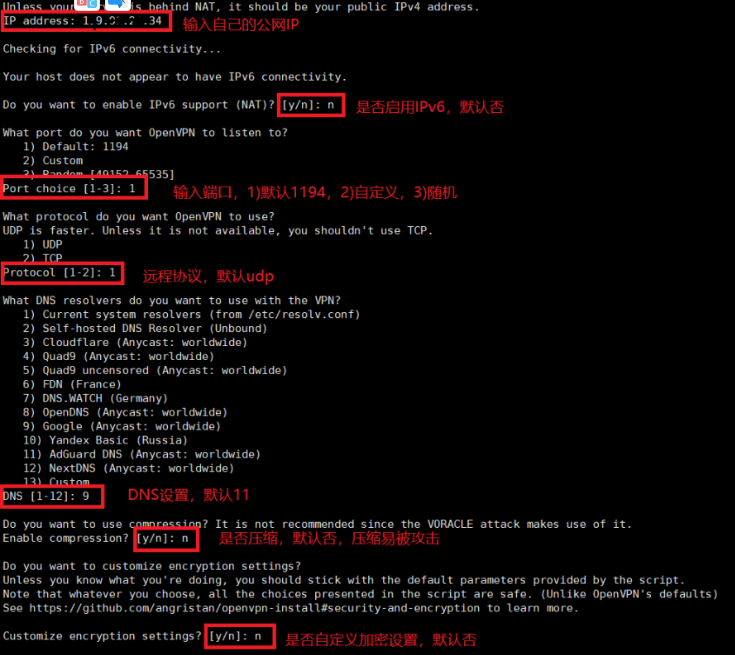
【openvpn系列一】安装并设置openvpn,设置OpenVPN访问公司内网,图文详细 简介当在外办公时,有些服务器需要公司内网才可以访问,所以这时候可以设置openVPN连接访问公司内网服务器。openVPN 手工搭建,设置非常复锁,本人手工设置一次,不想设置第二次。所以可以采用脚本快速搭建访问公司内网,以下推荐两个脚本,都是github使用比较多且正规的脚本,个人推荐第二个脚本,设置选项更多(如连接加密)。github脚本下载地址1:https://github.com/Nyr/openvpn-installgithub脚本下载地址2:https://github.com/angristan/openvpn-install下载安装简单方便,一句命令即可安装,根据提示选择即可:#下载 curl -O https://raw.githubusercontent.com/angristan/openvpn-install/master/openvpn-install.sh #添加执行权限 chmod +x openvpn-install.sh #执行脚本 ./openvpn-install.sh或者直接用git clone,获取整个包,然后进入文件夹执行脚本即可:#下载 git clone git@github.com:angristan/openvpn-install.git #执行脚本 bash openvpn-install/openvpn-install.sh相关选项,自己选择即可完成后,最后设置添加用户,添加完成后,请自行下载连接文件至电脑中。我这里xshell直接用sz命令下载的,有些远程ssh工具不支持sz命令。安装完安装完成,再次运行脚本,可选择 1)添加用户 2)移除已存在的用户 3)协助软件 4)退出客户端连接下载地址:官方客户端下载官方客户端 https://openvpn.net/vpn-client/安装完成后,导入文件开始连接,查看IP地址连接成功!!!注意的坑:根据自己服务器商,有些有默认的防火墙,需要自己添加1194端口,或者自己设置的端口。如腾讯云需要添加防火墙。否则连接失败。
-
【openvpn系列二】解决OpenVPN客户端所有网络全走V*P*N的问题 问题的根源VPN客户端每次连接,都会从服务器拉取一些特定配置,这些配置是在服务器端配置文件中 push 指令指定的。例如默认的配置文件 /etc/openvpn/server.conf:port 1194 proto tcp dev tun user nobody group nobody persist-key persist-tun keepalive 10 120 topology subnet server 10.8.0.0 255.255.255.0 ifconfig-pool-persist ipp.txt push "dhcp-option DNS 202.98.198.167" push "dhcp-option DNS 202.98.192.67" push "redirect-gateway def1 bypass-dhcp" dh none ecdh-curve prime256v1 tls-crypt tls-crypt.key crl-verify crl.pem ca ca.crt cert server_JBGqk83QfIA9DMUA.crt key server_JBGqk83QfIA9DMUA.key auth SHA256 cipher AES-128-GCM ncp-ciphers AES-128-GCM tls-server tls-version-min 1.2 tls-cipher TLS-ECDHE-ECDSA-WITH-AES-128-GCM-SHA256 client-config-dir /etc/openvpn/ccd status /var/log/openvpn/status.log verb 3如上面,会将这三条配置推到客户端,也就是客户端连接后拉取的配置:push "dhcp-option DNS 202.98.198.167" push "dhcp-option DNS 202.98.192.67" push "redirect-gateway def1 bypass-dhcp"重点是第三条,会让客户端所有网络流量重定向到VPN,也就是全走VPN隧道,这怎么可以?服务器本来带宽就不咋地,这么一整,一些看片的人岂不是把服务器挤爆了。必须要治~~~解决办法第一种办法就是在客户端下药在客户端配置文件中加入如下配置:第一种办法就是在客户端下药 在客户端配置文件中加入如下配置:第一条命令就是禁止从服务器拉取配置(你不是本事大么,每次连接都从服务器拉取配置,我给你禁掉,看你咋整),第二条命令就是指定一条路由规则,代表192.168网段的所有流量走VPN隧道,其他流量走正常的网络渠道,达到目的。[blockquote2 name='洛维花']这里普及一下,vpn_gateway 表示默认访问网络不走vpn隧道,指定了该参数的路由才会自动进入VPN隧道。与之相对应的是 net_gateway,表示默认所有流量都走VPN隧道,指定了该参数的路由才会走正常的网络渠道。同时,默认只允许添加100条路由,可以通过 max-routes 2000 指令指定更大的(这里2000)路由数。[/tip]第二种办法就是在服务端下药你服务端不是每次都推路由配置嘛,那就把服务端配置文件中推的内容改掉,直接治本。将上面提到的 push 配置注释掉,自己添加:;这个分号就表示注释 ;push "dhcp-option DNS 202.98.198.167" ;push "dhcp-option DNS 202.98.192.67" ;push "redirect-gateway def1 bypass-dhcp" push "route 192.168.1.0 255.255.255.0 vpn_gateway"给客户端推一条路由配置不就问题解决了,当然这里你也可以推送多条。[blockquote2 name='洛维花']这里我建议使用第二种做法,只修改一次,客户端配置不用动,当然具体问题具体分析,根据自己的实际情况权衡利弊。[/tip]可能遇到的问题修改完服务端的配置就需要重启服务,你可能不知道服务名叫啥。其实它叫:openvpn@server,是不是感觉有点怪?不按套路出牌。实则这是个动态service,挺牛逼,感兴趣的可以去了解一下。当你发现 systemctl status openvpn@server 服务时挂掉的状态时,其实此刻openvpn的进程还在跑着,这时候,你就要杀掉它:pkill openvpn,然后再 systemctl restart openvpn@server,这样服务就被重启了,同时配置文件也会加载为最新的。服务端和客户端配置文件详解文章最后附上配置文件的配置项解读。服务端配置################################################# # 多客户端服务器的OpenVPN 2.0配置文件示例 # # # # 本文件用于多客户端<->单服务器端的 # # OpenVPN服务器端配置 # # # # OpenVPN也支持单机<->单机的配置 # # (在网站上的示例页面更多信息) # # # # 这个配置可以在Windows或Linux/BSD系统上工作。 # # Windows的路径名需要加双引号并使用双反斜杠,如: # # "C:\\Program Files\\OpenVPN\\config\\foo.key" # # # # 前面加'#'或';'的是注释 # ################################################# # OpenVPN应该监听哪个本地IP地址(可选) # 如果不设置,默认监听所有IP ;local a.b.c.d # OpenVPN应该监听哪个端口(TCP/UDP) # 如果想在同一台计算机上运行多个OpenVPN实例,可以使用不同的端口号来区分它们 # 在防火墙上打开这个端口 port 1194 # 服务器使用TCP还是UDP协议 ;proto tcp proto udp # 指定OpenVPN创建的通信隧道类型 # "dev tun"将会创建一个路由IP隧道 # "dev tap"将会创建一个以太网隧道 # 如果是以太网桥接模式,并且提前创建了一个名为"tap0"的与以太网接口进行桥接的虚拟接口,则你可以使用"dev tap0" # 如果想控制VPN的访问策略,必须为TUN/TAP接口创建防火墙规则 # 在非Windows系统中,可以给出明确的单位编号,如"tun0" # 在Windows中,也可以使用"dev-node" # 在大多数系统上,除非部分或完全禁用了TUN/TAP接口的防火墙,否则VPN将不起作用。 ;dev tap dev tun # 如果想配置多个隧道,需要用到网络连接面板中TAP-Win32适配器的名称(如"MyTap") # 在XP SP2或更高版本的系统中,可能需要有选择地禁用掉针对TAP适配器的防火墙 # 通常情况下,非Windows系统则不需要该指令。 ;dev-node MyTap # 设置SSL/TLS根证书(ca)、证书(cert)和私钥(key)。 # 每个客户端和服务器端都需要它们各自的证书和私钥文件。 # 服务器端和所有的客户端都将使用相同的CA证书文件。 # # 通过easy-rsa目录下的一系列脚本可以生成所需的证书和私钥。 # 服务器端和每个客户端的证书必须使用唯一的Common Name。 # # 也可以使用遵循X509标准的任何密钥管理系统来生成证书和私钥。 # OpenVPN也支持使用一个PKCS #12格式的密钥文件(详情查看站点手册页面的"pkcs12"指令) ca ca.crt cert server.crt key server.key # 该文件应该保密 # 迪菲·赫尔曼参数 # 使用如下命令生成: # openssl dhparam -out dh2048.pem 2048 dh dh2048.pem # 网络拓扑结构 # 应该为子网(通过IP寻址) # 除非必须支持Windows客户端v2.0.9及更低版本(net30即每个客户端/30) # 默认为"net30"(不建议) ;topology subnet # 设置服务器端模式,并提供一个VPN子网,以从中为客户端分配IP地址 # 本例中服务器端自身占用10.8.0.1,其他的将分配给客户端使用 # 每个客户端将能够通过10.8.0.1访问服务器 # 如果使用的是以太网桥接模式,注释掉本行。更多信息请查看官方手册页面。 server 10.8.0.0 255.255.255.0 # 在此文件中维护客户端与虚拟IP地址之间的关联记录 # 如果OpenVPN重启,重新连接的客户端可以被分配到先前分配的虚拟IP地址 ifconfig-pool-persist ipp.txt # 该指令仅针对以太网桥接模式 # 首先,必须使用操作系统的桥接能力将以太网网卡接口和TAP接口进行桥接 # 然后,需要手动设置桥接接口的IP地址、子网掩码,这里假设为10.8.0.4和255.255.255.0 # 最后,必须指定子网的一个IP范围(例如从10.8.0.50开始,到10.8.0.100结束),以便于分配给连接的客户端 # 如果不是以太网桥接模式,直接注释掉这行指令即可 ;server-bridge 10.8.0.4 255.255.255.0 10.8.0.50 10.8.0.100 # 该指令仅针对使用DHCP代理的以太网桥接模式 # 此时客户端将请求服务器端的DHCP服务器,从而获得分配给它的IP地址和DNS服务器地址 # 在此之前,也需要先将以太网网卡接口和TAP接口进行桥接 # 注意:该指令仅用于OpenVPN客户端(如Windows),并且该客户端的TAP适配器需要绑定到一个DHCP客户端上 ;server-bridge # 推送路由信息到客户端,以允许客户端能够连接到服务器后的其他私有子网 # 即允许客户端访问VPN服务器可访问的其他局域网 # 记住,这些私有子网还需要将OpenVPN客户端地址池(10.8.0.0/255.255.255.0)路由回到OpenVPN服务器 ;push "route 192.168.10.0 255.255.255.0" ;push "route 192.168.20.0 255.255.255.0" # 要为指定的客户端分配特定的IP地址,或者客户端后的私有子网也要访问VPN # 可以针对该客户端的配置文件使用ccd子目录 # 请参阅手册页获取更多信息 # 示例1:假设有个Common Name为"Thelonious"的客户端后有一个小型子网也要连接到VPN # 该子网为192.168.40.128/255.255.255.248 # 首先,去掉下面两行指令的注释: ;client-config-dir ccd ;route 192.168.40.128 255.255.255.248 # 然后创建一个文件ccd/Thelonious,该文件的内容为(没有"#"): # iroute 192.168.40.128 255.255.255.248 # 客户端所在的子网就可以访问VPN了 # 注意,这个指令只能在基于路由模式而不是基于桥接模式下才能生效 # 比如,你使用了"dev tun"和"server"指令 # 示例1:假设要给Thelonious分配一个固定的IP地址10.9.0.1 # 首先,去掉下面两行指令的注释: ;client-config-dir ccd ;route 10.9.0.0 255.255.255.252 # 然后在文件ccd/Thelonious中添加如下指令(没有"#"): # ifconfig-push 10.9.0.1 10.9.0.2 # 如果想要为不同群组的客户端启用不同的防火墙访问策略,你可以使用如下两种方法: # (1)运行多个OpenVPN守护进程,每个进程对应一个群组,并为每个进程(群组)启用适当的防火墙规则 # (2)(进阶)创建一个脚本来动态地修改响应于来自不同客户的防火墙规则 # 关于learn-address脚本的更多信息请参考官方手册页面 ;learn-address ./script # 如果启用该行指令,所有客户端的默认网关都将重定向到VPN # 这将导致诸如web浏览器、DNS查询等所有客户端流量都经过VPN # (为确保能正常工作,OpenVPN服务器所在计算机可能需要在TUN/TAP接口与以太网之间使用NAT或桥接技术进行连接) ;push "redirect-gateway def1 bypass-dhcp" # 某些具体的Windows网络设置可以被推送到客户端,例如DNS或WINS服务器地址 # 下列地址来自opendns.com提供的Public DNS服务器 ;push "dhcp-option DNS 208.67.222.222" ;push "dhcp-option DNS 208.67.220.220" # 去掉该行指令的注释将允许不同的客户端之间互相访问 # 默认情况,客户端只能访问服务器 # 为了确保客户端只能看见服务器,还可以在服务器端的TUN/TAP接口上设置适当的防火墙规则 ;client-to-client # 如果多个客户端可能使用相同的证书/私钥文件或Common Name进行连接,那么可以取消该指令的注释 # 建议该指令仅用于测试目的。对于生产环境使用而言,每个客户端都应该拥有自己的证书和私钥 # 如果没有为每个客户端分别生成Common Name唯一的证书/私钥,可以取消该行的注释(不推荐这样做) ;duplicate-cn # keepalive指令将导致类似于ping命令的消息被来回发送,以便于服务器端和客户端知道对方何时被关闭 # 每10秒钟ping一次,如果120秒内都没有收到对方的回复,则表示远程连接已经关闭 keepalive 10 120 # 出于SSL/TLS之外更多的安全考虑,创建一个"HMAC 防火墙"可以帮助抵御DoS攻击和UDP端口淹没攻击 # 可以使用以下命令来生成: # openvpn --genkey --secret ta.key # # 服务器和每个客户端都需要拥有该密钥的一个拷贝 # 第二个参数在服务器端应该为'0',在客户端应该为'1' tls-auth ta.key 0 # 该文件应该保密 # 选择一个密码加密算法,该配置项也必须复制到每个客户端配置文件中 # 注意,v2.4客户端/服务器将自动以TLS模式协商AES-256-GCM,请参阅手册中的ncp-cipher选项 cipher AES-256-CBC # 在VPN链接上启用压缩并将选项推送到客户端(仅适用于v2.4 +,对于早期版本,请参阅下文) ;compress lz4-v2 ;push "compress lz4-v2" # 对于与旧客户端兼容的压缩,使用comp-lzo # 如果在此启用,还必须在客户端配置文件中启用它 ;comp-lzo # 允许并发连接的客户端的最大数量 ;max-clients 100 # 初始化后减少OpenVPN守护进程的权限是一个好主意 # 该指令仅限于非Windows系统中使用 ;user nobody ;group nobody # 持久化选项可以尽量避免访问那些在重启之后由于用户权限降低而无法访问的某些资源 persist-key persist-tun # 输出一个简短的状态文件,用于显示当前的连接状态,该文件每分钟都会清空并重写一次 status openvpn-status.log # 默认情况下,日志消息将写入syslog(在Windows系统中,如果以服务方式运行,日志消息将写入OpenVPN安装目录的log文件夹中) # 可以使用log或者log-append来改变这种默认设置 # "log"方式在每次启动时都会清空之前的日志文件 # "log-append"是在之前的日志内容后进行追加 # 你可以使用两种方式之一(不要同时使用) ;log openvpn.log ;log-append openvpn.log # 为日志文件设置适当的冗余级别(0~9) # 冗余级别越高,输出的信息越详细 # # 0 表示静默运行,只记录致命错误 # 4 表示合理的常规用法 # 5和6 可以帮助调试连接错误 # 9 表示极度冗余,输出非常详细的日志信息 verb 3 # 忽略过多的重复信息 # 相同类别的信息只有前20条会输出到日志文件中 ;mute 20 # 通知客户端,当服务器重新启动时,可以自动重新连接 # 只能是UDP协议使用,TCP使用的话不能启动服务 explicit-exit-notify 1 # (如果不添加该指令则)默认值3600,也就是一个小时进行一次TSL重新协商 # 这个参数在服务端和客户端设置都有效 # 如果两边都设置了,就按照时间短的设定优先 # 当两边同时设置成0,表示禁用TSL重协商。使用OTP认证需要禁用 reneg-sec 0客户端配置############################################## # 多客户端的OpenVPN 2.0的客户端配置文件示例 # # # # 该配置文件可以被多个客户端使用 # # 不过每个客户端都应该有自己的证书和密钥文件 # # # # 在Windows上此配置文件的后缀应该是".ovpn" # # 在Linux/BSD系统中后缀是".conf" # ############################################## # 指定这是一个客户端,这将从服务器获取某些配置文件指令 client # 使用与服务器上相同的设置 # 在大多数系统中,除非部分禁用或者完全禁用了TUN/TAP接口的防火墙,否则VPN将不起作用 ;dev tap dev tun # 在Windows系统中,如果想配置多个隧道,则需要该指令 # 需要用到网络连接面板中TAP-Win32适配器的名称(例如"MyTap") # 在XP SP2或更高版本的系统中,可能需要禁用掉针对TAP适配器的防火墙 ;dev-node MyTap # 指定连接的服务器是采用TCP还是UDP协议 # 使用与服务器上相同的设置 ;proto tcp proto udp # 指定服务器的主机名(或IP)以及端口号 # 如果有多个VPN服务器,为了实现负载均衡,可以设置多个remote指令 remote my-server-1 1194 ;remote my-server-2 1194 # 如果指定了多个remote指令,启用该指令将随机连接其中的一台服务器 # 否则,客户端将按照指定的先后顺序依次尝试连接服务器 ;remote-random # 启用该指令,与服务器连接中断后将自动重新连接, # 这在网络不稳定的情况下(例如:笔记本电脑无线网络)非常有用 resolv-retry infinite # 大多数客户端不需要绑定本机特定的端口号 nobind # 在初始化完毕后,降低OpenVPN的权限(该指令仅限于非Windows系统中使用) ;user nobody ;group nobody # 持久化选项可以尽量避免访问在重启时由于用户权限降低而无法访问的某些资源 persist-key persist-tun # 如果通过HTTP代理方式来连接到实际的VPN服务器 # 在此处指定代理服务器的主机名(或IP)和端口号 # 如果代理服务器需要身份认证,请参考官方手册 ;http-proxy-retry # 连接失败时自动重试 ;http-proxy [proxy server] [proxy port #] # 无线网络通常会产生大量的重复数据包 # 设置此标识将忽略掉重复数据包的警告信息 ;mute-replay-warnings # SSL/TLS参数配置 # 更多描述信息请参考服务器端配置文件 # 最好为每个客户端单独分配.crt/.key文件对 # 单个CA证书可以供所有客户端使用 ca ca.crt cert client.crt key client.key # 通过检查证书具有正确的密钥使用设置来验证服务器证书 # 这是防止此处讨论的潜在攻击的重要预防措施: # http://openvpn.net/howto.html#mitm # # 要使用此功能,EasyRSA生成服务器证书的时候进行相关设置 remote-cert-tls server # 如果在服务器上使用tls-auth密钥,那么每个客户端也必须拥有密钥 tls-auth ta.key 1 # 选择一个加密算法,服务器使用的算法选项,也必须在这里指定它 # 注意,v2.4客户端/服务器将自动以TLS模式协商AES-256-GCM。 # 另请参阅手册中的ncp-cipher选项 cipher AES-256-CBC # 在VPN连接中启用压缩 # 除非在服务器配置文件中启用,否则不要启用它 ;comp-lzo # 设置日志文件冗余级别(0~9) # 0 表示静默运行,只记录致命错误 # 4 表示合理的常规用法 # 5和6 可以帮助调试连接错误 # 9 表示极度冗余,输出非常详细的日志信息 verb 3 # 忽略过多的重复信息 # 相同类别的信息只有前20条会输出到日志文件中 ;mute 20 # (如果不添加该指令则)默认值3600,也就是一个小时进行一次TSL重新协商 # 这个参数在服务端和客户端设置都有效 # 如果两边都设置了,就按照时间短的设定优先 # 当两边同时设置成0,表示禁用TSL重协商。使用OTP认证需要禁用 reneg-sec 0
-
LINUX 防火墙开放端口,查看状态,查看开放端口 1.查看防火墙状态:active (running) 即是开启状态systemctl status firewalld查看已开发端口命令:firewall-cmd --list-all新增防火墙开放端口:firewall-cmd --zone=public --add-port=3306/tcp --permanent开放端口后需要重新加载防火墙:firewall-cmd --reloadfirewalld的基本使用命令:启动: systemctl start firewalld 关闭: systemctl stop firewalld 查看状态: systemctl status firewalld 开机禁用 : systemctl disable firewalld 开机启用 : systemctl enable firewalld配置firewalld-cmd命令查看版本: firewall-cmd --version 查看帮助: firewall-cmd --help 显示状态: firewall-cmd --state 查看所有打开的端口: firewall-cmd --zone=public --list-ports 更新防火墙规则: firewall-cmd --reload 查看区域信息: firewall-cmd --get-active-zones 查看指定接口所属区域: firewall-cmd --get-zone-of-interface=eth0 拒绝所有包:firewall-cmd --panic-on 取消拒绝状态: firewall-cmd --panic-off 查看是否拒绝: firewall-cmd --query-panicsystemctl相关命令启动一个服务:systemctl start firewalld.service 关闭一个服务:systemctl stop firewalld.service 重启一个服务:systemctl restart firewalld.service 显示一个服务的状态:systemctl status firewalld.service 在开机时启用一个服务:systemctl enable firewalld.service 在开机时禁用一个服务:systemctl disable firewalld.service 查看服务是否开机启动:systemctl is-enabled firewalld.service 查看已启动的服务列表:systemctl list-unit-files|grep enabled 查看启动失败的服务列表:systemctl --failed