


简介
当在外办公时,有些服务器需要公司内网才可以访问,所以这时候可以设置openVPN连接访问公司内网服务器。
openVPN 手工搭建,设置非常复锁,本人手工设置一次,不想设置第二次。
所以可以采用脚本快速搭建访问公司内网,以下推荐两个脚本,都是github使用比较多且正规的脚本,个人推荐第二个脚本,设置选项更多(如连接加密)。
github脚本下载地址1:https://github.com/Nyr/openvpn-install
github脚本下载地址2:https://github.com/angristan/openvpn-install
下载安装
简单方便,一句命令即可安装,根据提示选择即可:
#下载
curl -O https://raw.githubusercontent.com/angristan/openvpn-install/master/openvpn-install.sh
#添加执行权限
chmod +x openvpn-install.sh
#执行脚本
./openvpn-install.sh
或者直接用git clone,获取整个包,然后进入文件夹执行脚本即可:
#下载
git clone git@github.com:angristan/openvpn-install.git
#执行脚本
bash openvpn-install/openvpn-install.sh
相关选项,自己选择即可
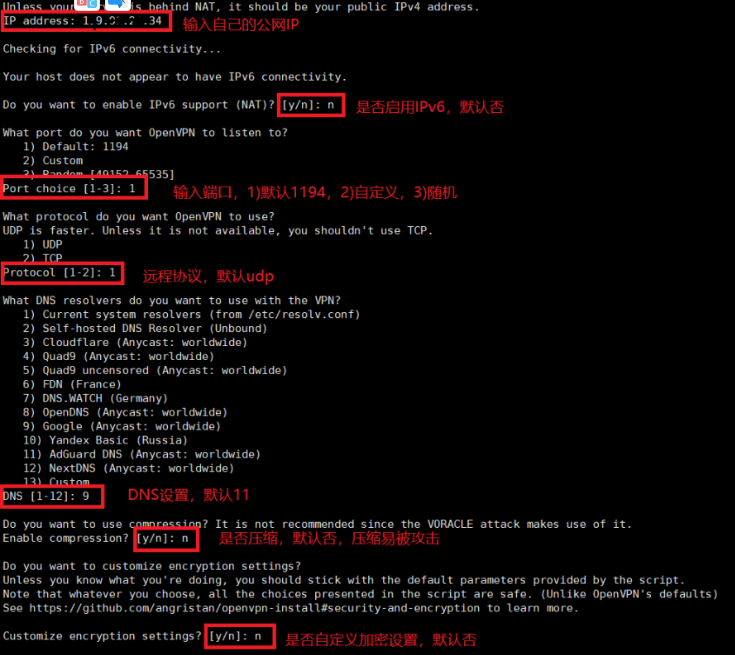
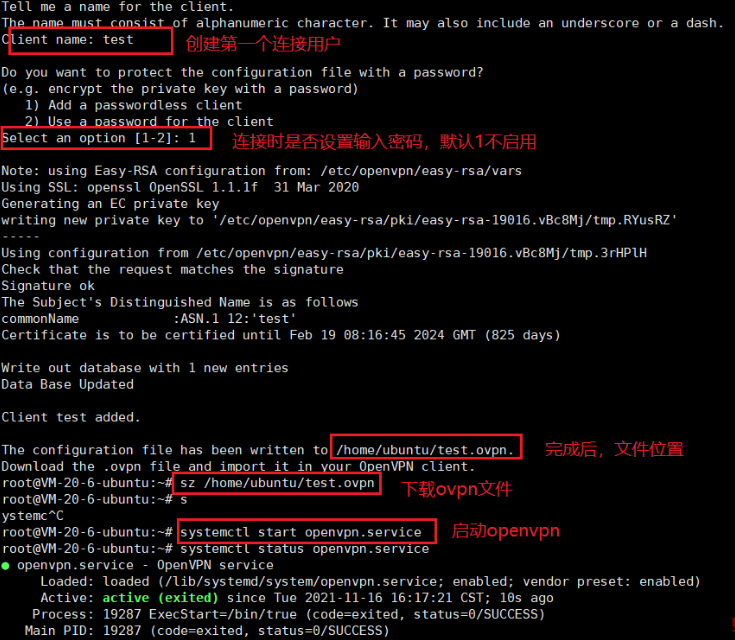
完成后,最后设置添加用户,添加完成后,请自行下载连接文件至电脑中。
我这里xshell直接用sz命令下载的,有些远程ssh工具不支持sz命令。
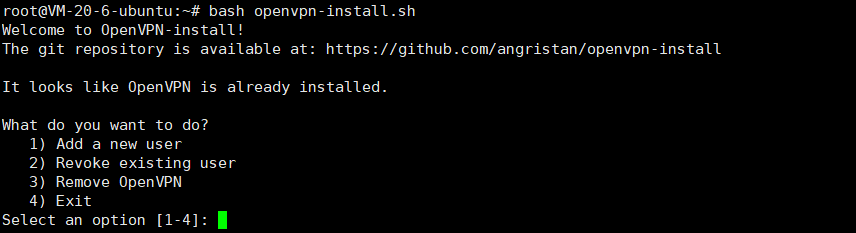
安装完安装完成,再次运行脚本,可选择 1)添加用户 2)移除已存在的用户 3)协助软件 4)退出
客户端连接
下载地址:官方客户端下载官方客户端 https://openvpn.net/vpn-client/
安装完成后,导入文件
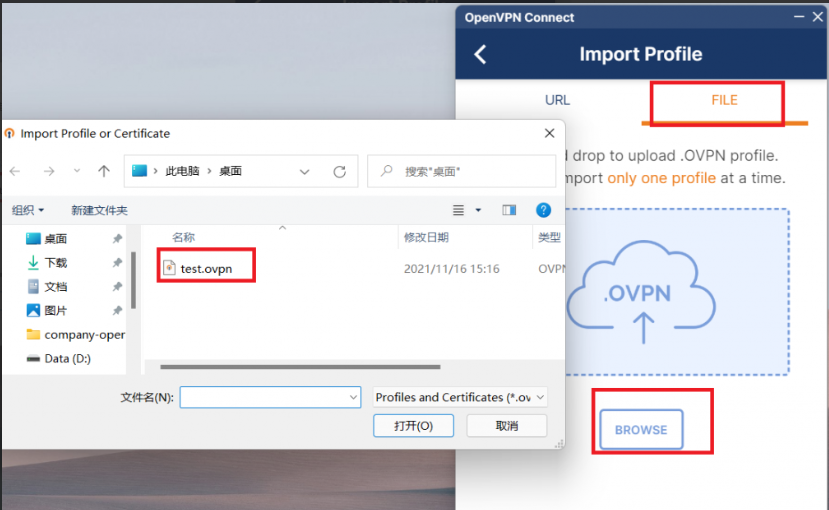
开始连接,查看IP地址

连接成功!!!
注意的坑:
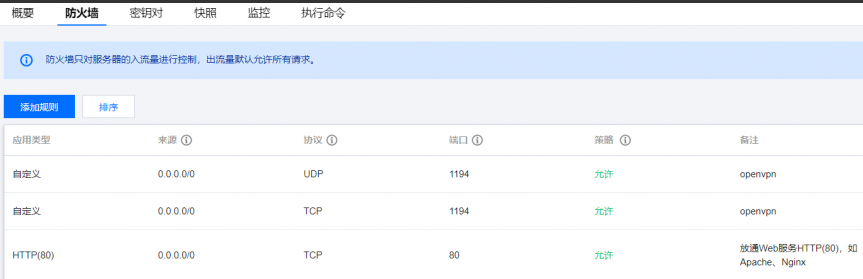
根据自己服务器商,有些有默认的防火墙,需要自己添加1194端口,或者自己设置的端口。如腾讯云需要添加防火墙。否则连接失败。
评论 (0)