搜索到
13
篇与
的结果
-
 构建离线 YUM 仓库:银河麒麟 V10 上构建 openEuler 25.03 离线 YUM 仓库 支持 openEuler 22.03 / 23.09 / 25.03 等多个版本,标准化命名,便于长期维护目标在银河麒麟 V10 系统上,通过解析 openEuler 官方仓库元数据,自动化采集、下载、打包指定版本的 RPM 包,并制作成 标准化命名的离线 YUM 仓库,支持✅ 多版本共存(22.03、23.09、25.03)✅ 多架构支持(aarch64、x86_64)✅ 多类型仓库(everything、baseos)✅ 标准化命名与目录结构✅ 离线部署一键配置环境准备操作系统:银河麒麟 V10(aarch64 或 x86_64)网络环境:当前机器可联网(用于下载)目标系统:openEuler / 银河麒麟 离线环境存储空间:≥ 10GB(建议使用 /data 分区)依赖工具:wget, zstd, createrepo_c, genisoimage(可选)命名规范(核心!避免混淆)为支持多版本管理,采用统一命名格式:openeuler-{version}-{repo_type}-{arch}.{format}字段示例值{version}22.03, 23.09, 25.03{repo_type}everything, baseos{arch}aarch64, x86_64{format}tar.gz, iso✅ 示例:含义文件名openEuler 25.03 Everything aarch64openeuler-25.03-everything-aarch64.tar.gzopenEuler 25.03 BaseOS x86_64openeuler-25.03-baseos-x86_64.tar.gzopenEuler 22.03 Everything aarch64openeuler-22.03-everything-aarch64.iso推荐目录结构 /data/openeuler-offline/ ├── 22.03/ │ └── openeuler-22.03-everything-aarch64.tar.gz ├── 23.09/ │ └── openeuler-23.09-everything-aarch64.tar.gz └── 25.03/ ├── openeuler-25.03-everything-aarch64.tar.gz └── openeuler-25.03-everything-aarch64.iso✅ 第一步:创建工作目录 VERSION="25.03" REPO_TYPE="everything" ARCH="aarch64" WORK_DIR="/data/openeuler-offline/${VERSION}/${REPO_TYPE}-${ARCH}" mkdir -p "$WORK_DIR" cd "$WORK_DIR"🔁 你可以修改 VERSION、REPO_TYPE、ARCH 来适配不同组合。✅ 第二步:下载 repomd.xml BASE_URL="https://repo.openeuler.org/openEuler-${VERSION}/${REPO_TYPE}/${ARCH}" wget "${BASE_URL}/repodata/repomd.xml" -O repomd.xml✅ 第三步:提取 primary.xml.zst 文件名PRIMARY_FILE=$(grep -A2 "primary" repomd.xml | grep "location href" | grep -o 'href="[^"]*"' | cut -d'"' -f2) echo "Primary XML: $PRIMARY_FILE"✅ 第四步:下载 primary.xml.zstwget "${BASE_URL}/repodata/${PRIMARY_FILE##*/}" -O primary.xml.zst✅ 第五步:解析出所有 RPM 包名 zstd -dc primary.xml.zst | \ grep -o 'location href="Packages/[^"]*\.rpm"' | \ sed 's/location href="Packages\///' | sed 's/"$//' | \ sort -u > rpm-list.txt # 验证 wc -l rpm-list.txt head rpm-list.txt✅ 第六步:批量下载所有 RPM 包 cat rpm-list.txt | xargs -I {} -P 8 \ wget -c --show-progress \ "${BASE_URL}/Packages/{}"⚠️ 如果网络不稳定,可改用 -P 4 减少并发。✅ 第七步:创建本地 YUM 仓库(生成元数据)1. 安装 createrepo_csudo dnf install -y createrepo_c || sudo yum install -y createrepo_c2. 生成 repodatacreaterepo_c .✅ 成功后会生成 repodata/ 目录。✅ 第八步:制作可移动离线包1. 创建离线包目录 OFFLINE_DIR="${WORK_DIR}/../openeuler-offline-repo" rm -rf "$OFFLINE_DIR" mkdir -p "$OFFLINE_DIR/repo" # 复制 RPM 和 repodata cp *.rpm "$OFFLINE_DIR/repo/" cp -r repodata "$OFFLINE_DIR/repo/"2. 创建一键配置脚本 setup-repo.sh cat > "$OFFLINE_DIR/setup-repo.sh" << 'EOF' #!/bin/bash # openEuler 离线仓库自动配置脚本 # 用法:chmod +x setup-repo.sh && ./setup-repo.sh set -e echo "🔍 正在查找仓库目录..." SCRIPT_DIR="$(cd "$(dirname "$0")" && pwd)" REPO_DIR="$SCRIPT_DIR/repo" if [ ! -d "$REPO_DIR" ]; then echo "❌ 错误:未找到 repo 目录,请确保 repo/ 在同一路径下" exit 1 fi echo "✅ 找到仓库目录:$REPO_DIR" # 转义路径中的 / 用于 sed REPO_DIR_ESCAPED=$(echo "$REPO_DIR" | sed 's/\//\\\//g') # 创建 YUM 源文件 cat > /etc/yum.repos.d/local-openeuler-offline.repo << REPOEOF [local-openeuler-offline] name=Local openEuler Offline Repository baseurl=file://$REPO_DIR_ESCAPED enabled=1 gpgcheck=0 priority=1 REPOEOF echo "✅ 已创建 YUM 源:/etc/yum.repos.d/local-openeuler-offline.repo" # 清理并重建缓存 sudo dnf clean all sudo dnf makecache echo "🎉 离线仓库配置成功!" echo "📦 你现在可以使用 dnf 安装软件,例如:" echo " dnf install nginx" echo " dnf install docker" echo " dnf groupinstall Base" EOF chmod +x "$OFFLINE_DIR/setup-repo.sh"3. 创建说明文档 README.txt cat > "$OFFLINE_DIR/README.txt" << EOF openEuler ${VERSION} ${REPO_TYPE} ${ARCH} 离线仓库 用途: 用于无网络环境下安装 openEuler 软件包。 使用方法: 1. 将整个目录复制到目标机器 2. 进入目录并运行:./setup-repo.sh 3. 即可使用 dnf 安装软件 注意事项: - 目标机器需为 openEuler 或银河麒麟 ${ARCH} - 需 root 权限运行 setup-repo.sh EOF✅ 第九步:打包为标准命名格式方式一:打包为 .tar.gz cd "$WORK_DIR" tar -czf "openeuler-${VERSION}-${REPO_TYPE}-${ARCH}.tar.gz" -C "$OFFLINE_DIR" .方式二:打包为 .iso(推荐用于分发) # 安装 genisoimage(若未安装) sudo dnf install -y genisoimage || sudo yum install -y genisoimage # 创建 ISO 工作目录 ISO_DIR="${WORK_DIR}/../openeuler-offline-iso" rm -rf "$ISO_DIR" mkdir -p "$ISO_DIR" cp -r "$OFFLINE_DIR"/* "$ISO_DIR/" # 生成 ISO genisoimage \ -o "openeuler-${VERSION}-${REPO_TYPE}-${ARCH}.iso" \ -r -J -l \ -V "OE${VERSION}_${REPO_TYPE^^}_${ARCH}" \ "$ISO_DIR/"✅ 第十步:拷贝到目标机器并使用1. 拷贝文件将生成的包拷贝到目标机器:scp openeuler-25.03-everything-aarch64.tar.gz user@target:/opt/2. 解压并配置 tar -xzf openeuler-25.03-everything-aarch64.tar.gz -C /opt cd /opt/openeuler-offline-repo sudo ./setup-repo.sh3. 验证 dnf list available | head -5 dnf install -y nginx #如果需要安装指定版本,请使用 dnf list available nginx #然后再进行安装指定版本✅ 批量构建脚本(可选)保存为 build-offline-repo.sh: #!/bin/bash # 用法:./build-offline-repo.sh 25.03 everything aarch64 tar.gz VERSION="$1" REPO_TYPE="$2" ARCH="$3" FORMAT="${4:-tar.gz}" [[ -z "$VERSION" || -z "$REPO_TYPE" || -z "$ARCH" ]] && { echo "用法:$0 <version> <repo_type> <arch> [format]" echo "示例:$0 25.03 everything aarch64 tar.gz" exit 1 } WORK_DIR="/data/openeuler-offline/${VERSION}/${REPO_TYPE}-${ARCH}" mkdir -p "$WORK_DIR" cd "$WORK_DIR" echo "🚀 开始构建 openEuler ${VERSION} ${REPO_TYPE} ${ARCH}" # (此处插入上述完整流程命令,略) echo "✅ 构建完成:openeuler-${VERSION}-${REPO_TYPE}-${ARCH}.${FORMAT}"✅ 最终成果示例 /data/openeuler-offline/25.03/ ├── openeuler-25.03-everything-aarch64.tar.gz ├── openeuler-25.03-everything-aarch64.iso ├── openeuler-25.03-baseos-aarch64.tar.gz └── 20250405-build.log📌 总结步骤输出采集包名rpm-list.txt下载 RPM*.rpm生成元数据repodata/打包输出openeuler-{ver}-{type}-{arch}.tar.gz 或 .iso目标使用./setup-repo.sh
 -
达梦数据库下载地址汇总 + 密钥更换避坑指南 前言本文持续更新至2025年9月,提供达梦数据库DM8官方下载链接、各主流系统适配版本、密钥(License)更换全流程图文操作,助你快速部署、合规运行!一、达梦数据库DM8官方下载入口达梦数据库(DM8)是国产信创生态中广泛应用的关系型数据库系统,支持麒麟、统信、RedHat、CentOS、Windows等多个操作系统平台。为帮助用户快速找到适配版本,我们整理了当前官方推荐下载地址:🔗 达梦生态下载总站(推荐收藏):👉 https://eco.dameng.com/download/🔗 百度网盘备用下载(提取码:kqdj):👉 https://eco.dameng.com/s/75I8SR6LC3(适用于网络受限或官网访问缓慢场景)二、各操作系统专用下载地址✅ 1. 麒麟V10(Kylin V10)专用版适用于国产化信创环境,支持飞腾、龙芯、兆芯、海光等国产CPU平台。📦 文件名:dm8_20240116_x86_kylin10_64.iso📅 版本日期:2024年1月发布(月度版 2023.12)🔗 下载地址:{cloud title="下载链接" type="default" url="https://download.dameng.com/product/DM8/%E6%9C%88%E5%BA%A6%E7%89%88/2023.12/dm8_20240116_x86_kylin10_64_ent_8.1.3.100_pack2/dm8_20240116_x86_kylin10_64.iso" password=""/}✅ 2. RedHat 7 企业版适用于传统企业Linux环境,稳定可靠。📦 文件名:dm8_20241227_x86_rh7_64.iso📅 版本日期:2024年12月发布(月度版 2024.09)🔗 下载地址:{cloud title="下载链接" type="default" url="https://download.dameng.com/product/DM8/月度版/2024.09/dm8_20241227_x86_rh7_64_ent_8.1.4.6_pack20/dm8_20241227_x86_rh7_64.iso" password=""/}✅ 3. CentOS 7 兼容版(Windows交叉编译包)⚠️ 注意:此版本为适配CentOS 7的Windows交叉编译包,适用于特定部署场景(如开发测试环境)。📦 文件名:dm8_20241226_x86_win_64.zip📅 版本日期:2024年12月🔗 下载地址:{cloud title="下载链接" type="default" url="https://download.dameng.com/eco/adapter/DM8/202412/dm8_20241226_x86_win_64.zip" password=""/}三、达梦数据库License密钥更换操作指南(超详细步骤)当你的授权到期或需要更换授权单位时,需手动替换 dm.key 文件并激活。以下是标准操作流程:🔧 步骤1:替换 dm.key 文件⚠️ 请先备份原文件!避免操作失误导致服务异常。(1)非涉密环境(普通服务器)(2)涉密环境(如党政军系统)🔄 步骤2:激活授权文件方式一:数据库正在运行时方式二:数据库未运行时✅ 步骤3:验证License是否生效登录数据库,执行以下SQL语句查看授权信息:select series_no 序列号, expired_date 过期时间, authorized_customer 用户单位 from v$license;📌 检查要点:序列号是否更新为新License的序列号过期时间是否延长用户单位是否与新授权一致四、常见问题 & 避坑提醒🔹 Q1:替换后License未生效?→ 检查文件名是否为 dm.key(大小写敏感)→ 检查路径是否正确(涉密机是双bin目录)→ 检查数据库是否已重启或执行了 sp_load_lic_info()🔹 Q2:下载链接打不开?→ 推荐使用备用百度网盘链接,或联系达梦官方技术支持获取离线包🔹 Q3:能否跨平台使用License?→ 不可以!License与操作系统、CPU架构绑定,请下载对应版本
-
银河麒麟V10 Ky10操作系统Openssh8.2升级到Openssh9.8 前言在配置远程SSH服务器时,出于安全性考虑,应避免使用诸如arcfour、aes128-cbc、blowfish-cbc、3des-cbc等弱加密算法。RFC 4253明确指出,arcfour算法存在诸多安全隐患,不建议使用。该算法在设计上存在漏洞,容易遭受密钥恢复攻击等安全威胁,攻击者可利用这些漏洞获取敏感信息,进而对服务器及相关数据造成严重破坏 。注意事项如果之前有对ssh进行加固处理,请查看是否有禁止以root用户登录升级前建议对服务器进行打快照处理,以备出现故障如需重启服务器请查看/etc/fstab中第一字段路径内是否有存在该设备或者文件,比如swap若不存在需将对应行前添加“#”进行注释,以防重启后无法启动服务器。该文件内容设备都是存在的正常的不用去操作。安装步骤上传安装包到服务器上 #解压安装包 tar -xvf ky10_openssh9.8p1.tar #进入安装包目录 cd ky10_openssh9.8p1 #授予相应权限 chmod +x install.sh #执行安装 sh install.sh安装完成后,检查是否安装成功ssh -V安装包{cloud title="天翼网盘(访问码:tti4)" type="default" url="https://cloud.189.cn/web/share?code=YZruayEzmyam" password=""/}{cloud title="蓝奏网盘" type="lz" url="https://daimafengzi.lanzout.com/i53oQ2uuuoxa" password=""/}{cloud title="123盘" type="default" url="https://www.123684.com/s/0ztiVv-t7Bod" password=""/}{cloud title="百度网盘" type="bd" url="https://pan.baidu.com/s/1Z6PQSEhIXU34iiPrDClbag?pwd=vu3y" password="vu3y"/}{cloud title="迅雷网盘" type="default" url="https://pan.xunlei.com/s/VOP-vLzfw9uE1nBZ2V96_ktmA1?pwd=cam4" password=""/}
-
银河麒麟V10操作系统Kylin Linux Advanced Server release V10 (Lance)版本 docker run时报错permission denied 项目场景:在新装的麒麟v10操作系统上新部署docker并运行项目的相关docker容器报错出现报错,怎么也跑不起来问题描述在麒麟v10操作系统上执行docker run 命令想要部署一个redis容器报错了docker run -d --name redis -p 6379:6379 --memory-swappiness=0 redis:6.2.6 redis-server --requirepass "Um9uZ2h1aUAxMzU3OQ==" 1e99cb77c62007f1a52aa97b92f1e3703c02c7924580eab14d5c7cc19d528a41 报错内容docker: Error response from daemon: failed to create shim task: OCI runtime create failed: container_linux.go:318: starting container process caused "permission denied": unknown.原因分析:docker:来自守护程序的错误响应:无法创建填充码任务:OCI 运行时创建失败:container_linux.go:318:启动容器进程导致“权限被拒绝”:未知。大概意思守护进程被进程被占用了解决方案:卸载Kylin Linux Advanced Server release V10 (Lance) 自带的Podman, 执行 yum remove podman 后,重新run即可正常运行。
-
-
-
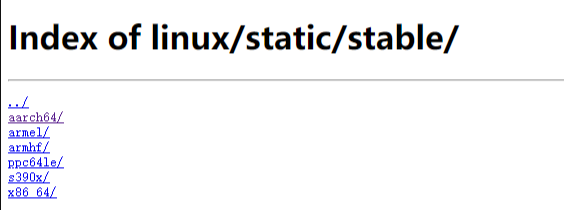
【深度学习KylinOS四】【麒麟系统环境安装之docker-compose】麒麟系统(arm64/aarch64)离线安装docker和docker-compose 前言公司最近需要把所有服务全部部署到麒麟服务器上,其中包含各种服务器:nginx、redis、emqx、influxDB、kafka、zookeeper、minio、mysql以及各个应用等。我淋过雨,所以我也想为别人撑伞。网上关于 arm64 系统的资料很少,耗费了很多时间试错。所以把这类的东西全部总结写下来,希望对后面的同学有所帮助。准备工作准备服务器账号(本次全程使用root账号)[blockquote2 name='洛维花'](因为是第一次安装这玩意儿,尽量使用root账号,避免操作的时候碰到一些权限问题)[/tip]查看操作系统版本[root@ArmServer docker]# uname -a Linux ArmServer.XHKJ 4.19.90-24.4.v2101.ky10.aarch64 #1 SMP Mon May 24 14:45:37 CST 2021 aarch64 aarch64 aarch64 GNU/Linux [root@ArmServer docker]# cat /proc/version Linux version 4.19.90-24.4.v2101.ky10.aarch64 (KYLINSOFT@localhost.localdomain) (gcc version 7.3.0 (GCC)) #1 SMP Mon May 24 14:45:37 CST 2021 查看操作系统架构[root@ArmServer docker]# uname -m aarch64安装docker1.下载docker离线包下载地址:https://download.docker.com/linux/static/stable/选择系统架构对应的文件目录:aarch64(我目前使用的docker版本是:docker-20.10.7.tgz)2.下载 docker-compose离线包下载地址:https://github.com/docker/compose/releases选择对应系统架构的离线安装包(我目前使用的版本是:v2.17.2)Github的链接有时候可能访问不了,各位就大展申通吧3.准备 docker.service系统配置文件(复制以下内容保存为 docker.service文件)docker.service [Unit] Description=Docker Application Container Engine Documentation=https://docs.docker.com After=network-online.target firewalld.service Wants=network-online.target [Service] Type=notify # the default is not to use systemd for cgroups because the delegate issues still # exists and systemd currently does not support the cgroup feature set required # for containers run by docker ExecStart=/usr/bin/dockerd ExecReload=/bin/kill -s HUP $MAINPID # Having non-zero Limit*s causes performance problems due to accounting overhead # in the kernel. We recommend using cgroups to do container-local accounting. LimitNOFILE=infinity LimitNPROC=infinity LimitCORE=infinity # Uncomment TasksMax if your systemd version supports it. # Only systemd 226 and above support this version. #TasksMax=infinity TimeoutStartSec=0 # set delegate yes so that systemd does not reset the cgroups of docker containers Delegate=yes # kill only the docker process, not all processes in the cgroup KillMode=process # restart the docker process if it exits prematurely Restart=on-failure StartLimitBurst=3 StartLimitInterval=60s [Install] WantedBy=multi-user.target 4. 安装 docker 和 docker compose 离线包安装docker 和 docker compose# 解压 docker 到当前目录 tar -xvf docker-20.10.7.tgz # 将 docker 文件移动到 /usr/bin 目录下 cp -p docker/* /usr/bin # 将 docker-compose 文件复制到 /usr/local/bin/ 目录下,并重命名为 docker-compose cp docker-compose-linux-aarch64 /usr/local/bin/docker-compose # 设置 docker-compose 文件权限 chmod +x /usr/local/bin/docker-compose # 将 docker.service 移到 /etc/systemd/system/ 目录 cp docker.service /etc/systemd/system/ # 设置 docker.service 文件权限 chmod +x /etc/systemd/system/docker.service # 重新加载配置文件 systemctl daemon-reload # 启动docker systemctl start docker # 设置 docker 开机自启 systemctl enable docker.service 验证安装是否成功查看 docker 版本[root@ArmServer bin]# docker -v Docker version 20.10.7, build f0df350查看docker-compose 版本[root@ArmServer bin]# docker-compose -v Docker Compose version v2.17.2(说明:安装完之后,记得把窗口重新打开,以免自己以为没安装成功)
-
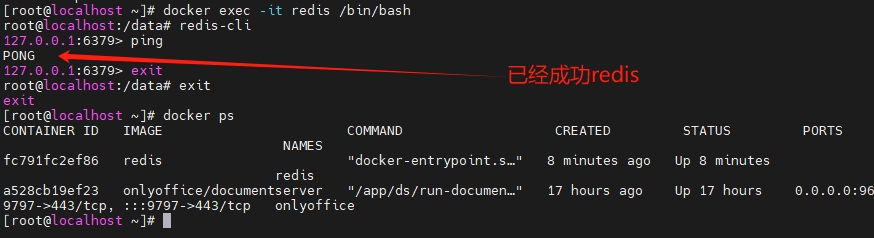
【深度学习KylinOS五】【麒麟系统环境安装之redis】麒麟系统使用Docker安装Redis以及初步使用 安装命令mkdir -p /home/redis/conf touch /home/redis/conf/redis.conf docker run -p 6379:6379 --name redis \ --network host \ -v /home/redis/data:/data \ -v /home/redis/conf/redis.conf:/etc/redis/redis.conf \ -itd redis redis-server /etc/redis/redis.conf \ --appendonly yes查看是否运行成功docker ps ##这个命令是查看所有正在运行的容器使用通过 redis-cli 连接测试使用 redis 服务docker exec -it redis-test /bin/bash redis-cli ping使用shutdown退出docker-cli再使用exit退出