搜索到
10
篇与
的结果
-
 【nodejs】开发笔记----错误登记表 问题一generateDocx.js执行生成时报错【nodejs笔记】文档生成失败: 执行错误: Command failed: java -cp "aspose-words-20.12-jdk17-cracked.jar:." UpdateTableOfContents 1736492468991-6544.docx解决方案 #Linux下的生成语句: const command = `java -cp "${jarPath}:." UpdateTableOfContents ${fileName}`; #Windows下的生成语句: const command = `java -cp "${jarPath};." UpdateTableOfContents ${fileName}`;问题二执行nmp报错,设置淘宝源报错npm : 无法加载文件 D:\JAVA\nodejs\npm.ps1,因为在此系统上禁止运行脚本。有关详细信息,请参阅 https:/go.microsoft.com/fwlink/?LinkID=135170 中的 about_Execution_Policies。 所在位置 行:1 字符: 1 + npm config set registry https://registry.npmmirror.com + ~~~ + CategoryInfo : SecurityError: (:) [],PSSecurityException + FullyQualifiedErrorId : UnauthorizedAccess解决方案删除D:\JAVA\nodejs\npm.ps1这个文件重新执行!yarn dev无法执行报错内容D:\JAVA\IdeaProjects\design-node-service> yarn dev yarn : 无法将“yarn”项识别为 cmdlet、函数、脚本文件或可运行程序的名称。请检查名称的拼写,如果包括路径,请确保路径正确,然后再试一次。 所在位置 行:1 字符: 1 + yarn dev + ~~~~ + CategoryInfo : ObjectNotFound: (yarn:String) [], CommandNotFoundException + FullyQualifiedErrorId : CommandNotFoundException解决办法通过 npm 安装 Yarnnpm install --global yarn验证安装:yarn --version如果报错D:\JAVA\IdeaProjects\design-node-service> yarn --version yarn : 无法加载文件 C:\Users\Administrator\AppData\Roaming\npm\yarn.ps1,因为在此系统上禁止运行脚本。有关详细信息,请参阅 https:/go.microsoft. com/fwlink/?LinkID=135170 中的 about_Execution_Policies。yarn --version + CategoryInfo : SecurityError: (:) [],PSSecurityException + FullyQualifiedErrorId : UnauthorizedAccess ``` 解决办法,删除<code>C:\Users\Administrator\AppData\Roaming\npm\yarn.ps1</code>再执行!执行yarn dev 或者 npm dev报错报错问题D:\JAVA\IdeaProjects\design-node-service> yarn dev yarn run v1.22.22 $ egg-bin dev 'egg-bin' 不是内部或外部命令,也不是可运行的程序 或批处理文件。 error Command failed with exit code 1. info Visit https://yarnpkg.com/en/docs/cli/run for documentation about this command.解决办法确认项目依赖已安装首先确保你已经安装了所有必要的 npm/yarn 依赖包。在你的项目目录(即 D:\JAVA\IdeaProjects\design-node-service)下运行以下命令来安装所有依赖:yarn install或者npm install尝试全局安装 egg-bin如果问题依旧存在,你可以尝试全局安装 egg-bin,尽管这不是推荐的做法,因为它可能导致版本冲突的问题:yarn global add egg或者使用 npm:npm install -g egg
 -
nodejs里的config.default.js一些参数如何从docker run命令中获取 在Node.js应用中,如果你想要在运行时从docker run命令中获取参数传递给你的应用,你可以使用环境变量。你可以在docker run命令中使用-e或--env选项来设置环境变量。例如,你有一个config.default.js文件,其中有一个参数需要从Docker环境中获取:const port = process.env.PORT || 3000; // 其他配置... module.exports = { port: port // 其他配置... };在你的Dockerfile中,你可以这样设置默认端口:# 设置默认环境变量 ENV PORT 3000然后,你可以在运行容器时通过docker run命令来覆盖这个变量:docker run -e PORT=5000 -p 5000:5000 your-node-app这个命令会将容器内的应用配置为监听端口5000,并将主机的端口5000映射到容器的端口5000上。这样,你的Node.js应用就会使用docker run命令传递进来的端口号,而不是使用在Dockerfile中设置的默认值。
-
无界| BNCR | 无限的 Nodejs 聊天机器人的插件仓库 插件仓库无界| BNCR | 无限的 Nodejs 聊天机器人 sign接口插件 (https://raw.githubusercontent.com/RedLightsDistrict/Bncr_plugins/main/%E8%87%AA%E5%BB%BAsign.js)kr本和通用sign接口都为 http://无界ip:9090/api/jdsign 项目地址 (https://github.com/RedLightsDistrict/Bncr) 帮助 (https://anmours.github.io/Bncr/#/help/Q&A) 频道 (https://t.me/red_Lights_District) 无界官网 (https://anmours.github.io/Bncr/#/)插件仓库 红灯区插件 https://github.com/RedLightsDistrict/Bncr_plugins.git onz3vyyds https://github.com/Yuheng0101/Bncr_plugins 薛定谔的大灰机 https://github.com/BigPlanes/Bncr_plugins 小熊 https://github.com/hsl6476/Bncr_plugins Doraemon https://github.com/fjwpsyb/Bncr_plugin 烟雨 https://github.com/yanyuwangluo/Bncr_plugins 给我一颗麦丽素 https://github.com/dandanainiyo/bncr_plugins DusKing https://github.com/DusKing1/Bncr_plugin 陌 晓的spy配置: https://github.com/Aeorq/bncrspy Dswang : https://github.com/callacat/BncrJS_plugins 寒寒 :https://github.com/djun90/hh_bncr_plugins (巨量签到) 网友写的入门教程,仅供参考。https://flowus.cn/share/20e855c0-ca05-4cc4-8128-d3e9707069bbhttps://www.kejiwanjia.com/?post_type=post&p=125849&post_type=post&viewtoken=d8e743fe921e22744ec8e77cb6d3d326http://fdd666.cf/wjcj
-
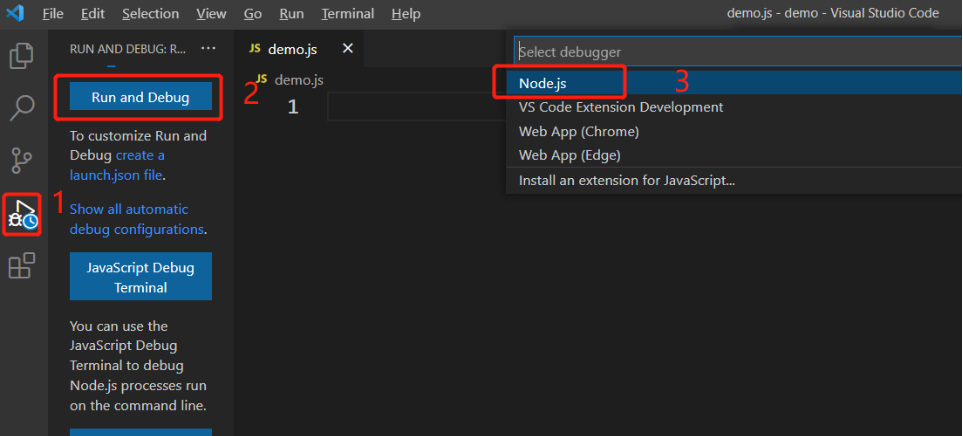
【JAVAscript入门二】VSCODE中配置JavaScript编译环境 VSCODE中配置JavaScript编译环境01. 起因由于不是经常写前端JS代码,不想单独安装一个IDE,如WebStorm等,就在VSCODE中配置一个可以运行JS代码的环境吧!这样使用VSCode即可以写前端代码,也可以写C++代码,还可以写Python代码,真不错!!!02软件安装前面有教程了,我就不再写了。看这里:【JAVAscript入门一】安装使用汉化Visual Studio Code来进行JAVAscript的编写。03. 实现方式方式一:使用Node.js做为解释器运行JS代码Node.js的安装和配置Node.js的下载:Node.js官网下载地址:https://nodejs.org/en/download/通过上面的链接下载Node.js无脑安装:除了需要修改安装路径,其他都是下一步,环境变量也会自动配置测试nodejs是否安装成功:cmd下输入:node -v,查看是否能够正常打印出版本号 cmd下输入:npm -v,查看是否能够正常打印出版本号 注:安装node之后会自带npm在VSCODE中配置Node.js建立一个文件夹(如:demo),在文件夹中建立一个js文件(如demo.js),使用VSCODE打开该文件夹,然后按下图操作:编写好JS文件之后,按F5就能直接在控制台查看运行结果了方式二:使用VSCODE插件Code Runner运行JS代码安装插件打开VSCODE使用安装了 Code Runer之后,重启VSCODE,选中要运行的JS文件右键选择 Run Code 运行代码,就可以在控制台查看运行结果了
-
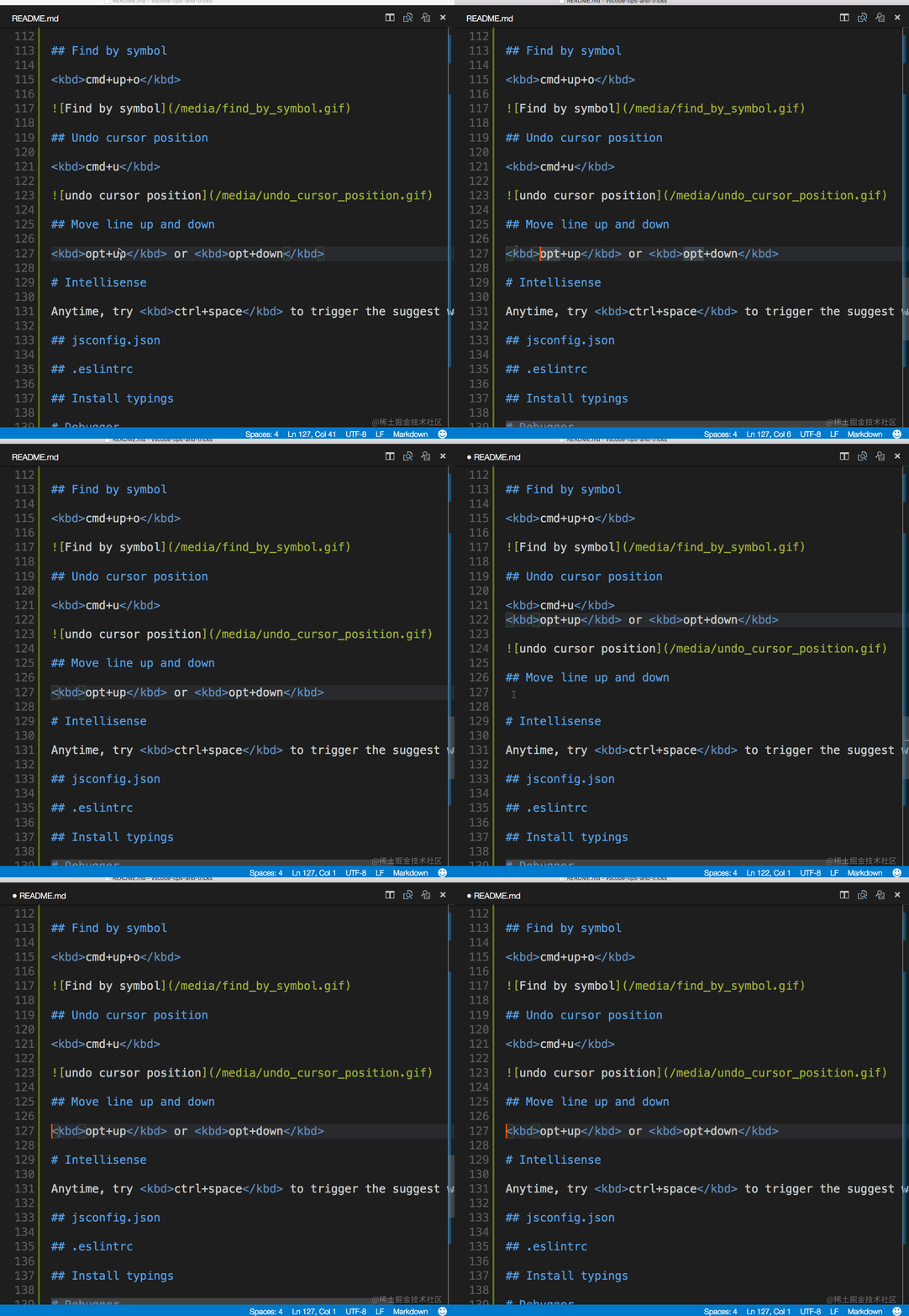
【JAVAscript入门另一】几个实用的vscode快捷键 每个开发人员都有自己的vscode使用技巧,对开发人员来说,快捷键可以提高工作效率。1.向上/向下移动代码行这是工作中经常用到的非常重要的技巧,向上或向下移动整行代码。 我们只需要将光标放在要移动的行上,然后按住Alt + Up 向上移动或 Alt + Down 向下移动该行。2.向上/下复制代码和上面一样,不同的是这次是复制而不是移动。 我们只需要将光标放在要复制的行上,然后按 Shift + Alt + Up 或 Shift + Alt + Down复制该行。3.重命名变量很多时候时候,我们都会随便给变量命名,随后再去修改变量的习惯,所以给变量重命名我们会经常遇到,在vscode中,选择一个变量,按住F2键,填写一个新名称然后按enter键,所有相同名称的变量都会同时修改。4.格式化代码用手逐行去格式化代码是很让人沮丧的事情,在vscode中我们可以使用 Shift + Alt + F 一瞬间完成整个文件代码的格式化。5.多个光标在vscode中可以使用alt+单击实现多个光标的功能, 只需要在要选择的位置,按住alt键然后分别单击,我们将在每个选定的位置看到光标,然后我们可以批量输入想要输入的内容。6.跳转到错误和警告处一个比较有趣的快捷键是,我们可以通过Ctrl + Shift + M打开错误tab页,然后我们可以跳转到报错的地方并修复它们,这是一个一旦使用过就无法离开的快捷键。总结这些快捷键常用且强大,对工作效率的提高会随着时间的推移而显现,如果要查看所有的快捷键,我们可以先按Ctrl + K,再按Ctrl + S。当然你也可以创建自己的快捷键。译自:https://javascript.plainenglish.io/vs-code-shortcuts-every-developer-should-know-91c7116d195b
-
js实现new Date(),nodejs通用时间对象和时间戳操作 js中实现时间date对象var myDate = new Date();//获取系统当前时间,结果:Wed Aug 09 2017 00:00:00 GMT+0800 (中国标准时间)获取new Date对象的具体时间戳var date_in = date1.getTime();//date_in结果:1501862400000获取特定格式的时间myDate.getYear(); //获取当前年份(2位) myDate.getFullYear(); //获取完整的年份(4位,1970-????) myDate.getMonth(); //获取当前月份(0-11,0代表1月) myDate.getDate(); //获取当前日(1-31) myDate.getDay(); //获取当前星期X(0-6,0代表星期天) myDate.getTime(); //获取当前时间(从1970.1.1开始的毫秒数) myDate.getHours(); //获取当前小时数(0-23) myDate.getMinutes(); //获取当前分钟数(0-59) myDate.getSeconds(); //获取当前秒数(0-59) myDate.getMilliseconds(); //获取当前毫秒数(0-999) myDate.toLocaleDateString(); //获取当前日期 var mytime=myDate.toLocaleTimeString(); //获取当前时间 myDate.toLocaleString( ); //获取日期与时间获取date1==2017-08-31var date1 = new Date().getFullYear() + "-" + (new Date().getMonth() + 1) + "-" + new Date().getDate(); var date3 = Date.parse(new Date(Date.parse((new Date().getFullYear() + "/" + (new Date().getMonth() + 1) + "/" + new Date().getDate()))))+86400000 var date2 = new Date(date3).getFullYear() + "-" + (new Date(date3).getMonth() + 1) + "-" + new Date(date3).getDate(),
-
js/nodejs getMinutes获取当前时间,小于10前边补0 js/nodejs getMinutes获取当前时间,小于10前边补0var time = function(){ var date=new Date(); //年 var year=date.getFullYear(); //月 var month=(date.getMonth()+1)<10?"0"+(date.getMonth()+1):(date.getMonth()+1); //日 var day=date.getDate()<10?"0"+date.getDate():date.getDate(); //时 var hh=date.getHours()<10?"0"+date.getHours():date.getHours(); //分 var mm=date.getMinutes()<10?"0"+date.getMinutes():date.getMinutes(); //秒 var ss=date.getSeconds()<10?"0"+date.getSeconds():date.getSeconds(); var nowTime = year+"-"+month+"-"+day+" "+hh+":"+mm+":"+ss; return nowTime; } console.log("当前时间是"+time())
-
Node.JS 获取时间戳(毫秒,秒) /** * 获取当前时间戳(毫秒) */ function getNowMilliSecond(){ return Math.floor(Date.now()); } /** * 获取当前时间戳(秒) */ function getNowSceond(){ return Math.floor(Date.now() / 1000); } //当前时间戳(毫秒) console.log("curMilliSecond=%d",getNowMilliSecond()); //输出:curMilliSecond=1608090151913 //当前时间戳(秒) console.log("curSecond=%d",getNowSceond()); //输出:curSecond=1608090151