


搜索到
12
篇与
的结果
-
 【N1安装飞牛之日志】斐讯N1日志内容不显示的问题 前言日志应用空白一片,无东西显示。修复方案使用root登录SSH,或者切换到rootapt update sudo apt-get -o Dpkg::Options::="--force-overwrite" install -y rsyslog这个命令的关键在于 -o Dpkg::Options::="--force-overwrite",它允许 rsyslog 覆盖 trim 包中已有的同名配置文件。会让您输入Y或者N 这个就看个人了。我是输入的都是N安装完成后启动应用systemctl start rsyslog systemctl status rsyslog可选覆盖掉配置在终端shell中,以root用户执行以下复制命令(请根据自己的上传路径修改命令)cp /vol1/1000/文件分享/rsyslog.conf /etc/ mkdir -p /etc/rsyslog.d cp /vol1/1000/文件分享/avahi-daemon.conf /etc/rsyslog.d/{cloud title="蓝奏网盘" type="lz" url="https://daimafengzi.lanzout.com/iCQlv3mf11be" password=""/}{cloud title="百度网盘" type="bd" url="https://pan.baidu.com/s/1JcvWscfj3jC6bk2MJfTuxg?pwd=yqjz" password="yqjz"/}
 -
【N1安装飞牛之获取root】FNos飞牛NAS获取root密码详细教程 前言很多刚接触 FNos (飞牛私有云) 的小伙伴常会问:“系统的默认 root 密码是多少?”重要提示: 出于安全考虑,FNos 默认没有预设 root 密码,且禁止 root 直接远程登录。您需要使用首次创建的管理员账号通过 SSH 登录后,手动提权设置。本文将手把手教您如何在 3 分钟内完成设置。🛠️ 一、准备工作在开始之前,请确保您已具备以下条件:管理员账号:您初始化 FNos 时创建的第一个账号(拥有 sudo 权限)。SSH 客户端:Windows 用户:推荐使用 PuTTY、Xshell,或直接使用系统自带终端(Win10/11 按 Win+R 输入 cmd 或 powershell)。Mac/Linux 用户:直接使用系统自带的「终端」(Terminal)。网络环境:电脑与 FNos 设备处于同一局域网,且已知晓 FNos 的 IP 地址。🚀 二、操作步骤详解步骤 1:启动 SSH 连接图形化工具 (PuTTY/Xshell):双击打开软件。命令行工具 (CMD/Terminal):Win: 按 Win + R,输入 cmd 回车。Mac: 在“启动台” -> “其他”中打开“终端”。步骤 2:连接至 FNos 设备在终端中输入以下命令(将 <IP地址> 替换为您实际的 FNos IP):ssh <您的管理员用户名>@<FNos_IP地址> # 例如:ssh admin@192.168.1.100注:默认端口为 22,若未修改过无需额外指定。首次连接提示:若出现Are you sure you want to continue connecting (yes/no/[fingerprint])?请输入 yes 并回车。身份验证:输入管理员账号密码(⚠️ 注意:输入时屏幕不会显示任何字符,这是 Linux 的安全机制,并非键盘失灵,输完直接回车即可)。看到提示符变为 用户名@fnos:~$ 即表示连接成功。步骤 3:设置 Root 密码连接成功后,依次执行以下操作:输入提权命令:sudo passwd root(注意 sudo、passwd、root 之间有空格)验证管理员身份:设定新 Root 密码:成功标志:❓ 三、常见问题解答 (FAQ)Q1:为什么输入密码时屏幕上什么都没显示?A: 这是 Linux/Unix 系统的标准安全机制,防止旁人通过字符长度推测密码。请放心盲打,输完后直接按回车键即可。Q2:提示 user is not in the sudoers file 怎么办?A: 这通常意味着您当前登录的账号不是首次创建的管理员账号。请使用初始化时建立的第一个账号重新登录 SSH。Q3:忘记刚才设置的 Root 密码了?A: 无需重装系统!只需用管理员账号重新登录 SSH,再次执行 sudo passwd root 即可重置。Q4:设置完成后可以直接用 root 登录吗?A: 默认情况下,为了安全,FNos 可能仍禁止 root 直接远程 SSH 登录。建议日常使用普通管理员账号配合 sudo 操作。如确需开启 root 远程登录,需修改 /etc/ssh/sshd_config 文件(新手慎改)。💡 四、总结核心流程仅需三步:SSH 登录:使用管理员账号连接。执行命令:输入 sudo passwd root。双重确认:输入两次新密码。
-
银河麒麟V10 Ky10操作系统Openssh8.2升级到Openssh9.8 前言在配置远程SSH服务器时,出于安全性考虑,应避免使用诸如arcfour、aes128-cbc、blowfish-cbc、3des-cbc等弱加密算法。RFC 4253明确指出,arcfour算法存在诸多安全隐患,不建议使用。该算法在设计上存在漏洞,容易遭受密钥恢复攻击等安全威胁,攻击者可利用这些漏洞获取敏感信息,进而对服务器及相关数据造成严重破坏 。注意事项如果之前有对ssh进行加固处理,请查看是否有禁止以root用户登录升级前建议对服务器进行打快照处理,以备出现故障如需重启服务器请查看/etc/fstab中第一字段路径内是否有存在该设备或者文件,比如swap若不存在需将对应行前添加“#”进行注释,以防重启后无法启动服务器。该文件内容设备都是存在的正常的不用去操作。安装步骤上传安装包到服务器上 #解压安装包 tar -xvf ky10_openssh9.8p1.tar #进入安装包目录 cd ky10_openssh9.8p1 #授予相应权限 chmod +x install.sh #执行安装 sh install.sh安装完成后,检查是否安装成功ssh -V安装包{cloud title="天翼网盘(访问码:tti4)" type="default" url="https://cloud.189.cn/web/share?code=YZruayEzmyam" password=""/}{cloud title="蓝奏网盘" type="lz" url="https://daimafengzi.lanzout.com/i53oQ2uuuoxa" password=""/}{cloud title="123盘" type="default" url="https://www.123684.com/s/0ztiVv-t7Bod" password=""/}{cloud title="百度网盘" type="bd" url="https://pan.baidu.com/s/1Z6PQSEhIXU34iiPrDClbag?pwd=vu3y" password="vu3y"/}{cloud title="迅雷网盘" type="default" url="https://pan.xunlei.com/s/VOP-vLzfw9uE1nBZ2V96_ktmA1?pwd=cam4" password=""/}
-
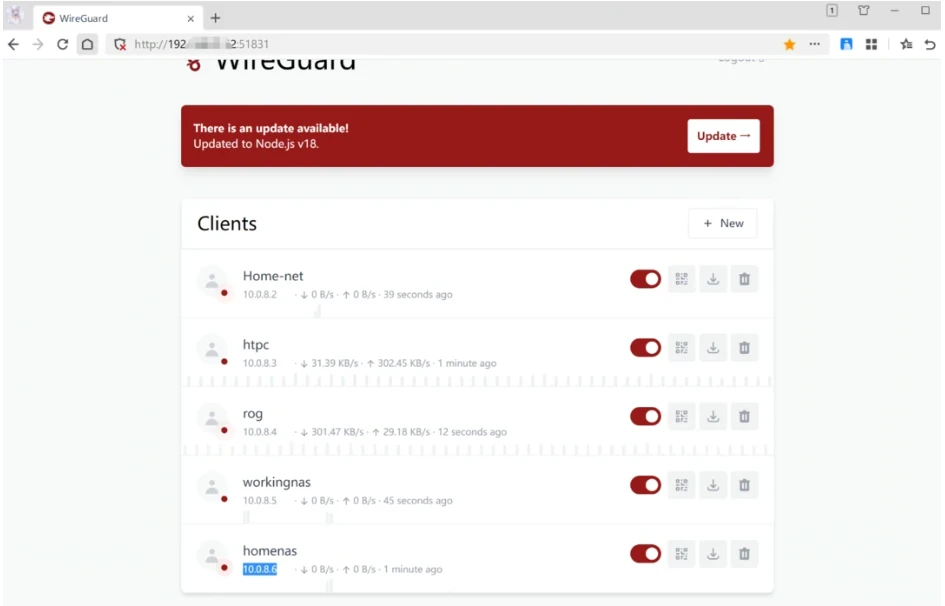
IP V4环境下部署WireGuard服务端 github项目地址部署WireGuard docker 服务端登录SSH 一键部署命令docker run --detach \ --name wg-easy \ --env LANG=de \ --env WG_HOST=luoweihua.cn \ --env WG_ALLOWED_IPS=192.168.8.0/24 \ --env WG_DEFAULT_ADDRESS=10.11.0.0 \ --env WEBUI_HOST=0.0.0.0 \ --env PASSWORD_HASH='$2b$12$coPqCsPtcFO.Ab99xylBNOW4.Iu7OOA2/ZIboHN6/oyxca3MWo7fW' \ --env PORT=51821 \ --env WG_PORT=51820 \ --volume /mnt/H1/wireguard:/etc/wireguard \ --publish 51820:51820/udp \ --publish 51821:51821/tcp \ --cap-add NET_ADMIN \ --cap-add SYS_MODULE \ --sysctl 'net.ipv4.conf.all.src_valid_mark=1' \ --sysctl 'net.ipv4.ip_forward=1' \ --restart unless-stopped \ ghcr.io/wg-easy/wg-easy这里设置的密码是: YOUR_PASSWORD生成密码的方式docker run --rm -it ghcr.io/wg-easy/wg-easy wgpw 'YOUR_PASSWORD'其它补充命令#停止服务# docker stop wg-easy #删除容器# docker rm wg-easy #更新容器# docker pull ghcr.io/wg-easy/wg-easy 登录WG后台,添加客户端
-
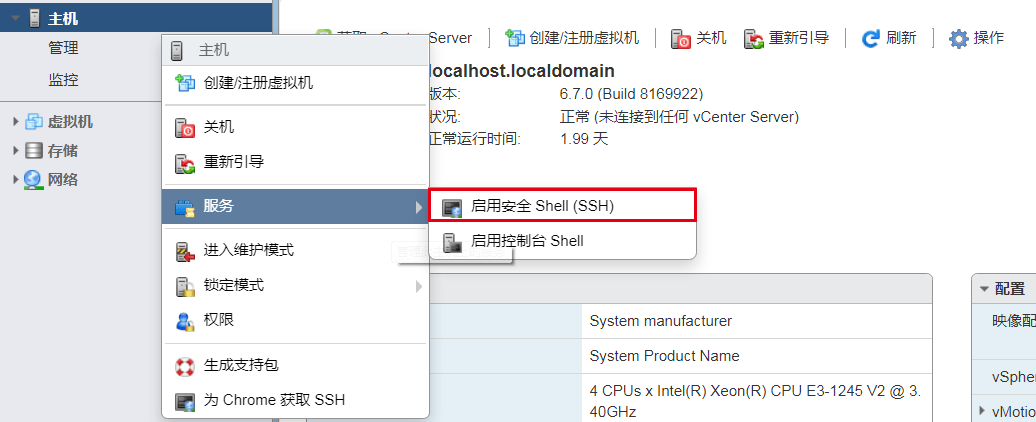
远程修改ESXi 6.7管理IP地址 场景:适用于不方便在设备边操作而又需要修改管理地址的场景。适用于不方便外接显示器的场景。注意:生产环境一定确定好网络配置信息否则可能会因为网络配置不正确导致无法正常访问。步骤:启用安全Shell(也就是EXSi可以被SSH访问的功能)使用SecureCRT SSH2连接ESXi主机,现在使用dcui并没有任何反应,在Session标签栏右键点击Disconnect。The time and date of this login have been sent to the system logs. WARNING: All commands run on the ESXi shell are logged and may be included in support bundles. Do not provide passwords directly on the command line. Most tools can prompt for secrets or accept them from standard input. VMware offers supported, powerful system administration tools. Please see www.vmware.com/go/sysadmintools for details. The ESXi Shell can be disabled by an administrative user. See the vSphere Security documentation for more information. [root@localhost:~] [root@localhost:~] dcui在Session标签栏右键点击Session Option修改Terminal类型为Xterm 后重新SSH2连接再次使用dcui工具,这时已经可以进入EXSi的系统管理界面。点击F2进行Customize System 输入用户名、密码进入选择Configure Management Network选择IPv4 Configuration配置静态IP地址,然后点击回车点击Esc选择Yes应用配置并且重启管理网络此时已近可以用修改后的IP地址登录管理ESXi主机登录后请,重新引导登录,不然会出现强制断电之后,开机又恢复了。重点重点
-
-
Docker系列 搭建跨平台自动备份服务duplicati 什么是 Duplicati ?Duplicati 是一个免费的开源备份客户端,可将加密的、增量的、压缩的备份安全地存储在云存储服务和远程文件服务器上。支持 Amazon S3、IDrive e2、Backblaze (B2)、Box、Dropbox、FTP、Google Cloud 和 Drive、HubiC、MEGA、Microsoft Azure 和 OneDrive、Rackspace 云文件、OpenStack Storage (Swift)、Sia、Storj DCS、SSH (SFTP) 、WebDAV、腾讯云对象存储(COS)等!安装在群晖上以 Docker 方式安装。【注意】:强烈不建议用群晖内置的图像方式安装,因为可以选择的源目录比较有限。命令行安装用 docker cli 不仅更快捷,更能方便的指定要备份的源目录# 新建文件夹 duplicati 和 子目录 mkdir -p /volume2/docker/duplicati/{backups,config} # 进入 duplicati 目录 cd /volume2/docker/duplicati # 运行容器 docker run -d \ --restart unless-stopped \ --name=duplicati \ -p 8200:8200 \ -v $(pwd)/config:/config \ -v $(pwd)/backups:/backups \ -v </path/to/source>:/source \ -e PUID=1000 \ -e PGID=1000 \ -e TZ=Asia/Shanghai \ linuxserver/duplicati:latest # 示例(疯子是以 root 身份运行的,并且挂载目录为:root) docker run -d \ --restart unless-stopped \ --name=duplicati \ -p 8200:8200 \ -v $(pwd)/config:/config \ -v $(pwd)/backups:/backups \ -v /root:/source \ -e PUID=0 \ -e PGID=0 \ -e TZ=Asia/Shanghai \ linuxserver/duplicati:latest 关于卷的说明:文件夹装载路径说明docker/duplicati/backups/backups存储本地备份的路径docker/duplicati/config /config 存放设置文件</path/to/source> /source 要备份的文件的源路径因为 Duplicati 采用了 docker 方式部署,所以要把源目录映射到容器中,疯子中老苏把 root’ 作为了源;关于环境变量的说明可变值TZ设为 Asia/ShanghaiPUID设为 0PGID设为 0CLI_ARGSCLI 变量CLI 变量请参考官方文档:https://duplicati.readthedocs.io/en/latest/07-other-command-line-utilities/运行在浏览器中输入 http://群晖IP:8220 就能看到主界面如果你是自己一个人用,选 No ,否则就选 Yes,然后设置一个密码新建一个备份项目如果备份位置疯子的是选择 本地文件夹或磁盘当然也可以选择保存到远端,支持的协议很多疯子选了 Google Drive,备份位置指向了Google Drive测试连接 正常的话,可以进行下一步找到我们之前映射的 source设置备份计划一些常规选项,如果默认的话,文件将按 50M 分割从安全性考虑,建议采用加密到这里任务就建好了!image-1689147720061
-
[持续更新]tampermonkey最近又找了几款实用的热门油猴脚本插件推荐,能让你的浏览器开挂 前言Tampermonkey,中文名油猴脚本管理器,中国网友更喜欢叫它“油猴”,有全商店最强浏览器插件之称。油猴提供了脚本安装、自动更新、脚本编辑等众多功能。而通过这些脚本,我们则可以让浏览器实现很多实用或有趣的功能。比如下载视频、图片、解析网盘资源、屏蔽广告等等。浏览器必备插件之油猴脚本使用攻略,让你的浏览器无所不能!Chrome插件的功能的确非常强大, 但相对来说,它们会占用更多的浏览器资源,拖慢访问速度。而特定功能的脚本只有在特定的网站上才会生效,当你在访问其他网站时,这些脚本就处于关闭状态。这样就能达到节约系统资源的目的,再也不用担心谷歌浏览器占内存,占cpu的问题了。分享今天,扩展迷就来给大家介绍一下我们最近找到的几款不错的油猴脚本。一:多引擎划词翻译https://greasyfork.org/zh-CN/scripts/376313在浏览外语网页的时候,是不是常常觉得Chrome自带的网页翻译无法达到想要的效果?而谷歌翻译插件,又经常因为各种原因在关键时刻掉线。该脚本内置了谷歌翻译、有道翻译、金山词霸、Bing词典(必应词典)、剑桥高阶、沪江小D等引擎的翻译工具。只需划词选中需要翻译的文本内容,就能立刻查看多种翻译工具的翻译结果了,翻译内容还支持发音朗读。二:Github 增强 - 高速下载https://greasyfork.org/zh-CN/scripts/412245想要下载Github的内容,真心不容易,那速度。尴尬的要死。安装后为 Github 的 Git Clone/SSH、Release、Raw、Code(ZIP) 等任何需要下载的文件添加 高速下载(加速下载)!以及在项目列表页,添加单文件快捷下载 (☁) 链接,方便单独下载某个文件!以及在项目 Git 地址处,自动在开头添加 git clone 命令,默认开启!(下图不是最新因此未显示)三:网盘直链下载助手https://greasyfork.org/zh-CN/scripts/436446支持批量获取 ✅百度网盘 ✅阿里云盘 ✅天翼云盘 ✅迅雷云盘 ✅夸克网盘 ✅移动云盘 六大网盘的直链下载地址,配合 IDM,Xdown,Aria2,Curl,比特彗星等工具高效???下载,完美适配 Chrome,Edge,FireFox,360,QQ,搜狗,百分,遨游,星愿,Opera,猎豹,Vivaldi,Yandex,Kiwi 等 18 种浏览器。可在无法安装客户端的环境下使用,助手免费开源。总结最后,要使用以上脚本的话,请务必先浏览器上先安装油猴脚本管理器插件。




![[持续更新]tampermonkey最近又找了几款实用的热门油猴脚本插件推荐,能让你的浏览器开挂](/usr/uploads/2024/03/image-1687365608687.png)