


什么是 Duplicati ?
Duplicati 是一个免费的开源备份客户端,可将加密的、增量的、压缩的备份安全地存储在云存储服务和远程文件服务器上。支持 Amazon S3、IDrive e2、Backblaze (B2)、Box、Dropbox、FTP、Google Cloud 和 Drive、HubiC、MEGA、Microsoft Azure 和 OneDrive、Rackspace 云文件、OpenStack Storage (Swift)、Sia、Storj DCS、SSH (SFTP) 、WebDAV、腾讯云对象存储(COS)等!
安装
在群晖上以 Docker 方式安装。
【注意】:强烈不建议用群晖内置的图像方式安装,因为可以选择的源目录比较有限。
命令行安装
用 docker cli 不仅更快捷,更能方便的指定要备份的源目录
# 新建文件夹 duplicati 和 子目录
mkdir -p /volume2/docker/duplicati/{backups,config}

# 进入 duplicati 目录
cd /volume2/docker/duplicati

# 运行容器
docker run -d \
   --restart unless-stopped \
   --name=duplicati \
   -p 8200:8200 \
   -v $(pwd)/config:/config \
   -v $(pwd)/backups:/backups \
   -v </path/to/source>:/source \
   -e PUID=1000 \
   -e PGID=1000 \
   -e TZ=Asia/Shanghai \
   linuxserver/duplicati:latest

# 示例(疯子是以 root 身份运行的,并且挂载目录为:root)
docker run -d \
   --restart unless-stopped \
   --name=duplicati \
   -p 8200:8200 \
   -v $(pwd)/config:/config \
   -v $(pwd)/backups:/backups \
   -v /root:/source \
   -e PUID=0 \
   -e PGID=0 \
   -e TZ=Asia/Shanghai \
   linuxserver/duplicati:latest
关于卷的说明:
| 文件夹 | 装载路径 | 说明 |
|---|---|---|
docker/duplicati/backups | /backups | 存储本地备份的路径 |
docker/duplicati/config | /config | 存放设置文件 |
</path/to/source> | /source | 要备份的文件的源路径 |
因为 Duplicati 采用了 docker 方式部署,所以要把源目录映射到容器中,疯子中老苏把 root’ 作为了源;
关于环境变量的说明
| 可变 | 值 |
|---|---|
TZ | 设为 Asia/Shanghai |
PUID | 设为 0 |
PGID | 设为 0 |
CLI_ARGS | CLI 变量 |
CLI 变量请参考官方文档:https://duplicati.readthedocs.io/en/latest/07-other-command-line-utilities/
运行
在浏览器中输入 http://群晖IP:8220 就能看到主界面
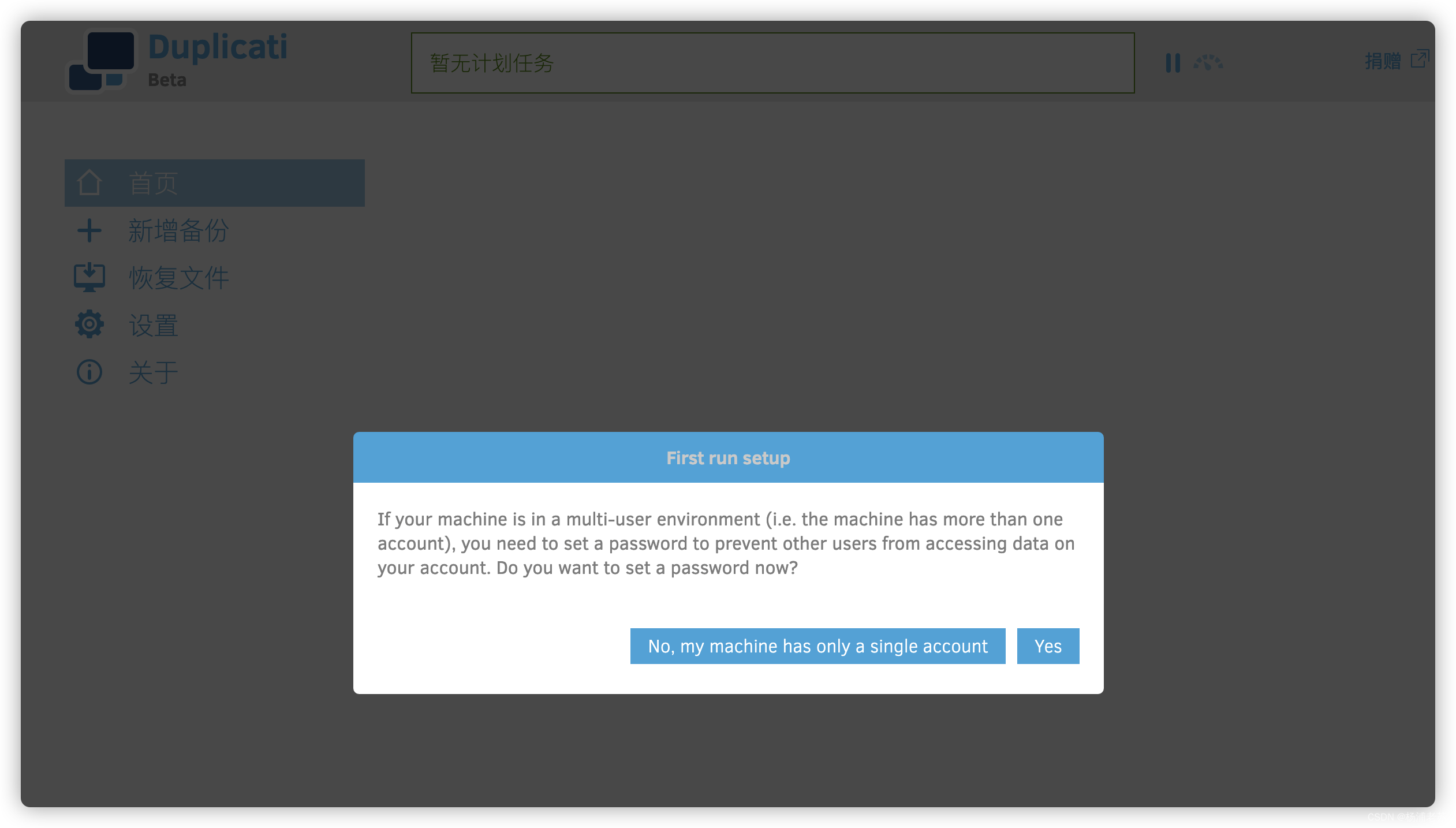
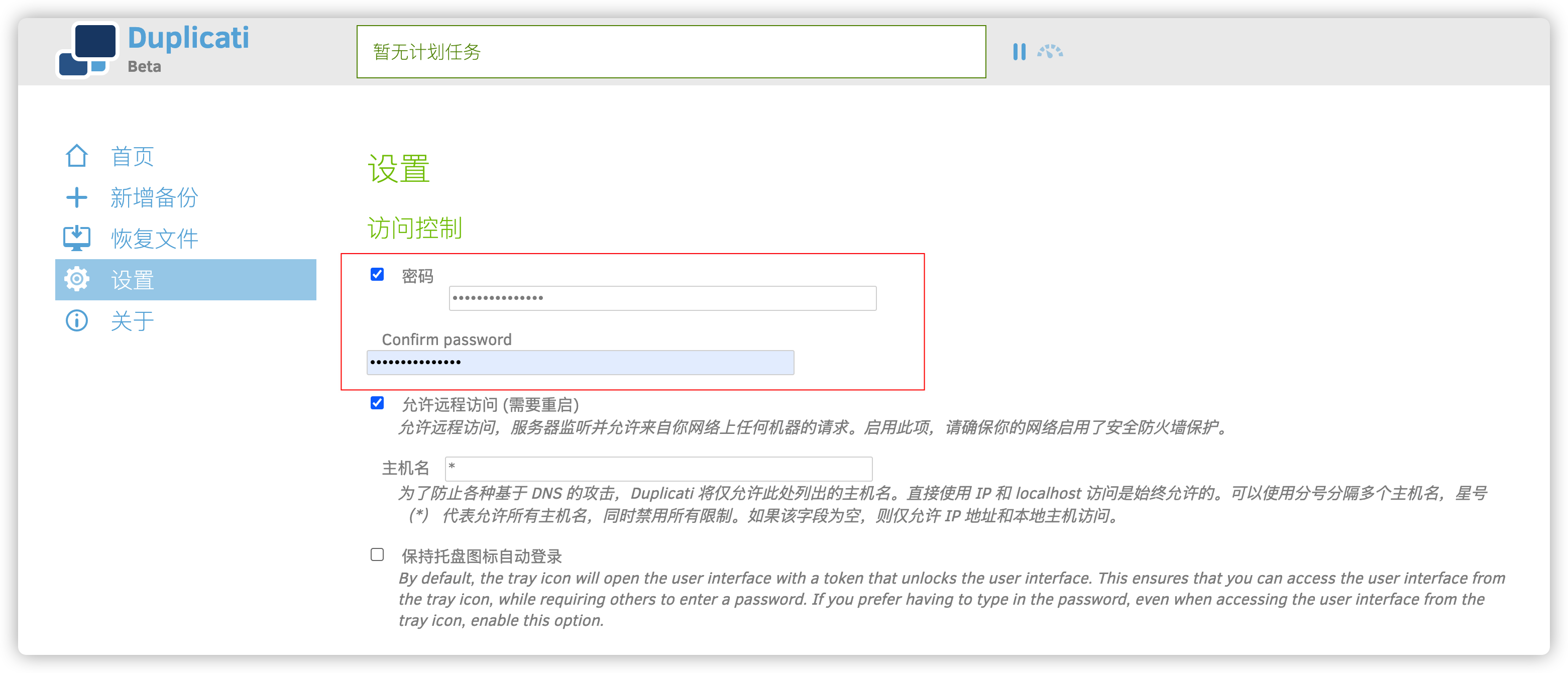
如果你是自己一个人用,选 No ,否则就选 Yes,然后设置一个密码
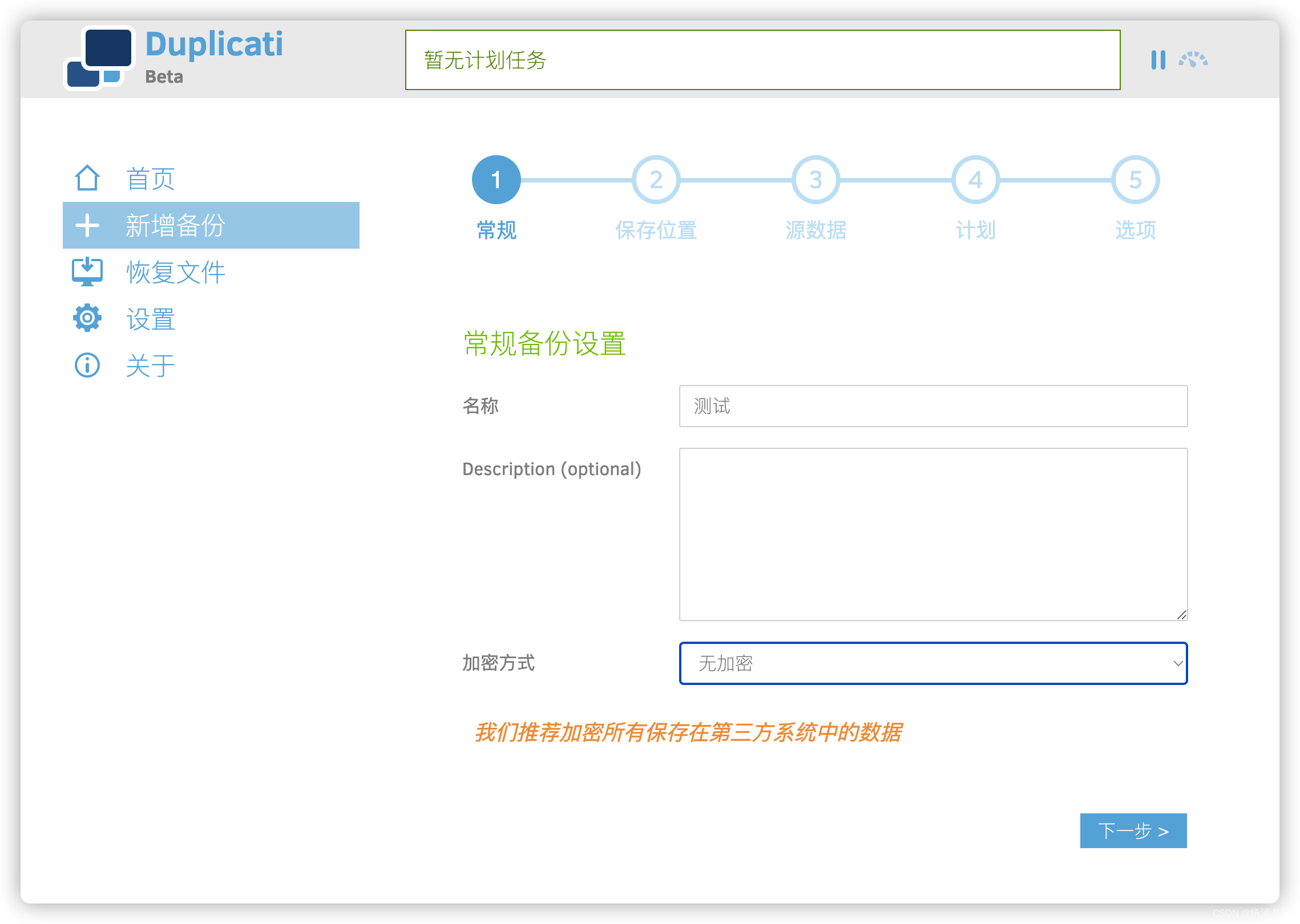
新建一个备份项目
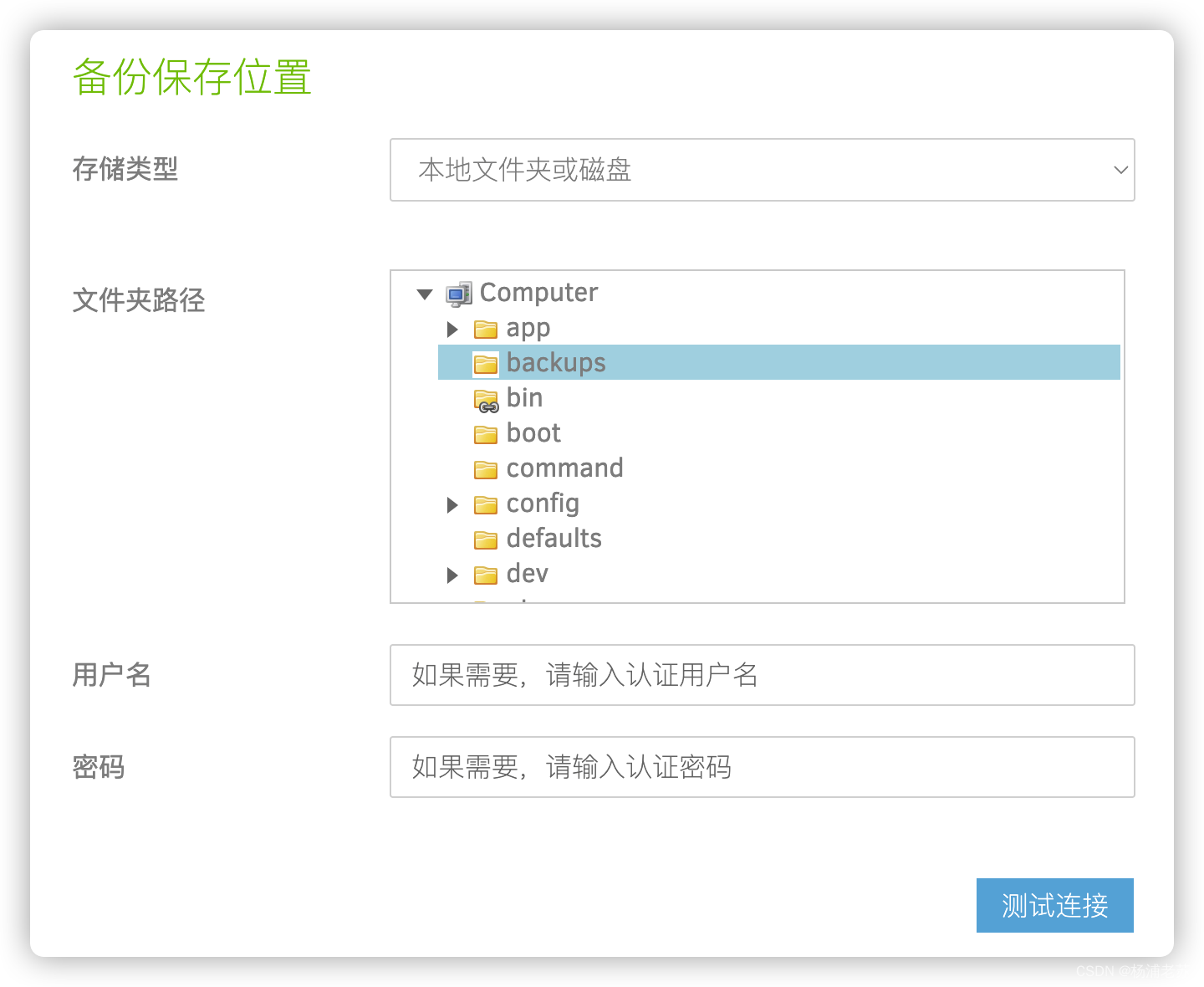
如果备份位置疯子的是选择 本地文件夹或磁盘
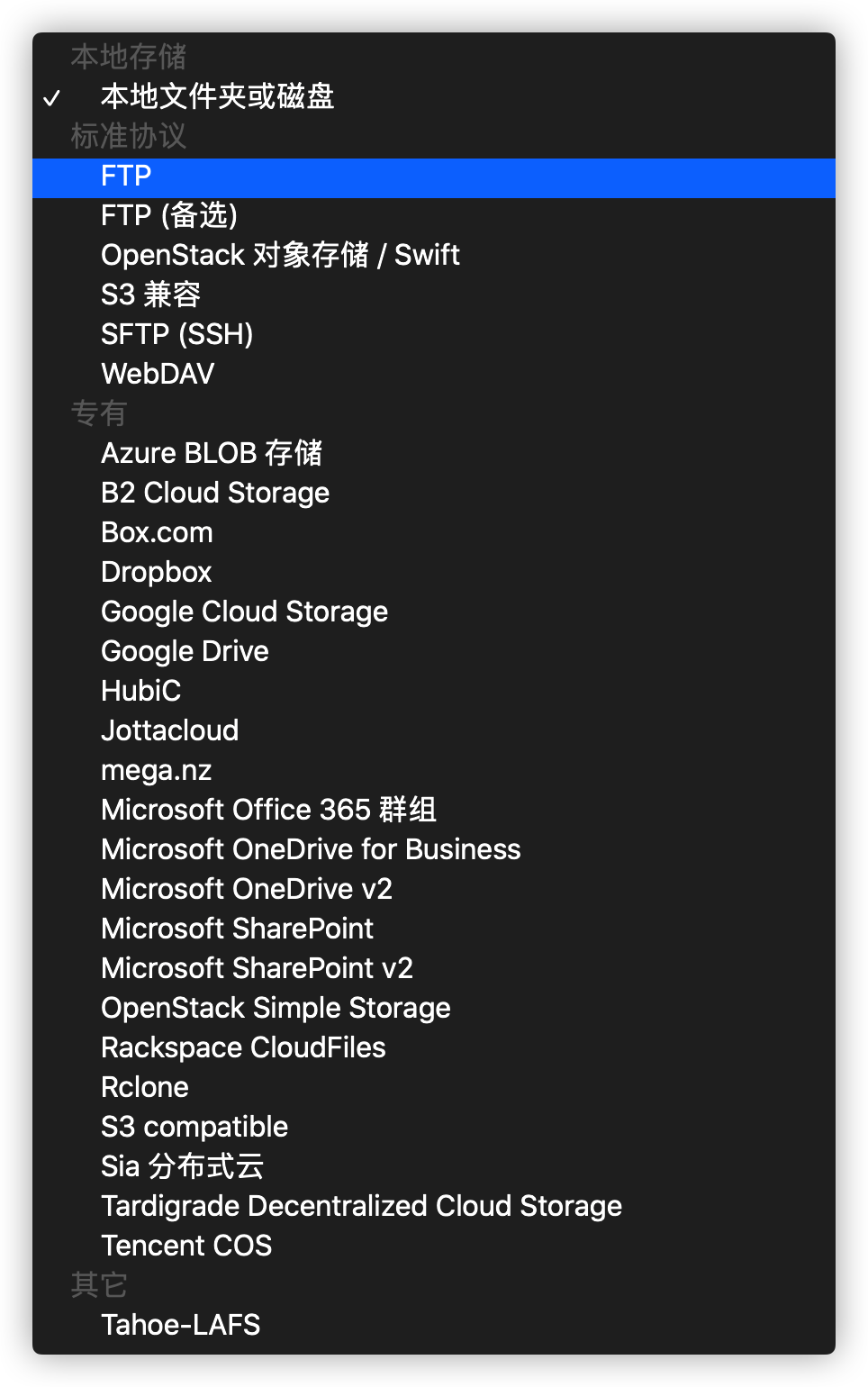
当然也可以选择保存到远端,支持的协议很多
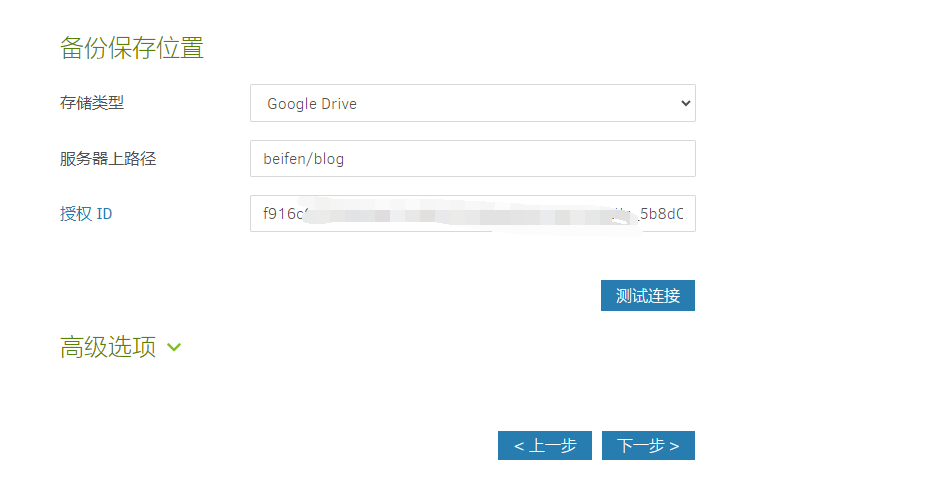
疯子选了 Google Drive,备份位置指向了Google Drive
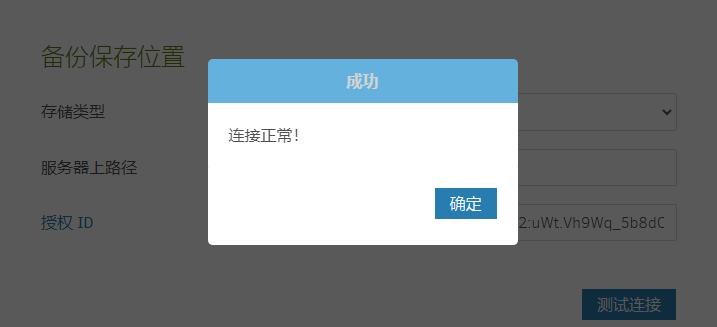
测试连接
正常的话,可以进行下一步
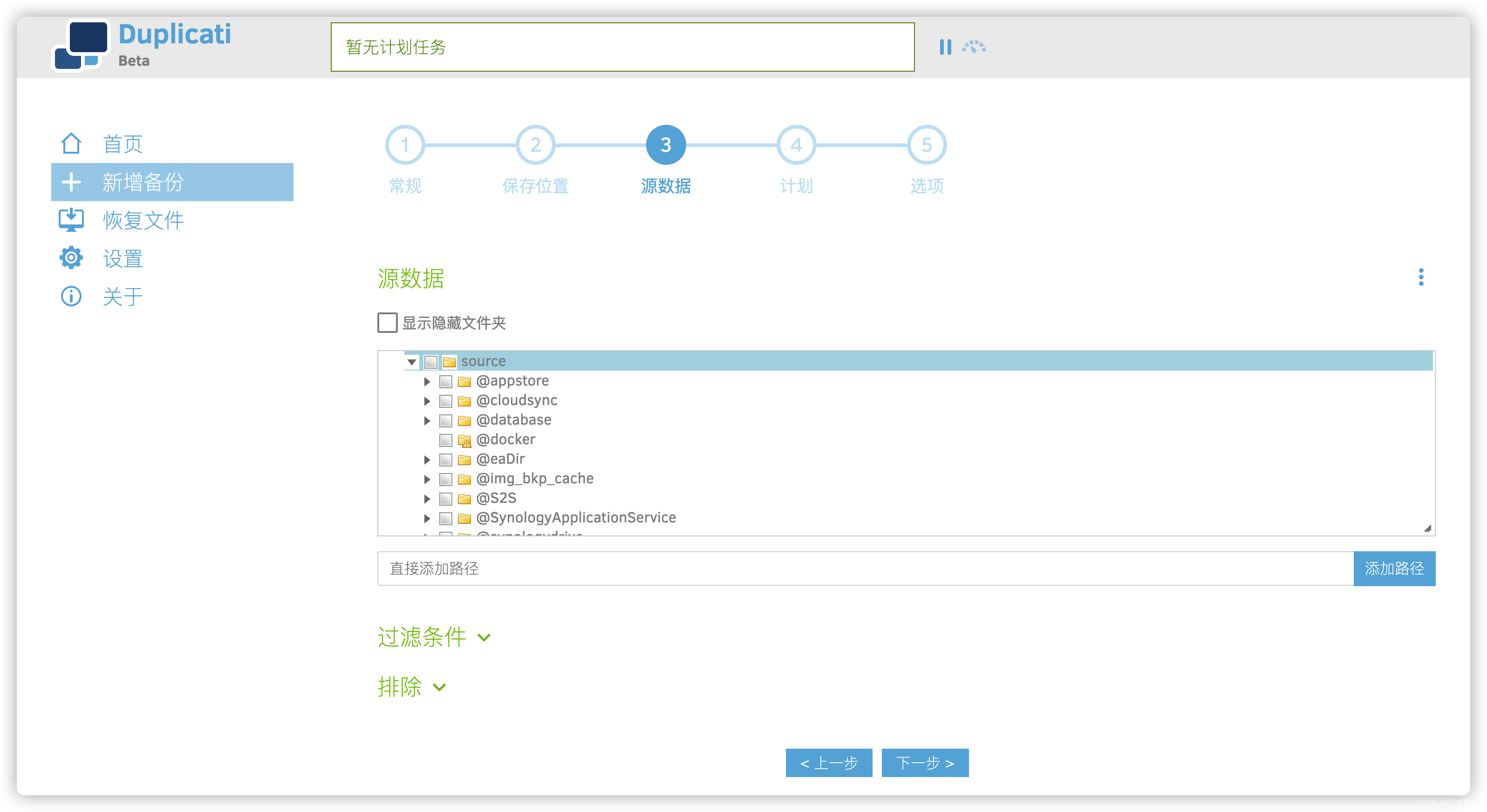
找到我们之前映射的 source
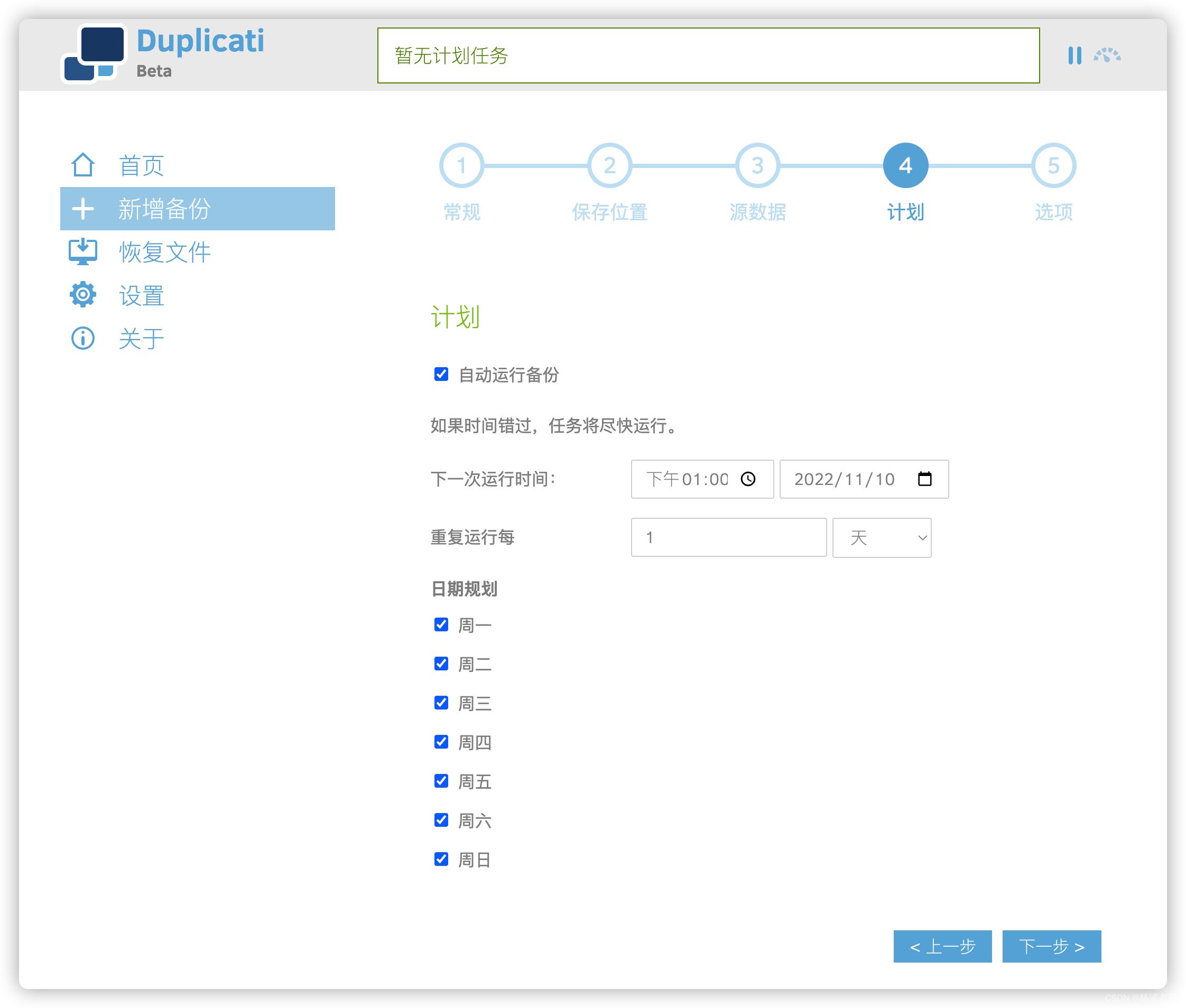
设置备份计划
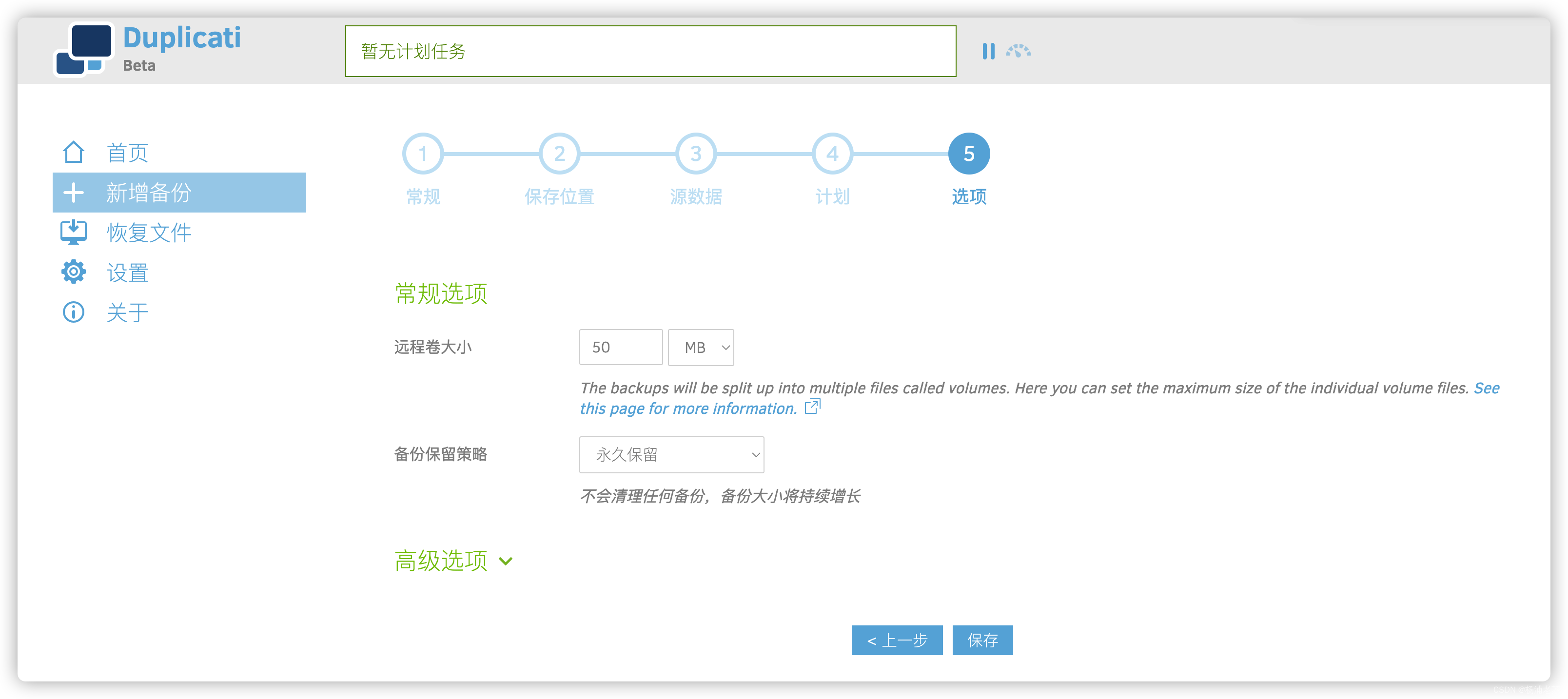
一些常规选项,如果默认的话,文件将按 50M 分割
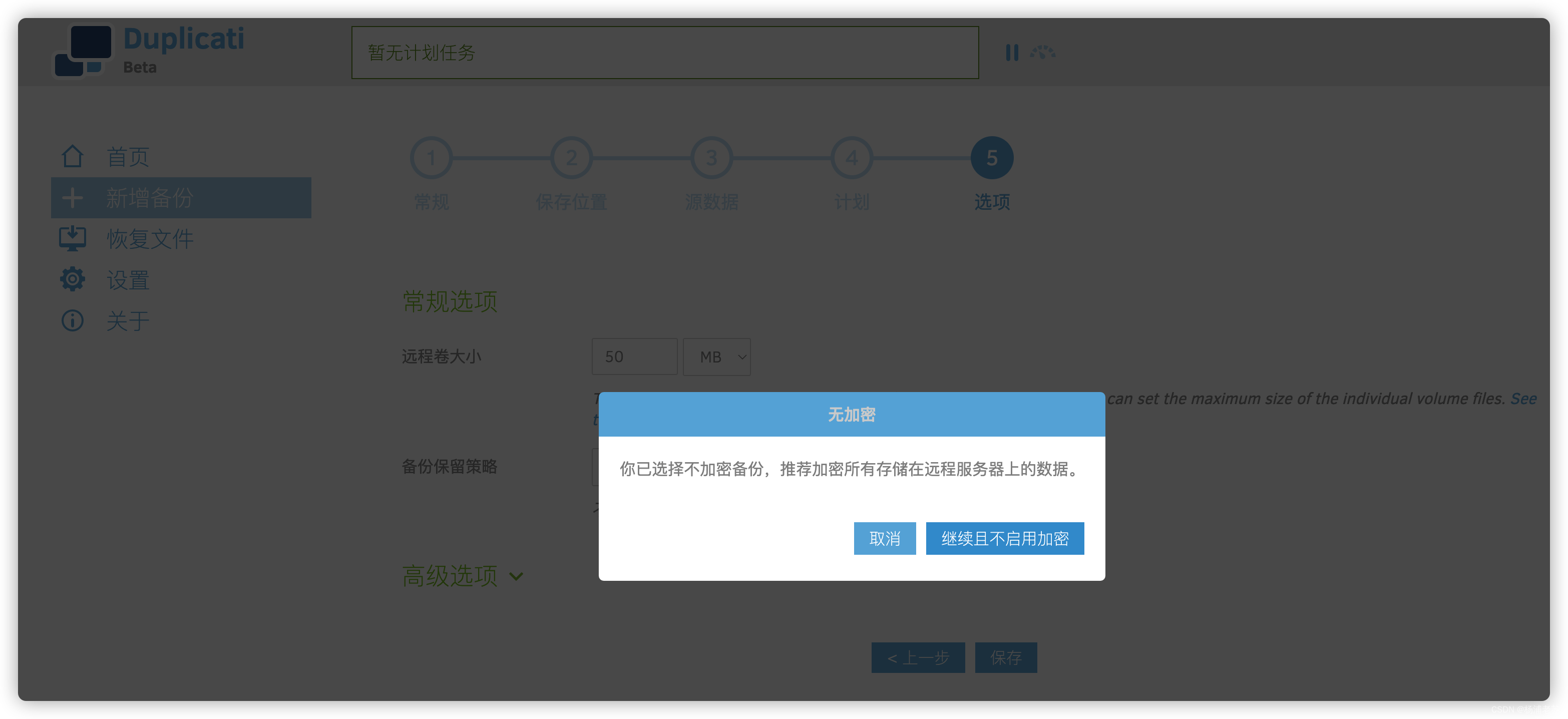
从安全性考虑,建议采用加密
到这里任务就建好了!
评论 (0)