搜索到
13
篇与
的结果
-
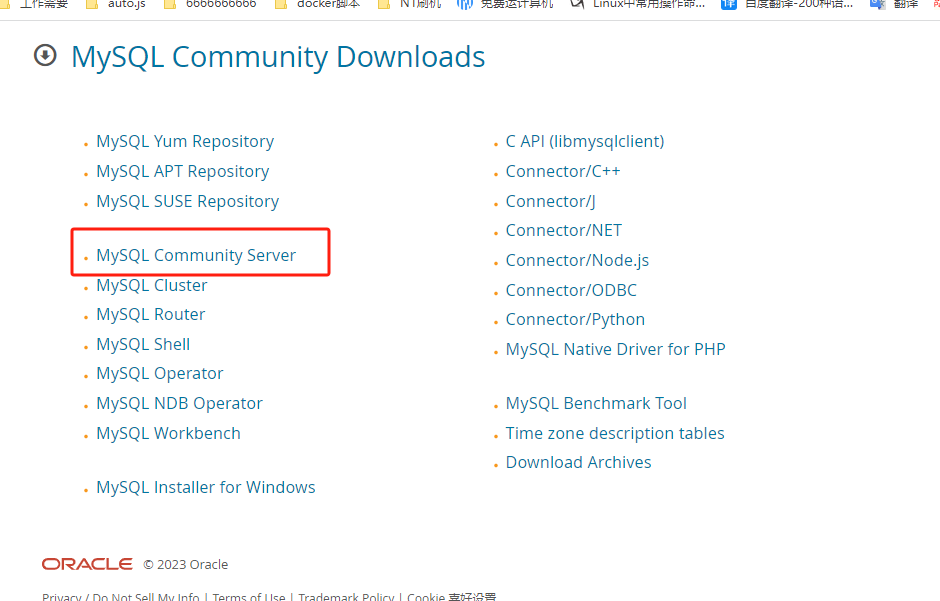
 【环境安装记录指定Mysql版本篇】CentOS7 离线安装mysql8数据库 第一步:下载离线安装包下载地址:https://dev.mysql.com/downloads/第二步:上传下载包到服务器上传文件mysql-8.0.18-1.el7.x86_64.rpm-bundle.tar到服务器上。第三步:解压文件包切换到上传文件目录下运行如下命令:[root@gelong-vm1 rpms]# tar -vxf mysql-8.0.18-1.el7.x86_64.rpm-bundle.tar mysql-community-libs-8.0.18-1.el7.x86_64.rpm mysql-community-devel-8.0.18-1.el7.x86_64.rpm mysql-community-embedded-compat-8.0.18-1.el7.x86_64.rpm mysql-community-libs-compat-8.0.18-1.el7.x86_64.rpm mysql-community-common-8.0.18-1.el7.x86_64.rpm mysql-community-test-8.0.18-1.el7.x86_64.rpm mysql-community-server-8.0.18-1.el7.x86_64.rpm mysql-community-client-8.0.18-1.el7.x86_64.rpm 第四步:卸载系统自带的数据库1.检查系统自带的 MariaDB检查系统是否自带MariaDB,命令如下:rpm -qa | grep mariadb如果系统自带MariaDB,删除掉,删除命令如下:rpm -e --nodeps mariadb-libs-5.5.44-2.el7.centos.x86_642.检查系统自带的mysql数据库安装包检查系统是否自带Mysql数据库,名利如下:rpm -qa | grep mysql如果系统自带mysql数据库,删除掉,删除命令如下:rpm -e --nodeps mysql-libs-5.1.73-8.el6_8.x86_64第五步:按照顺序安装mysql数据库按照如下顺序安装:rpm -ivh mysql-community-common-8.0.18-1.el7.x86_64.rpm rpm -ivh mysql-community-libs-8.0.18-1.el7.x86_64.rpm rpm -ivh mysql-community-client-8.0.18-1.el7.x86_64.rpm rpm -ivh mysql-community-server-8.0.18-1.el7.x86_64.rpm rpm -ivh mysql-community-devel-8.0.18-1.el7.x86_64.rpm1.安装mysql-community-server-8.0.18-1.el7.x86_64.rpm 报错解决方案安装 mysql-community-server-8.0.18-1.el7.x86_64.rpm 的时候需要依赖 net-tools,如果没有 net-tools 会安装失败,此时先安装 net-tools,然后再安装 mysql-community-server-8.0.18-1.el7.x86_64.rpm 即可,安装命令如下:# 安装 mysql-community-server-8.0.25-1.el7.x86_64.rpm 依赖报错 [root@sangni mysql-installation]# rpm -ivh mysql-community-server-8.0.25-1.el7.x86_64.rpm 警告:mysql-community-server-8.0.25-1.el7.x86_64.rpm: 头V3 DSA/SHA1 Signature, 密钥 ID 5072e1f5: NOKEY 错误:依赖检测失败: net-tools 被 mysql-community-server-8.0.25-1.el7.x86_64 需要 # 安装 net-tools [root@sangni mysql-installation]# yum install net-tools 已加载插件:fastestmirror Loading mirror speeds from cached hostfile * base: mirrors.njupt.edu.cn * extras: mirrors.njupt.edu.cn * updates: mirrors.njupt.edu.cn 正在解决依赖关系 --> 正在检查事务 ---> 软件包 net-tools.x86_64.0.2.0-0.25.20131004git.el7 将被 安装 --> 解决依赖关系完成 依赖关系解决 ================================================================================================================================== Package 架构 版本 源 大小 ================================================================================================================================== 正在安装: net-tools x86_64 2.0-0.25.20131004git.el7 base 306 k 事务概要 ================================================================================================================================== 安装 1 软件包 总下载量:306 k 安装大小:917 k Is this ok [y/d/N]: y Downloading packages: net-tools-2.0-0.25.20131004git.el7.x86_64.rpm | 306 kB 00:00:00 Running transaction check Running transaction test Transaction test succeeded Running transaction 警告:RPM 数据库已被非 yum 程序修改。 ** 发现 2 个已存在的 RPM 数据库问题, 'yum check' 输出如下: 2:postfix-2.10.1-9.el7.x86_64 有缺少的需求 libmysqlclient.so.18()(64bit) 2:postfix-2.10.1-9.el7.x86_64 有缺少的需求 libmysqlclient.so.18(libmysqlclient_18)(64bit) 正在安装 : net-tools-2.0-0.25.20131004git.el7.x86_64 1/1 验证中 : net-tools-2.0-0.25.20131004git.el7.x86_64 1/1 已安装: net-tools.x86_64 0:2.0-0.25.20131004git.el7 完毕! # net-tools 安装完成后再次安装 mysql-community-server-8.0.25-1.el7.x86_64.rpm [root@sangni mysql-installation]# rpm -ivh mysql-community-server-8.0.25-1.el7.x86_64.rpm 警告:mysql-community-server-8.0.25-1.el7.x86_64.rpm: 头V3 DSA/SHA1 Signature, 密钥 ID 5072e1f5: NOKEY 准备中... ################################# [100%] 正在升级/安装... 1:mysql-community-server-8.0.25-1.e################################# [100%]2.安装 rpm -ivh mysql-community-devel-8.0.18-1.el7.x86_64.rpm 报错解决方案[root@192 mysql]# rpm -ivh mysql-community-devel-8.0.18-1.el7.x86_64.rpm warning: mysql-community-devel-8.0.25-1.el7.x86_64.rpm: Header V3 DSA/SHA256 Signature, key ID 5072e1f5: NOKEY error: Failed dependencies: pkgconfig(openssl) is needed by mysql-community-devel-8.0.25-1.el7.x86_64解决办法yum install openssl-devel特别说明:关于mysql8之后的大小写问题在MySQL8中,数据目录初始化之后,不再允许更改lower_case_table_names=1的值;也就是说启动(重启)MYSQL时,lower_case_table_names的值必须于,初始化MYSOL时(安装 MYSOL后的首次启动)的值相同。由于我的业务是有需求的,所以我先设置关闭大小写验证 #进入目录 cd /etc/ #编辑my.cnf文件 vi /etc/my.cnf #添加内容 lower_case_table_names=1通常,0 表示大小写敏感,1 表示大小写不敏感。相关文章:CentOS 上查看 MySQL 的大小写敏感状态centos 安装MySQL 8.0 区分大小写解决方法第六步:启动mysql服务1.启动MYSQL服务:[root@gelong-vm1 rpms]# service mysqld start Redirecting to /bin/systemctl start mysqld.service2.查看启动状态:[root@gelong-vm1 rpms]# systemctl status mysqld.service ● mysqld.service - MySQL Server Loaded: loaded (/usr/lib/systemd/system/mysqld.service; enabled; vendor preset: disabled) Active: active (running) since 二 2023-09-05 14:19:46 CST; 38s ago Docs: man:mysqld(8) http://dev.mysql.com/doc/refman/en/using-systemd.html Process: 15236 ExecStartPre=/usr/bin/mysqld_pre_systemd (code=exited, status=0/SUCCESS) Main PID: 15315 (mysqld) Status: "Server is operational" CGroup: /system.slice/mysqld.service └─15315 /usr/sbin/mysqld 9月 05 14:19:34 gelong-vm1 systemd[1]: Starting MySQL Server... 9月 05 14:19:46 gelong-vm1 systemd[1]: Started MySQL Server.第七步:修改默认密码开启远程连接1.查看默认密码:查看默认密码命令如下[root@gelong-vm1 rpms]# grep 'temporary password' /var/log/mysqld.log 2023-09-05T06:19:39.121134Z 6 [Note] [MY-010454] [Server] A temporary password is generated for root@localhost: iU/%Q(3w<AO*2.使用默认密码登录mysql:[root@gelong-vm1 rpms]# mysql -u root -p Enter password: Welcome to the MySQL monitor. Commands end with ; or \g. Your MySQL connection id is 8 Server version: 8.0.23 Copyright (c) 2000, 2021, Oracle and/or its affiliates. Oracle is a registered trademark of Oracle Corporation and/or its affiliates. Other names may be trademarks of their respective owners. Type 'help;' or '\h' for help. Type '\c' to clear the current input statement.3.修改 root 用户密码:注意:这里修改的密码要足够复杂,包含大小和特殊符号;mysql> alter user 'root'@'localhost' identified by 'Houpu123!@#'; Query OK, 0 rows affected (0.62 sec) mysql> select version(); +-----------+ | version() | +-----------+ | 8.0.23 | +-----------+ 1 row in set (0.00 sec)4.修改 root 用户的 host 列值,开启远程连接:修改运行远程连接命令如下:mysql> use mysql; Reading table information for completion of table and column names You can turn off this feature to get a quicker startup with -A Database changed mysql> UPDATE user SET `Host` = '%' WHERE `User` = 'root' LIMIT 1; Query OK, 1 row affected (0.01 sec) Rows matched: 1 Changed: 1 Warnings: 0 mysql> select host from user; +-----------+ | host | +-----------+ | % | | localhost | | localhost | | localhost | +-----------+ 4 rows in set (0.00 sec)5.刷新缓存:重新刷新mysql的缓存内容命令:mysql> flush privileges; Query OK, 0 rows affected (0.47 sec) 6.给 root 用户授予所有权限:mysql> GRANT ALL PRIVILEGES ON *.* TO 'root'@'%'WITH GRANT OPTION; Query OK, 0 rows affected (0.02 sec) 解决远程连接时报错2059-Authentication plugin ‘caching_sha2_password‘安装的时候,选择了强加密规则caching_sha2_password,与之前的mysql的mysql_native_password规则不同,navicate驱动目前不支持新加密规则通过更改加密规则和刷新权限的方式 use mysql; #选择数据库 # 远程连接请将'%'换成'localhost' ALTER USER 'root'@'%' IDENTIFIED BY 'password' PASSWORD EXPIRE NEVER; #更改加密方式 ALTER USER 'root'@'%' IDENTIFIED WITH mysql_native_password BY 'password'; #更新用户密码 FLUSH PRIVILEGES; #刷新权限8.退出mysql控制台:exit;
 -
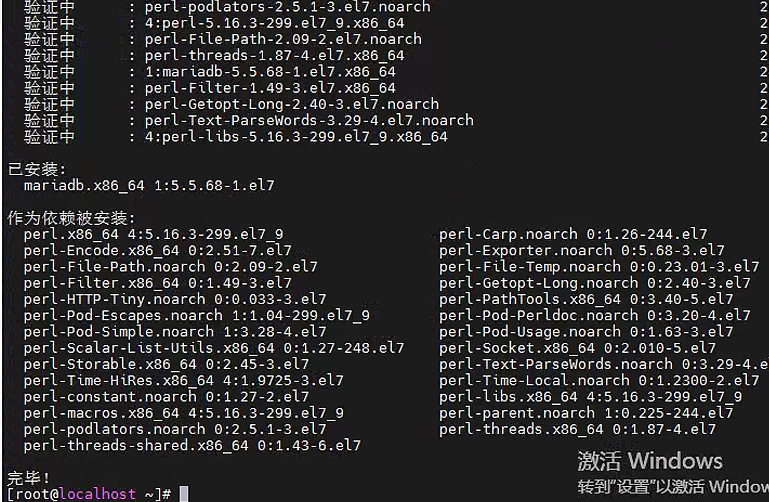
【环境安装记录一】Linux 使用yum命令安装mysql 【安装步骤】查看有没有安装包[root@localhost ~]#yum list mysql*安装mysql客户端[root@localhost ~]#yum install mysql安装mysql服务端[blockquote2 name='洛维花']提示:如果输入此命令没有报错,则跳过下面步骤,继续安装下一个服务端[/tip][root@localhost ~]#yum install mysql-server[blockquote2 name='洛维花']注意:此处错误提示为安装失败。原因:CentOS7自带有MariaDB而不是MySQL,MariaDB和MySQL一样也是开元的数据库解决方案:如果必须要安装MySQL,首先必须添加mysql社区repo通过输入命令:(权限不够,自行加入sudo)[/tip]rpm -Uvh http://dev.mysql.com/get/mysql-community-release-el7-5.noarch.rpm执行完后,则继续执行:[root@localhost ~]#yum install mysql-devel到此mysql数据库安装完成了,接下来需要对数据库进行一些简单配置简单配置在/etc/my.cnf 文件中加入默认字符集[root@localhost ~]#vim /etc/my.cnf ##添加元素 collation-server = utf8_general_ci init-connect='SET NAMES utf8' character-set-server = utf8启动或关闭mysql服务[root@localhost ~]#service mysqld start --启动mysql [root@localhost ~]#service mysqld stop --关闭mysql· [root@localhost ~]#lsof -i:3306 --数据库端口是否开启设置开机启动mysql服务方式一进入系统目录:cd /usr/lib/systemd/system/编写mysqld.service:vim mysql.service内容如下:[Unit] Description=MySQL Community Server After=network.target After=syslog.target [Install] WantedBy=multi-user.target Alias=mysql.service [Service] User=mysql Group=mysql # Execute pre and post scripts as root PermissionsStartOnly=true # Needed to create system tables etc. ExecStartPre=/usr/bin/mysql-systemd-start pre # Start main service ExecStart=/usr/bin/mysqld_safe --basedir=/usr # Don't signal startup success before a ping works ExecStartPost=/usr/bin/mysql-systemd-start post # Give up if ping don't get an answer TimeoutSec=600 Restart=always PrivateTmp=false[blockquote2 name='洛维花']各大路劲需要指定到Mysql的实际安装目录[/tip]执行命令:systemctl daemon-reload # 开启自启 systemctl enable mysqld.service # 启动、重启、停止 systemctl start|reload|stop mysql 设置开机启动mysql服务方式二[root@localhost ~]# chkconfig --add mysqld设置开机启动报错内容开机启动报错内容[root@localhost ~]# chkconfig --add mysqld 服务 mysqld 信息读取出错:没有那个文件或目录解决设置开机启动报错查找Mysql 安装目录###默认安装路径 mysql_config --variable=pkglibdir ###MySQL的数据目录路径 mysql_config --variable=datadir ###默认配置文件路径 mysql_config --variable=confdir ###查看Mysql状态 systemctl status mysql找到图片上的mysqld.server服务文件复制到/etc/rc.d/init.d下cp /usr/lib/systemd/system/mysqld.service /etc/rc.d/init.d/mysqld chmod +x /etc/rc.d/init.d/mysqld 然后执行chkconfig --add mysqld时提示“服务 mysql 不支持 chkconfig,解决办法要让chkconfig支持,就得在/etc/rc.d/init.d/mysqld脚本中添加 两行注释:# chkconfig: 234 19 08 # description: xxxxxxxxxxxxxxxxx设置权限并添加开机启动:##设置权限 chmod +x /etc/init.d/mysqld ##添加开机启动 chkconfig --add mysqld创建root管理员mysqladmin -u root password 密码进入mysql容器中mysql -u root -p设置允许远程访问开放防火墙的端口号mysql增加权限:mysql库中的user表新增一条记录host为“%”,user为“root”。use mysql; UPDATE user SET `Host` = '%' WHERE `User` = 'root' LIMIT 1; ##%表示允许所有的ip访问 select host from user;开放防火墙端口,允许外部访问版本的问题,两种方式方式一systemctl status iptables.service ####如果报错,则看方式二 Unit iptables.service could not be founda、修改防火墙配置vi /etc/sysconfig/iptables 加入:-A INPUT -p tcp -m tcp --dport 3306 -j ACCEPT 这段配置,然后进行保存iptables基本命令systemctl restart iptables.service -- 重启防火墙 systemctl status iptables.service -- 查看状态 service iptables save -- 保存规则 systemctl enable iptables.service -- 设置开机启动 systemctl start iptables.service -- 开启服务方式二查看防火墙状态systemctl status firewalld.service开放端口firewall-cmd --zone=public --add-port=3306/tcp --permanent ##重启防火墙 systemctl restart firewalld.service[blockquote2 name='洛维花']注意:如果用的是阿里云服务器,需要配置安全组规则,否则无法访问[/tip]测试远程访问我用的是navicat客户端进行连接,如果弹出该提示框,则表示连接成功!到此结束!
-
systemd服务 前言systemd 是一个系统和服务管理器,用于在 Linux 操作系统中启动、停止和管理系统进程和服务。它被广泛用于现代的 Linux 发行版中。以下是一些常用的 systemd 命令和示例:1.启动、停止或重启某个服务:启动服务:systemctl start 服务名 停止服务:systemctl stop 服务名 重启服务:systemctl restart 服务名例如,启动 Apache 服务:systemctl start apache22.查看服务状态:查看某个服务的状态:systemctl status 服务名 查看所有服务的状态:systemctl status例如,查看网络管理服务(NetworkManager)的状态:systemctl status NetworkManager3.设置服务开机自启动:开启服务自启动:systemctl enable 服务名 关闭服务自启动:systemctl disable 服务名例如,设置 Nginx 服务开机自启动:systemctl enable nginx4.查看服务的详细信息和配置:查看某个服务的所有信息:systemctl show 服务名 查看某个服务的具体配置文件路径:systemctl show -p FragmentPath 服务名例如,查看 MySQL 服务的详细信息:systemctl show mysql5.显示服务日志:显示某个服务的日志:journalctl -u 服务名 显示所有服务的日志:journalctl例如,显示 Syslog 服务的日志:journalctl -u syslog此外,systemd 的配置文件一般位于 /etc/systemd/ 目录下,可以根据需要修改相关配置。
-
qBittorrent常用命令 启动qbittorrent-nox并创建服务配置sudo systemctl daemon-reload # 重新加载systemd守护程序 systemctl enable qbittorrent-nox # 使qbittorrent-nox.service生效 systemctl start qbittorrent-nox # 启动qbittorrent-noxqbittorrent-nox控制命令systemctl start qbittorrent-nox # 启动qbittorrent-nox systemctl restart qbittorrent-nox # 重启qbittorrent-nox systemctl stop qbittorrent-nox # 停止qbittorrent-nox systemctl status qbittorrent-nox # 查看qbittorrent-nox状态卸载qbittorrent-nox如果你觉得qbittorrent不能满足自己的需求,或者没有达到预期,想要删除bittorrent客户端,可以使用系统包管理器或运行命令:apt remove qbittorrent-nox如果需要卸载qbittorrent和它的各种依赖,可以使用如下命令apt -y autoremove qbittorrent-nox如果需要卸载qbittorrent和它设置和数据文件,可以使用如下命令apt-get -y purge qbittorrent-nox如果需要卸载qbittorrent、它设置和数据文件以及各种依赖,可以使用如下命令apt-get -y autoremove --purge qbittorrent-nox
-
【N1和Armbian】三、n1刷armbian迁移docker到移动硬盘 刚玩n1没多久,很适合折腾,但奈何内存太小,docker装几个容器就满了。看了很多大佬的教程,把自己的折腾经验记录一下,方便自己以后再用。迁移docker到硬盘(1)挂载硬盘mkdir /mnt/H1 # 创建目录供挂载使用 mount -v /dev/sda1 /mnt/H1 # 挂载 U 盘 df -h # 查看挂载状态(2)停止dockerservice docker stop3)迁移docker数据# 创建目录 mkdir /mnt/H1/docker -p # 拷贝数据 # -rpvb 递归/保留属性/覆盖/详细 cp /var/lib/docker/* /mnt/H1/docker -rpvb mv /var/lib/docker /var/lib/docker.bak # 软连接:实际 + 目标 ln -s /mnt/H1/docker /var/lib/docker # 恢复步骤,删除软连接(警告!尾部没有左斜杠 /) #rm -rf /var/lib/docker # 生效/启动 systemctl daemon-reload service docker restart # 验证 docker info #docker info | grep 'docker Root Dir' ----------------- 显示=成功 Docker Root Dir: /mnt/H1/docker 4)docker延迟启动防止硬盘挂载慢,dockers启动后挂载失败# 移除docker自启服务 systemctl disable docker 或者命令 systemd disable docker编辑/etc/rc.local文件,文件末尾exit0之前追加如下内容并保存:sleep 60 systemctl start docker