搜索到
598
篇与
的结果
-
 抓接口,在浏览器控制台 (Console) 直接“监控”数据请求 抓取接口在浏览器控制台 (Console) 直接“监控”数据请求请你在浏览器中打开 F12,切换到 Console (控制台) 标签,然后粘贴并回车运行下面这段代码:// 监控所有网络请求并打印出包含 'history' 或数据相关的 URL (function() { const originalFetch = window.fetch; window.fetch = function() { if(arguments[0].includes('history') || arguments[0].includes('marksix') || arguments[0].includes('api')) { console.log('%c 找到 Fetch 接口: ', 'background: #222; color: #bada55', arguments[0]); } return originalFetch.apply(this, arguments); }; const originalOpen = XMLHttpRequest.prototype.open; XMLHttpRequest.prototype.open = function() { if(arguments[1].includes('history') || arguments[1].includes('marksix') || arguments[1].includes('api')) { console.log('%c 找到 XHR 接口: ', 'background: #222; color: #ff0000', arguments[1]); } originalOpen.apply(this, arguments); }; console.log("监控已启动,请刷新页面或点击年份查看输出..."); })();运行后,请点击页面上的“2024”年份按钮或者刷新页面。如果它发起了数据请求,控制台会用显眼的颜色把接口地址打印出来。
 -
【飞牛疑难杂症】N1刷飞牛NAS,升级1.2.24之后出现硬盘全部无法识别问题 【飞牛疑难杂症】N1刷飞牛NAS,升级1.2.24之后出现硬盘全部无法识别问题终极急救方案:强制禁用 UAS 协议以解决 JMicron JMS576 硬盘盒识别异常问题一、问题背景近年来,大量用户反馈在升级到较新版本的 Linux 内核(特别是 6.1 及以上,如 6.18)后,原本正常工作的 JMicron JMS576 芯片 USB 硬盘盒突然“失联”——系统无法挂载、dmesg 报错 reset high-speed USB device 或 UAS is blacklisted,甚至直接导致系统卡顿。根本原因在于:Linux 内核从 5.15 开始逐步强化对 UAS 协议的支持,但 JMicron JMS576 的固件实现存在缺陷,与新版 UAS 驱动不兼容。而旧版 usb-storage 协议虽效率略低,却极其稳定。因此,强制绕过 UAS,回归传统协议,是当前最有效的“急救”手段。二、确认设备 ID首先,通过 lsusb 命令确认你的硬盘盒是否使用 JMS576 芯片:lsusb典型输出如下:Bus 002 Device 003: ID 152d:0576 JMicron Technology Corp. / JMicron USA Technology Corp.其中:厂商 ID(Vendor ID):152d产品 ID(Product ID):0576这个 152d:0576 就是我们后续配置的关键标识。三、修改启动参数(终极解决方案)飞牛系统(或其他基于 ARM 的轻量级 Linux 发行版,如 Armbian、OpenWrt for N1)通常将内核启动参数存放在 /boot/env.txt 或 /boot/fuEnv.txt 中。步骤 1:确认配置文件位置ls /boot/env.txt ls /boot/uEnv.ini多数 N1 设备使用 fuEnv.txt。步骤 2:编辑启动参数使用 nano 编辑配置文件(以 env.txt 为例):vi /boot/fuEnv.txt找到包含 extraargs= 或 bootargs= 的行,在其末尾添加(注意前面加空格):usb-storage.quirks=152d:0576:u完整示例如下:verbosity=1 bootlogo=false console=both fdtfile=amlogic/meson-gxl-s905d-phicomm-n1.dtb extraargs=console=ttyAML0,115200n8 console=tty0 usb-storage.quirks=152d:0576:u kernelfile=vmlinuz-6.18.6-trim参数说明:152d:0576:设备的 VID:PID:u:表示对该设备禁用 UAS(u = "use usb-storage instead of UAS")步骤 3:保存并重启在 vi 中:按 esc → (退出编写)按 shift + ;输入 wq 回车保存退出然后重启系统:reboot搞定收工!!结语面对 JMicron JMS576 在新版 Linux 内核中的“水土不服”,强制禁用 UAS 并非倒退,而是务实的工程取舍。通过一行启动参数,我们即可绕过内核缺陷,恢复设备可用性。附注:该方法同样适用于其他存在 UAS 兼容性问题的 USB 存储设备(如某些 Realtek、Initio 芯片),只需替换对应的 VID:PID 即可。
-
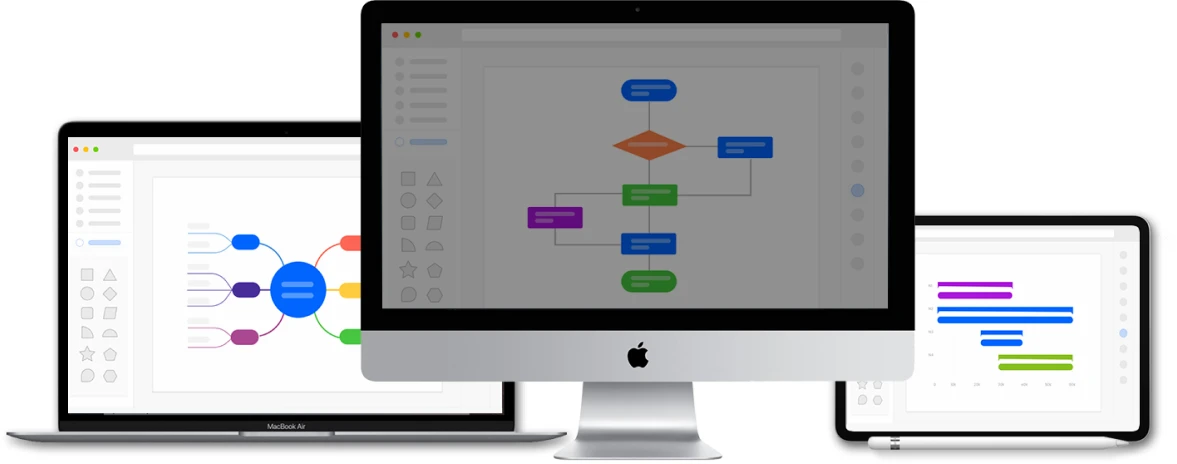
亿图图示设计软件-让绘图创意焕发无限可能 亿图图示设计软件是一款集办公绘图、工程绘图、图文编辑、彩页设计为一体的设计软件。无需任何绘图功底,即可轻松创建各类图表。{cloud title="123盘" type="default" url="https://www.123865.com/s/0ztiVv-jWPod?pwd=I1Xf#" password="I1Xf"/}{cloud title="百度网盘" type="bd" url="https://pan.baidu.com/s/1aCM3sy4FgCDfjUQnKGQGIA?pwd=8v2u" password="8v2u"/}{cloud title="阿里网盘" type="default" url="https://www.alipan.com/t/8JjgIvePoo8vqGj0o1Wv" password=""/}{cloud title="天翼网盘(访问码:pu1e)" type="default" url="https://cloud.189.cn/web/share?code=MNRFVbf2eiQj" password=""/}
-
【亲测免费】 推荐使用:TrueTime for Android - 精准把握时间的Android库 前言在移动应用开发中,获取准确的时间信息至关重要。TrueTime for Android是一个强大的(S)NTP客户端,它提供了一种不受手动调整设备时钟影响的方式来计算“现在”的日期和时间。无论用户出于何种原因改变设备时间,TrueTime都能确保你的应用获取到真实、可靠的时间。什么是TrueTime?TrueTime是一款专为Android设计的(N)TP库,旨在解决因设备时钟手动修改导致的时间不准确问题。通过连接网络中的时间服务器,TrueTime可以让你的应用在任何情况下都能获取到不受本地设置影响的真实世界时间。为什么选择TrueTime?对于那些依赖准确时间的场景,例如金融交易、定时任务或精确计时的应用,TrueTime是理想的选择。避免用户设定错误的时钟影响你的服务,确保每个操作都基于不可篡改的时间基准。如何运作?TrueTime的原理基于NTP协议,它会与网络上的时间服务器进行同步,从而获取标准的世界时间。尽管技术细节已在一次会议演讲中详细讲解(视频链接和幻灯片见项目README),但当前版本已更新为Kotlin和Coroutines实现,不再需要额外的RxJava依赖。如何集成与使用?TrueTime通过JitPack托管,只需将以下代码添加到你的build.gradle文件中:repositories { maven { url "https://jitpack.io" } } dependencies { implementation 'com.github.instacart:truetime-android:<release-version>' }然后,在应用程序类中启动TrueTime同步器:class App : Application() { val trueTime = TrueTimeImpl() override fun onCreate() { super.onCreate() trueTime.sync() } }之后,你可以通过调用trueTime.now()来获取准确的当前时间。正在进行的工作:TrueTime 4.0TrueTime 4.0进行了重大重构,引入了Kotlin和Coroutines,虽然一些高级功能还在开发中,但它已经完全可用。未来的改进包括:引入缓存提供商、算法优化、移除对Android的直接依赖以及利用所有NTP池地址等。即使在这些特性完善之前,你也可以立即开始使用TrueTime。许可证TrueTime遵循Apache 2.0许可证,这意味着你可以自由地使用、修改并分发这个库,具体详情参阅LICENSE文件。开始你的精准时间之旅借助TrueTime for Android,你可以让应用的时间管理更加精确和可靠。无论是为了提高用户体验还是保证业务逻辑的一致性,TrueTime都是你不可或缺的工具。立即集成并体验其强大功能吧!{cloud title="下载链接" type="default" url="https://gitcode.com/gh_mirrors/tr/truetime-android/?utm_source=gitcode_aigc_v1_t1&index=bottom&type=card&&uuid_tt_dd=10_20155177610-1768621114071-687479&isLogin=1&from_id=141041738&from_link=609a3b4387017873e22a3e595618e595" password=""/}
-
DM8:达梦数据库报:回滚记录版本太旧,无法获取用户记录 DM8:达梦数据库报:回滚记录版本太旧,无法获取用户记录参数名参数值参数类型说明UNDO_RETENTION90动态,系统级事务提交后回滚页保持时间,单位为秒。有效值范围(0~ 86400)可适当修改回滚数据的保存时间,动态修改参数值,无需重启数据库服务SP_SET_PARA_DOUBLE_VALUE(1,'UNDO_RETENTION',900); COMMIT;错误日志记录:om.dameng.common.persistence.jdbc.SQLWithPrintMsgException: 回滚记录版本太旧,无法获取用户记录 com.dameng.common.persistence.dao.DataAccessException: com.dameng.common.persist ence.jdbc.SQLWithPrintMsgException: 回滚记录版本太旧,无法获取用户记录
-
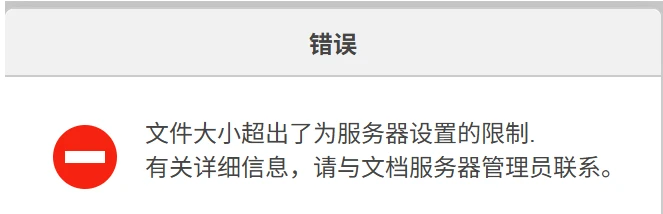
Onlyoffice 文件大小超出了为服务器设置的限制 我的容器名是 myonlyoffice 请修改成自己的容器名一、从docker 容器中下载 /etc/onlyoffice/documentserver/default.jsondocker cp myonlyoffice:/etc/onlyoffice/documentserver/default.json /usr/local/default.json查看 default.json 文件中的 FileConverter"FileConverter": { "converter": { "maxDownloadBytes": 524288000, // 这里要修改 "downloadTimeout": { "connectionAndInactivity": "2m", "wholeCycle": "2m" }, "downloadAttemptMaxCount": 3, "downloadAttemptDelay": 1000, "maxprocesscount": 1, "fontDir": "null", "presentationThemesDir": "null", "x2tPath": "null", "docbuilderPath": "null", "args": "", "spawnOptions": {}, "errorfiles": "", "streamWriterBufferSize": 8388608, "maxRedeliveredCount": 2, "inputLimits": [ { "type": "docx;dotx;docm;dotm", "zip": { "uncompressed": "5000MB", // 修改 "template": "*.xml" } }, { "type": "xlsx;xltx;xlsm;xltm", "zip": { "uncompressed": "1000MB", // 修改 "template": "*.xml" } }, { "type": "pptx;ppsx;potx;pptm;ppsm;potm", "zip": { "uncompressed": "1000MB", // 修改 "template": "*.xml" } } ] } }二、将修改好的配置文件上传到容器中docker cp /usr/local/default.json myonlyoffice:/etc/onlyoffice/documentserver/default.json在重启容器docker restart myonlyoffice三、完成
-
达梦数据库命令行操作实战:disql 登录 + SQL 增删查改与表导入 风言风语本文记录一套完整的达梦(DM)数据库命令行操作流程,涵盖使用 disql 工具登录、执行 SQL 查询/删除/插入、删除表结构,以及从 .sql 文件批量导入表的全过程。所有操作均通过终端命令+SQL 语句完成,适合运维、部署或初始化场景。1. 进入 bin 目录并登录数据库cd /opt/dmdbms/bin # 替换为你的达梦实际安装路径 ./disql SYSDBA/SYSDBA@localhost:5236成功登录后,进入 SQL> 交互模式。2. 查询表数据SELECT * FROM "GW_EAM"."SYS_TENANT_HOST";3. 清除非本地主机记录并提交DELETE FROM "GW_EAM"."SYS_TENANT_HOST" WHERE HOST != '127.0.0.1'; COMMIT;注意:达梦默认开启事务,务必 COMMIT 否则更改不会生效。4. 插入新配置记录INSERT INTO "GW_EAM"."SYS_TENANT_HOST" ("TENANT_ID", "HOST", "SORT_RN") VALUES (1000, '127.0.0.1', 999); COMMIT;5. 删除废弃表(含依赖)DROP TABLE GW_EAM.SYS_DESIGN_PERMISSION CASCADE;CASCADE 自动清理索引、约束等关联对象。6. 退出 disqlEXIT;7. 从 SQL 文件导入表(命令行直接执行)退出后,在 shell 中执行以下命令,将外部 SQL 脚本导入数据库:./disql SYSDBA/你的密码@localhost:5236 < /home/SYS_DESIGN_PERMISSION.sql确保 .sql 文件包含完整的建表语句(如 CREATE TABLE ...)及可选的初始数据。若脚本中已包含 COMMIT;,则无需额外处理;否则可能需在脚本末尾添加。小结这套 “命令 + SQL” 组合拳 可快速完成达梦数据库的初始化、清理或恢复任务。适用于自动化部署脚本、环境重置、数据迁移等场景。建议将关键操作封装为 shell 脚本,并配合日志输出,提升可维护性与可追溯性。
-