搜索到
598
篇与
的结果
-
 在联网机器上下载所有 RPM 包并在离线机器上安装所有软件 在联网机器上下载所有 RPM 包并在离线机器上安装所有软件下载1. 安装下载工具sudo dnf install -y dnf-utils2. 创建目录mkdir ~/openEuler-20.03-LTS-SP4 && cd ~/openEuler-20.03-LTS-SP43. 启用必要仓库(关键!)欧拉openEuler系统sudo dnf config-manager --set-enabled everything EPOLCentos8.5系统sudo dnf config-manager --set-enabled base AppStream3. 下载dnf download --resolve \ nginx \ redis \ docker \ java-1.8.0-openjdk \ java-1.8.0-openjdk-devel4. 验证ls -l *.rpm | wc -l5. 打包tar -czvf openEuler-24.03-LTS-x86_64.tar.gz *.rpm安装:1. 解压 RPM 包cd /tmp tar -xzvf offline-apps.tar.gz dnf deplist java-1.8.0-openjdk2. 安装所有软件(自动解决依赖顺序)sudo dnf install -y *.rpm# (如果系统只有 yum,没有 dnf,可用:) # sudo yum localinstall -y *.rpm3. 启动并启用服务sudo systemctl enable --now nginx sudo systemctl enable --now redis sudo systemctl enable --now docker4. 验证安装结果nginx -v # 应显示版本 redis-cli --version # 应显示版本 docker --version # 应显示版本 java -version # 应显示 OpenJDK 17 curl http://localhost # 应看到 nginx 欢迎页
 -
onlyoffice容器异常报错nc: port number invalid: Waiting for connection to the host on port 前言onlyoffice容器启动后日志报错: nc: port number invalid: Waiting for connection to the host on port安装命令 mkdir -p /home/onlyoffice/{data,logs,db,forgotten} docker run -d \ --name onlyoffice-document-server \ --restart=always \ -p 8085:80 \ -e JWT_ENABLED=false \ -v /home/onlyoffice/data:/var/www/onlyoffice/Data \ -v /home/onlyoffice/logs:/var/log/onlyoffice \ -v /home/onlyoffice/db:/var/lib/postgresql \ -v /home/onlyoffice/forgotten:/var/lib/onlyoffice/documentserver/App_Data/cache/files/forgotten \ onlyoffice:2025.10.13排查原因缺少权限问题。删除容器重新运行,添加上权限命令: --privileged=true mkdir -p /home/onlyoffice/{data,logs,db,forgotten} docker run -d \ --privileged=true --name onlyoffice-document-server \ --restart=always \ -p 8085:80 \ -e JWT_ENABLED=false \ -v /home/onlyoffice/data:/var/www/onlyoffice/Data \ -v /home/onlyoffice/logs:/var/log/onlyoffice \ -v /home/onlyoffice/db:/var/lib/postgresql \ -v /home/onlyoffice/forgotten:/var/lib/onlyoffice/documentserver/App_Data/cache/files/forgotten \ onlyoffice:2025.10.13
-
nginx安装顺序之:麒麟V10系统安装nginx 1.查询并删掉旧包 rpm -qa | grep perl #查看当前以及安装的perl开头的安装包 rpm -e --nodeps perl-devel-5.28.0-434.ky10.x86_64 # 卸载命令 rpm -e --nodeps perl-libs-5.28.0-434.ky10.x86_64 # 卸载命令 rpm -e --nodeps perl-5.28.0-434.ky10.x86_64 # 卸载命令2.按顺序安装插件离线包 rpm -ivh perl-libs-5.28.3-3.p01.ky10.x86_64.rpm --nodeps --force rpm -ivh perl-devel-5.28.3-3.p01.ky10.x86_64.rpm --nodeps --force rpm -ivh perl-5.28.3-3.p01.ky10.x86_64.rpm --nodeps –force3.按照顺序安装 rpm -ivh gd-2.2.5-6.ky10.x86_64.rpm --nodeps --force rpm -ivh gperftools-libs-2.7-7.ky10.x86_64.rpm --nodeps --force rpm -ivh nginx-filesystem-1.16.1-9.p01.ky10.noarch.rpm --nodeps --force rpm -ivh nginx-mod-http-image-filter-1.16.1-9.p01.ky10.x86_64.rpm --nodeps --force rpm -ivh nginx-mod-http-perl-1.16.1-9.p01.ky10.x86_64.rpm --nodeps --force rpm -ivh nginx-mod-http-xslt-filter-1.16.1-9.p01.ky10.x86_64.rpm --nodeps --force rpm -ivh nginx-mod-mail-1.16.1-9.p01.ky10.x86_64.rpm --nodeps --force rpm -ivh nginx-all-modules-1.16.1-9.p01.ky10.noarch.rpm --nodeps --force rpm -ivh nginx-1.16.1-9.p01.ky10.x86_64.rpm --nodeps --force rpm -ivh nginx-mod-stream-1.16.1-9.p01.ky10.x86_64.rpm --nodeps –force4.启动nginxsystemctl start nginx.service #启动服务5.可能出现的问题使用rpm -ivh安装驱动包过程中提示“/sbin/ldconfig: /usr/ib64/ibLLVM-7.so is not a symbolic link”用root用户cd /usr/lib64 In sf libLLVM-7.0.0.so libLLVM-7.so6.下载地址https://update.cs2c.com.cn/NS/V10/V10SP2/os/adv/lic/base/x86_64/Packages/
-
构建离线 YUM 仓库:银河麒麟 V10 上构建 openEuler 25.03 离线 YUM 仓库 支持 openEuler 22.03 / 23.09 / 25.03 等多个版本,标准化命名,便于长期维护目标在银河麒麟 V10 系统上,通过解析 openEuler 官方仓库元数据,自动化采集、下载、打包指定版本的 RPM 包,并制作成 标准化命名的离线 YUM 仓库,支持✅ 多版本共存(22.03、23.09、25.03)✅ 多架构支持(aarch64、x86_64)✅ 多类型仓库(everything、baseos)✅ 标准化命名与目录结构✅ 离线部署一键配置环境准备操作系统:银河麒麟 V10(aarch64 或 x86_64)网络环境:当前机器可联网(用于下载)目标系统:openEuler / 银河麒麟 离线环境存储空间:≥ 10GB(建议使用 /data 分区)依赖工具:wget, zstd, createrepo_c, genisoimage(可选)命名规范(核心!避免混淆)为支持多版本管理,采用统一命名格式:openeuler-{version}-{repo_type}-{arch}.{format}字段示例值{version}22.03, 23.09, 25.03{repo_type}everything, baseos{arch}aarch64, x86_64{format}tar.gz, iso✅ 示例:含义文件名openEuler 25.03 Everything aarch64openeuler-25.03-everything-aarch64.tar.gzopenEuler 25.03 BaseOS x86_64openeuler-25.03-baseos-x86_64.tar.gzopenEuler 22.03 Everything aarch64openeuler-22.03-everything-aarch64.iso推荐目录结构 /data/openeuler-offline/ ├── 22.03/ │ └── openeuler-22.03-everything-aarch64.tar.gz ├── 23.09/ │ └── openeuler-23.09-everything-aarch64.tar.gz └── 25.03/ ├── openeuler-25.03-everything-aarch64.tar.gz └── openeuler-25.03-everything-aarch64.iso✅ 第一步:创建工作目录 VERSION="25.03" REPO_TYPE="everything" ARCH="aarch64" WORK_DIR="/data/openeuler-offline/${VERSION}/${REPO_TYPE}-${ARCH}" mkdir -p "$WORK_DIR" cd "$WORK_DIR"🔁 你可以修改 VERSION、REPO_TYPE、ARCH 来适配不同组合。✅ 第二步:下载 repomd.xml BASE_URL="https://repo.openeuler.org/openEuler-${VERSION}/${REPO_TYPE}/${ARCH}" wget "${BASE_URL}/repodata/repomd.xml" -O repomd.xml✅ 第三步:提取 primary.xml.zst 文件名PRIMARY_FILE=$(grep -A2 "primary" repomd.xml | grep "location href" | grep -o 'href="[^"]*"' | cut -d'"' -f2) echo "Primary XML: $PRIMARY_FILE"✅ 第四步:下载 primary.xml.zstwget "${BASE_URL}/repodata/${PRIMARY_FILE##*/}" -O primary.xml.zst✅ 第五步:解析出所有 RPM 包名 zstd -dc primary.xml.zst | \ grep -o 'location href="Packages/[^"]*\.rpm"' | \ sed 's/location href="Packages\///' | sed 's/"$//' | \ sort -u > rpm-list.txt # 验证 wc -l rpm-list.txt head rpm-list.txt✅ 第六步:批量下载所有 RPM 包 cat rpm-list.txt | xargs -I {} -P 8 \ wget -c --show-progress \ "${BASE_URL}/Packages/{}"⚠️ 如果网络不稳定,可改用 -P 4 减少并发。✅ 第七步:创建本地 YUM 仓库(生成元数据)1. 安装 createrepo_csudo dnf install -y createrepo_c || sudo yum install -y createrepo_c2. 生成 repodatacreaterepo_c .✅ 成功后会生成 repodata/ 目录。✅ 第八步:制作可移动离线包1. 创建离线包目录 OFFLINE_DIR="${WORK_DIR}/../openeuler-offline-repo" rm -rf "$OFFLINE_DIR" mkdir -p "$OFFLINE_DIR/repo" # 复制 RPM 和 repodata cp *.rpm "$OFFLINE_DIR/repo/" cp -r repodata "$OFFLINE_DIR/repo/"2. 创建一键配置脚本 setup-repo.sh cat > "$OFFLINE_DIR/setup-repo.sh" << 'EOF' #!/bin/bash # openEuler 离线仓库自动配置脚本 # 用法:chmod +x setup-repo.sh && ./setup-repo.sh set -e echo "🔍 正在查找仓库目录..." SCRIPT_DIR="$(cd "$(dirname "$0")" && pwd)" REPO_DIR="$SCRIPT_DIR/repo" if [ ! -d "$REPO_DIR" ]; then echo "❌ 错误:未找到 repo 目录,请确保 repo/ 在同一路径下" exit 1 fi echo "✅ 找到仓库目录:$REPO_DIR" # 转义路径中的 / 用于 sed REPO_DIR_ESCAPED=$(echo "$REPO_DIR" | sed 's/\//\\\//g') # 创建 YUM 源文件 cat > /etc/yum.repos.d/local-openeuler-offline.repo << REPOEOF [local-openeuler-offline] name=Local openEuler Offline Repository baseurl=file://$REPO_DIR_ESCAPED enabled=1 gpgcheck=0 priority=1 REPOEOF echo "✅ 已创建 YUM 源:/etc/yum.repos.d/local-openeuler-offline.repo" # 清理并重建缓存 sudo dnf clean all sudo dnf makecache echo "🎉 离线仓库配置成功!" echo "📦 你现在可以使用 dnf 安装软件,例如:" echo " dnf install nginx" echo " dnf install docker" echo " dnf groupinstall Base" EOF chmod +x "$OFFLINE_DIR/setup-repo.sh"3. 创建说明文档 README.txt cat > "$OFFLINE_DIR/README.txt" << EOF openEuler ${VERSION} ${REPO_TYPE} ${ARCH} 离线仓库 用途: 用于无网络环境下安装 openEuler 软件包。 使用方法: 1. 将整个目录复制到目标机器 2. 进入目录并运行:./setup-repo.sh 3. 即可使用 dnf 安装软件 注意事项: - 目标机器需为 openEuler 或银河麒麟 ${ARCH} - 需 root 权限运行 setup-repo.sh EOF✅ 第九步:打包为标准命名格式方式一:打包为 .tar.gz cd "$WORK_DIR" tar -czf "openeuler-${VERSION}-${REPO_TYPE}-${ARCH}.tar.gz" -C "$OFFLINE_DIR" .方式二:打包为 .iso(推荐用于分发) # 安装 genisoimage(若未安装) sudo dnf install -y genisoimage || sudo yum install -y genisoimage # 创建 ISO 工作目录 ISO_DIR="${WORK_DIR}/../openeuler-offline-iso" rm -rf "$ISO_DIR" mkdir -p "$ISO_DIR" cp -r "$OFFLINE_DIR"/* "$ISO_DIR/" # 生成 ISO genisoimage \ -o "openeuler-${VERSION}-${REPO_TYPE}-${ARCH}.iso" \ -r -J -l \ -V "OE${VERSION}_${REPO_TYPE^^}_${ARCH}" \ "$ISO_DIR/"✅ 第十步:拷贝到目标机器并使用1. 拷贝文件将生成的包拷贝到目标机器:scp openeuler-25.03-everything-aarch64.tar.gz user@target:/opt/2. 解压并配置 tar -xzf openeuler-25.03-everything-aarch64.tar.gz -C /opt cd /opt/openeuler-offline-repo sudo ./setup-repo.sh3. 验证 dnf list available | head -5 dnf install -y nginx #如果需要安装指定版本,请使用 dnf list available nginx #然后再进行安装指定版本✅ 批量构建脚本(可选)保存为 build-offline-repo.sh: #!/bin/bash # 用法:./build-offline-repo.sh 25.03 everything aarch64 tar.gz VERSION="$1" REPO_TYPE="$2" ARCH="$3" FORMAT="${4:-tar.gz}" [[ -z "$VERSION" || -z "$REPO_TYPE" || -z "$ARCH" ]] && { echo "用法:$0 <version> <repo_type> <arch> [format]" echo "示例:$0 25.03 everything aarch64 tar.gz" exit 1 } WORK_DIR="/data/openeuler-offline/${VERSION}/${REPO_TYPE}-${ARCH}" mkdir -p "$WORK_DIR" cd "$WORK_DIR" echo "🚀 开始构建 openEuler ${VERSION} ${REPO_TYPE} ${ARCH}" # (此处插入上述完整流程命令,略) echo "✅ 构建完成:openeuler-${VERSION}-${REPO_TYPE}-${ARCH}.${FORMAT}"✅ 最终成果示例 /data/openeuler-offline/25.03/ ├── openeuler-25.03-everything-aarch64.tar.gz ├── openeuler-25.03-everything-aarch64.iso ├── openeuler-25.03-baseos-aarch64.tar.gz └── 20250405-build.log📌 总结步骤输出采集包名rpm-list.txt下载 RPM*.rpm生成元数据repodata/打包输出openeuler-{ver}-{type}-{arch}.tar.gz 或 .iso目标使用./setup-repo.sh
-
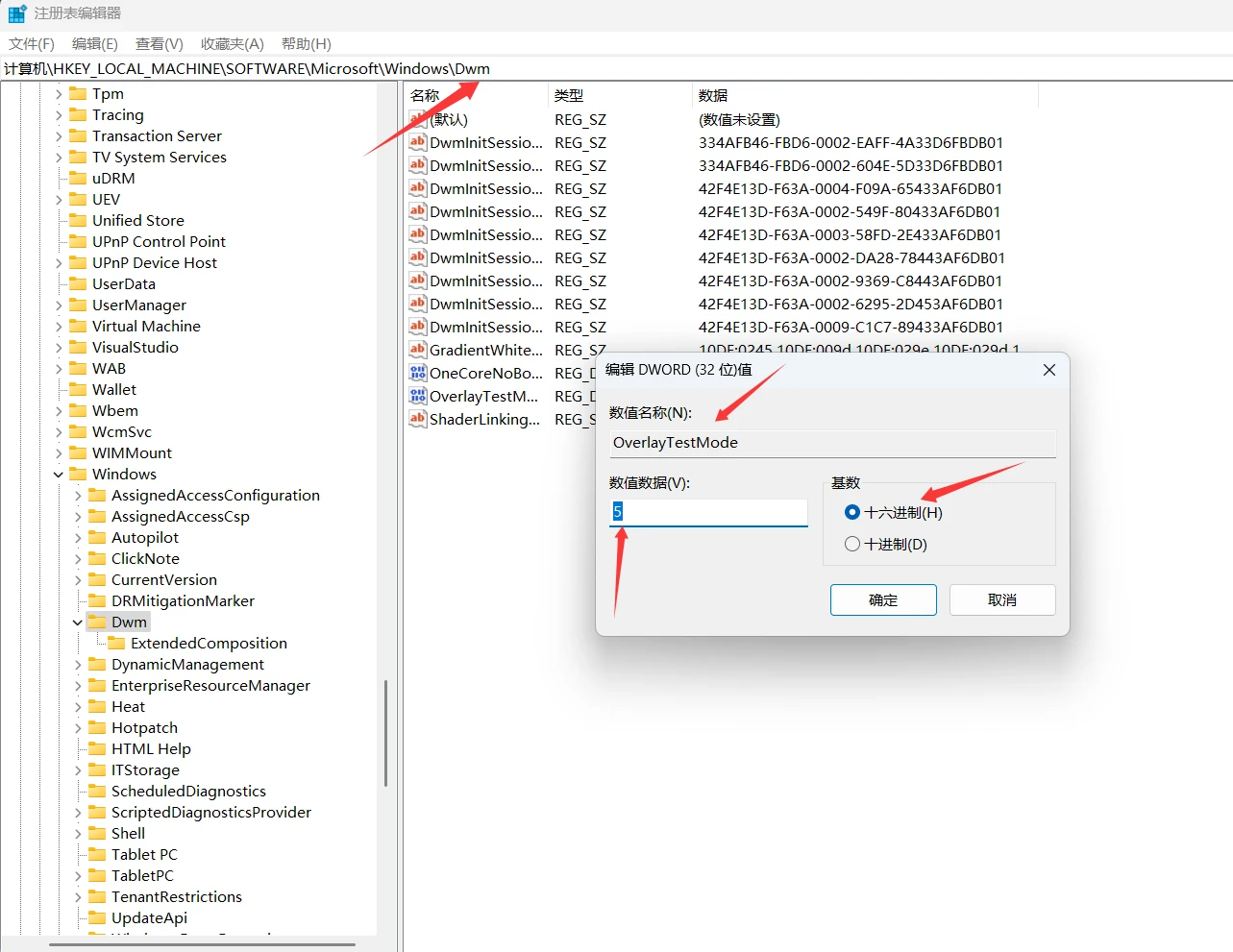
windwos11网页切换残留/卡屏/冻结/残影问题 问题描述:在网页切换时,屏幕的一半或一小块区域还显示上一个网页内容,而其余部分仍能正常滚动;或者在新页面滚动时,部分内容能正常滚动,但整体框架却静止不动。切换软件窗口时候,窗口的一半或一小块区域还显示上一个程序窗口内容滚动屏幕的时候,窗口的上半部分突然冻结固定在屏幕上,但窗口却可以正常滚动,过一会才会恢复正常。在 Chrome 和 其他应用中都有遇到,而且每隔几分钟就会出现问题原因Windows微软在最新的 24H2 版本中用 Rust 语言对图形设备接口(GDI)和 DWriteCore 进行了重写。资料显示:这一重写工作自2020年开始,GDI部分已包含约36000行的Rust代码,而DWriteCore则有约152000行Rust代码和96000行C++代码。目前看来,不仅仅是 Chrome 和 Edge 受到影响,所有与重写后的 显示IO及上层API(如Microsoft Basic Display Adapter)相关的应用都出现了类似问题。解决方案禁用 MPO (Multi Plane Overlay)Win + R 输入regedit 打开注册表,进入HKEY_LOCAL_MACHINE\SOFTWARE\Microsoft\Windows\Dwm新增一个名为 OverlayTestMode的 DWORD(32位)值,十六进制值为 5然后重启电脑即可MPO是什么MPO(Multi-Plane Overlay) 是 Windows 的图形合成技术,用于优化视频、游戏等场景的渲染效率。但部分硬件或驱动兼容性不佳时,可能引发异常。当使用 AMD 集成显卡或特定驱动(如 NVIDIA Game Ready Driver 461.09 及以上版本)时,Windows 11 可能因 MPO(Multi-Plane Overlay)技术 干扰导致光标变白、消失或闪烁。设置 OverlayTestMode=5 可禁用或调整 MPO 的某些功能,恢复正常。还有就是,部分软件,部分浏览器会默认开启硬件加速,都关闭了就不会出现这个问题了
-
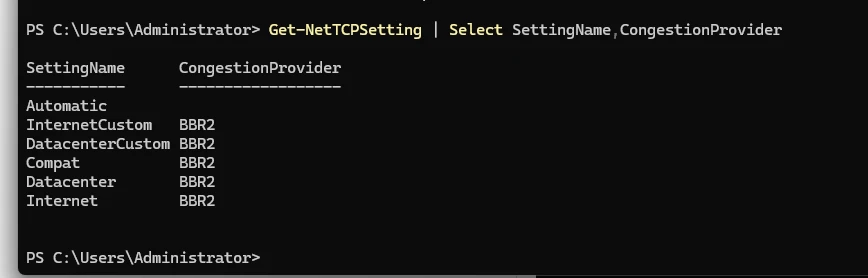
更新win11 24h2 后,v2rayn 中所有节点都无法连通的解决方法 前言做了个电脑优化,后面发现我原来的所有节点都不能用了,同样网络下,手机可以使用,但是电脑不能用。问题查找原因是 24h2 tcp 连接都使用bbr2powershell下运行Get-NetTCPSetting | Select SettingName,CongestionProvider解决办法需要运行以下命令改为cubic算法,注意要用管理员权限运行 netsh int tcp set supplemental template=internet congestionprovider=CUBIC netsh int tcp set supplemental template=internetcustom congestionprovider=CUBIC netsh int tcp set supplemental template=Compat congestionprovider=NewReno netsh int tcp set supplemental template=Datacenter congestionprovider=CUBIC netsh int tcp set supplemental template=Datacentercustom congestionprovider=CUBIC
-
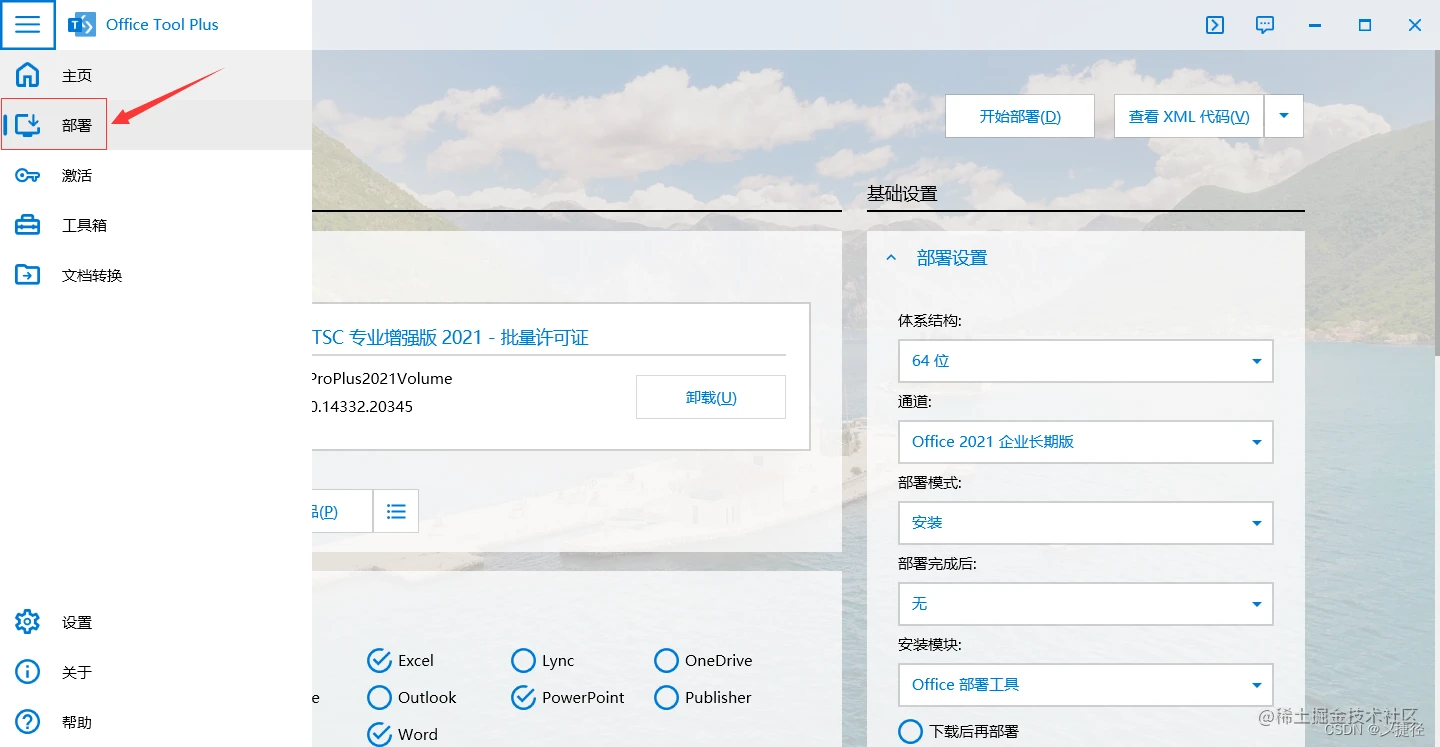
安装Office office Tool 一键解决,选择性安装功能 前言最近换了台电脑,就有很多东西要装,office也就无法避免,以前都是在使用绿色版,而且一下载就是office那一套全家桶,现在通过office tool这个工具完全不用担心这些问题了,所用工具已经上传,下载即可Office too 安装教程一看就会,选择性安装自己需要的office功能!解压office tool 压缩包,打开 Office Tool Plus,如果电脑上有office 的朋友,要提前卸载office,好用的卸载工具这里也提供一下,iobit 卸载软件卸载完之后点击部署,如果没有卸载干净也可以部署,那么你的电脑上可能会出现2个office,所以大家在安装的时候还是要注意一下{cloud title="好用的卸载工具" type="default" url="https://gitcode.com/open-source-toolkit/94285.git" password=""/}选择一下六步,其他的可以不用选,如果想选,可以安装的话也是没问题的,注意安装版本和通道一定要一样,不能是不能部署的安装许可证,进行激活也是一定要按照步骤来,一步一步的点,如果跳过了可能就激活失败了,切记KMS 主机首行office tool压缩包里面还有很多验证码,有些验证码可能是验证失败的,要多试几个就好了打开安装好的office,查看激活情况对了,office tool 安装office 的唯一缺点在于,不能指定office 安装路径,默认在C盘,不介意的话其实也没啥关系,就2-3个G左右,嘿嘿看到这里,恭喜你,成为office用户!Office_Tool工具下载{cloud title="官网: https://otp.landian.vip/zh-cn/" type="default" url="https://otp.landian.vip/zh-cn/" password=""/}
-
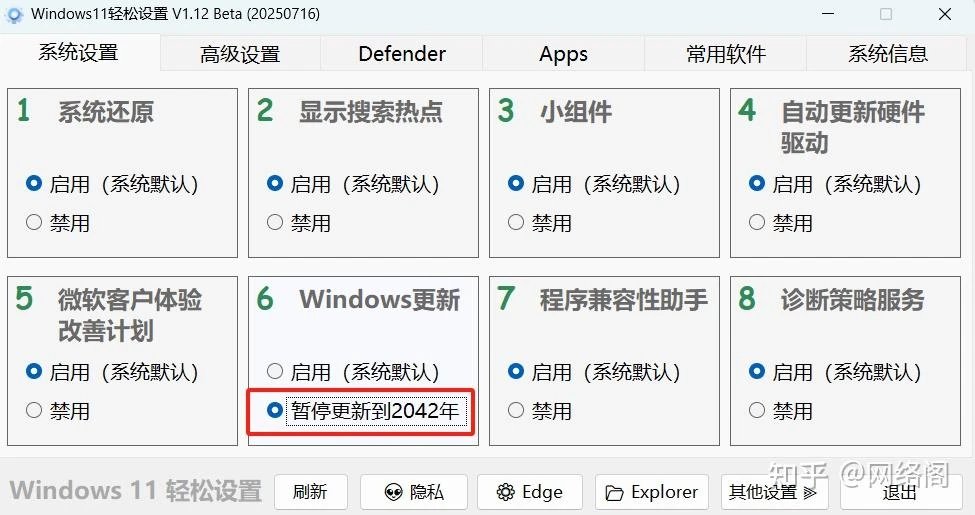
Windows11_轻松设置_V1.12 Beta-大小仅595KB_Windows优化如此轻松 前言Windows11更新后,部分用户安装后发现了严重漏洞,该更新存在一些可能导致固态硬盘(SSD)和机械硬盘(HDD)出现故障的问题。Windows自从被印度主导后,每次更新总会伴随着新的Bug出现,“以 BUG 修 BUG ”的事发生在微软身上也不奇怪了。Windows更新是无法永久停止的,最好的办法就是借助第三方停止更新。使用说明Windows11 轻松设置 V1.12 Beta(2025年7月8日):由于微软UCPD不允许修改某些注册表,小组件禁用及开启、隐藏的控制可能会弹出没权限的警告。 这个版本尝试采用强制改写注册表键值的方法来设置。可能还有一些别的设置也出现无法设置,弹出没权限的状况。欢迎反馈。Beta版本仅用于测试,可能随时会修正、更新,请注意压缩包日期。24H2版本慎用此软件的“禁用WD”功能!!如果你还没点看到这个就别点了!!!因为:点击禁用后,普通、强力方案有可能失效,此时wd没有被完全禁用,但是想打开wd会显示一片空白!下载地址{cloud title="迅雷网盘" type="default" url="https://pan.xunlei.com/s/VOYHJo9-xxdy3xFd7Q4x6rP4A1?pwd=vgut" password="vgut"/}{cloud title="百度网盘" type="bd" url="https://pan.baidu.com/share/init?surl=zouEwPqtEtS3INIKNPO9lQ&pwd=6688" password="6688"/}{cloud title="夸克网盘" type="quark" url="https://pan.quark.cn/s/460379a34db0" password=""/}{cloud title="迅雷网盘" type="default" url="链接:https://pan.xunlei.com/s/VOaSsfq0GG7fX7tcKYvOWWM4A1?pwd=vpbu" password="vpbu"/}{cloud title="百度网盘" type="bd" url="https://pan.baidu.com/s/1HOe927aIMAHlQJ5KB6nZtA?pwd=xduf" password="xduf"/}{cloud title="夸克网盘" type="quark" url="https://pan.quark.cn/s/1d4bb4548390" password=""/}