搜索到
598
篇与
的结果
-
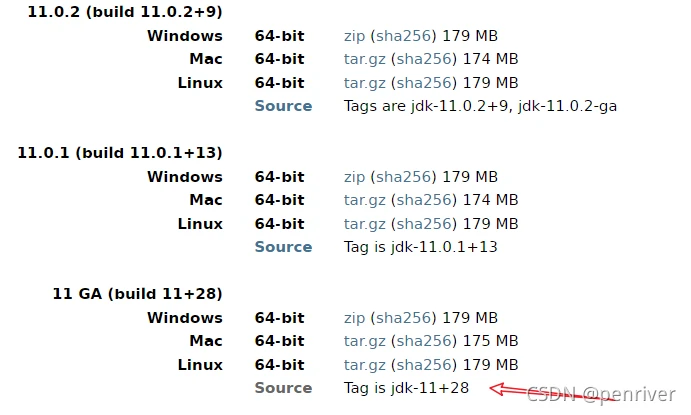
 Centos 7.x安装openjdk 11及JAVA 11的特性 安装软件包获取方式openjdk 的官网- 在官网上可以看到 openjdk11 本身最新版本为:11GA(11+28) - 点击 Source 按钮(https://hg.openjdk.java.net/jdk/jdk11),可以看到jdk11依赖的代码更新记录 - 点击左侧 tags ,可以看到 所有已发布的openjdk11版本centos 官网获取rpm包openjdk 11 可以运行在不同类型的操作系统中,在 centos 安装openjdk 11 的话,需要看 openjdk11 在 centos 中基于 openjdk 的官网 优化后且发布的版本。根据所需要操作系统查看对应最新版本,目前最新版本是:{cloud title="centos 7 x86_64" type="default" url="http://mirror.centos.org/centos/7/os/x86_64/Packages/" password=""/}{cloud title="centos 7 arm" type="default" url="http://mirror.centos.org/altarch/7/os/aarch64/Packages/" password=""/}安装查找安装包yum search java-11 # 安装jdk, 同时安装了依赖 java-11-openjdk-headless yum install java-11-openjdk.x86_64 # 安装开发工具 yum install java-11-openjdk-devel配置安装路径:/usr/lib/jvm/java-11-openjdk-11.0.12.0.7-0.el7_9.x86_64vi .bash_profile export JAVA_HOME=/usr/lib/jvm/java-11-openjdk-11.0.12.0.7-0.el7_9.x86_64 export CLASSPATH=$JAVA_HOME/lib:$CLASSPATH export PATH=$JAVA_HOME/bin:$PATH source .bash_profile验证查看 java 版本java -version
 -
centos7安装达梦数据库DM8安装指南 下载地址{cloud title="安装包下载" type="default" url="https://eco.dameng.com/download/" password=""/}{cloud title="安装文档参考:" type="default" url="https://eco.dameng.com/docs/zh-cn/start/install-dm-linux-prepare.html" password=""/}教程开始解压后得到:新建用户groupadd dinstall useradd -g dinstall -m -d /home/dmdba -s /bin/bash dmdba # 修改密码 passwd dmdba修改最大文件打开数vi /etc/security/limits.conf # 新增如下参数 dmdba hard nofile 65536 dmdba soft nofile 65536 dmdba hard stack 32768 dmdba soft stack 16384重启机器。挂载与安装加载安装卷mount -o loop dm8_20220304_x86_rh6_64_ent/dm8_20220304_x86_rh6_64_ent_8.1.2.114.iso /mnt得到切换dmdba用户并执行安装su - dmdba cd /mnt/ ./DMInstall.bin -i安装过程:根据提示,切换到root用户,执行如下命令:/home/dmdba/dmdbms/script/root/root_installer.sh得到:在dmdba用户下的/home/dmdba.bash_profile新增内容export PATH=$PATH:$DM_HOME/bin:$DM_HOME/tool使环境生效 source .bash_profile初始化数据库dminit path=/home/dmdba/dmdata注册服务切换到root用户,执行如下命令:/home/dmdba/dmdbms/script/root/dm_service_installer.sh -t dmserver -dm_ini /home/dmdba/dmdata/DAMENG/dm.ini -p DMSERVER得到:数据库启停操作systemctl start DmServiceDMSERVER.service systemctl stop DmServiceDMSERVER.service systemctl restart DmServiceDMSERVER.service systemctl status DmServiceDMSERVER.service 启动结果:
-
-
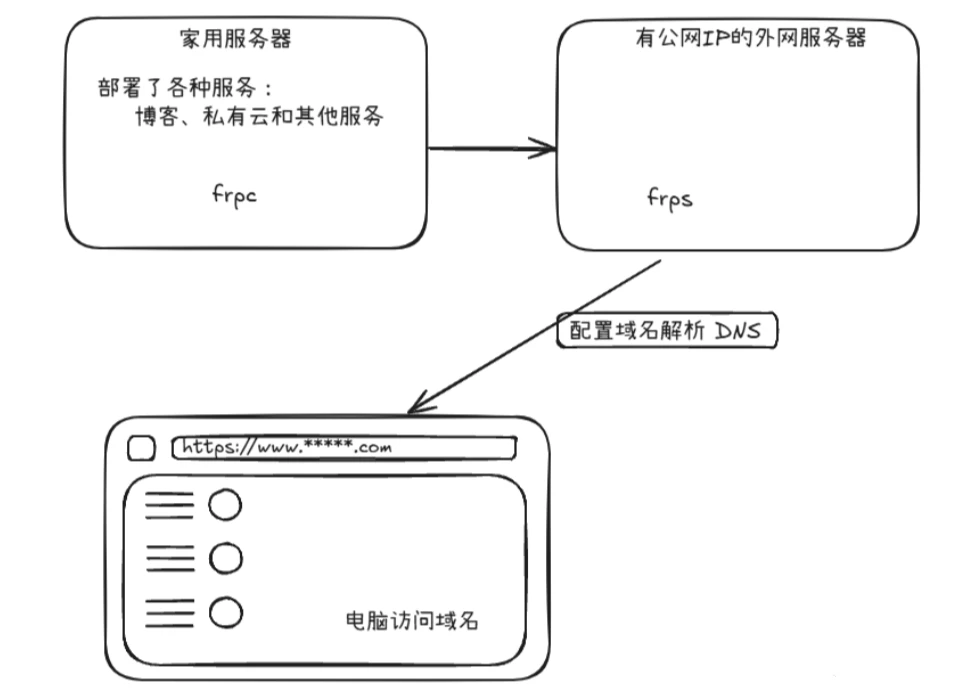
frp 部署及使用(内网穿透) 前言FRP(Fast Reverse Proxy) 是一个开源的反向代理工具,主要用于内网穿透和远程访问。它可以通过映射网络服务(如 HTTP、TCP、UDP 等)到公网,实现内网服务的外网访问,特别适合在无公网 IP 或有防火墙限制的场景下使用。 下载地址:https://github.com/fatedier/frp/releases {cloud title="下载链接" type="default" url="https://github.com/fatedier/frp/releases" password=""/}详细使用文档:https://gofrp.org/zh-cn/docs/overview/核心功能内网穿透反向代理自定义域名跨网络访问安全性多种高级功能一、环境准备说明一下frp 分为: 1、frps 服务端(外网使用);2、frpc 客户端(内网使用)模拟环境:家用服务器没有公网 ip 云服务器有公网 ip 两服务器系统环境均为:Ubuntu 24.04 frp服务包: (两个环境版本一致) 二、安装包准备{cloud title="蓝奏云," type="lz" url="https://daimafengzi.lanzout.com/b01tp77j0f" password="2t25"/}{cloud title="天翼云盘,(访问码:kn18)" type="default" url="https://cloud.189.cn/web/share?code=ZZrEvm32iqiy" password=""/}{cloud title="123云盘" type="default" url="https://www.123684.com/s/0ztiVv-vUaod?" password="R14f"/}三、外网服务器部署 frps上传压缩包到任意目录然后解压,示例 /usr/local/ 目录# 解压到当前目录 unzip frps.zip # 移动并改名 mv frps /usr/local/frps # 创建 frp 用户 useradd -r -s /usr/sbin/nologin -M frp # 授权文件夹 chown -R frp:frp /usr/local/frp备份并修改 frps 配置文件 frps.toml (直接执行命令,不用手动编辑)# 备份配置文件 cp /usr/local/frp/frps.toml /usr/local/frp/frps.tomlbak# 直接执行覆盖原来的配置 /usr/local/frp/frps.toml > [common] # 服务端绑定的端口,用于客户端与服务端通信的核心端口。需要确保该端口对外网开放。 bind_port = 7000 # HTTP 代理的虚拟主机端口。用于通过域名访问客户端的 HTTP 服务,需配置 DNS。 vhost_http_port = 80 # HTTPS 代理的虚拟主机端口。用于通过域名访问客户端的 HTTPS 服务,需配置 DNS。 vhost_https_port = 443 # 密钥,是自定义的,想怎么填写就怎么填写,但客户端和服务端必须保持一致,确保安全通信。 token = "Frp20241129" # 仪表板端口,用于查看 frps 服务端的运行状态和管理客户端连接。访问地址:服务器IP:7500 dashboard_port = 7500加入系统服务并开机自启动 # 加入系统服务 /etc/systemd/system/frps.service [Unit] Description = frp server After = network.target syslog.target Wants = network.target [Service] Type = simple ExecStart = /etc/frpc/frps -c /etc/frpc/frps.toml [Install] WantedBy = multi-user.target # 重载配置使其生效 systemctl daemon-reload # 启动 frps 服务 systemctl start frps.service # 设置开机自启 systemctl enable frps.service四、内网服务器部署 frpc上传压缩包到任意目录然后解压,示例 /usr/local/ 目录# 解压到当前目录 unzip frpc.gz # 移动并改名 mv frpc /usr/local/frpc # 创建 frp 用户 useradd -r -s /usr/sbin/nologin -M frp # 授权文件夹 chown -R frp:frp /usr/local/frp备份并修改 frpc 配置文件 frpc.toml (直接执行命令,不用手动编辑)cp /usr/local/frp/frpc.toml /usr/local/frp/frpc.tomlbak# 直接执行覆盖原来的配置 /usr/local/frp/frpc.toml > [common] server_addr = "此处引号内填写外网服务器的公网IP" # 服务端口 server_port = 7000 # 密钥,需要和 frps 配置一致 token = "Frp20241129" # 配置每个内网服务 # 服务名称,随便写,自己能看懂就行 [ssh_test] type = "tcp" local_ip = "127.0.0.1" # 家用服务器上暴露的端口 local_port = 22 # 外网服务器上暴露的端口,ssh时候,使用外网 IP 和这个端口可以远程访问家里的服务器 remote_port = 2299 # 服务名称,随便写,自己能看懂就行 [web_server] type = "http" local_ip = "127.0.0.1" # 家用服务器上暴露的端口 local_port = 80 # 外网服务器上暴露的端口,使用外网 IP 和这个端口可以远程访问家里web服务,这个配置和域名 #remote_port = 6001 # 用于 HTTP 和 HTTPS 域名的代理。填写自己的域名,没有就注释这个配置,启用 remote_port 配置 custom_domains = "www.adbc.cn" #remote_port 和 custom_domains 配置冲突,只能使用一个 加入系统服务并开机自启动 # 加入系统服务 /etc/systemd/system/frpc.service [Unit] Description = frp server After = network.target syslog.target Wants = network.target [Service] Type = simple ExecStart = /etc/frpc/frps -c /etc/frpc/frps.toml [Install] WantedBy = multi-user.target # 重载配置使其生效 systemctl daemon-reload # 启动 frps 服务 systemctl start frpc.service # 设置开机自启 systemctl enable frpc.service五,查看 frpc 是否在 frps 内注册,并测试网页访问使用外网手机或者电脑访问域名,测试通过。域名记得配置 公网DNS解析 。
-
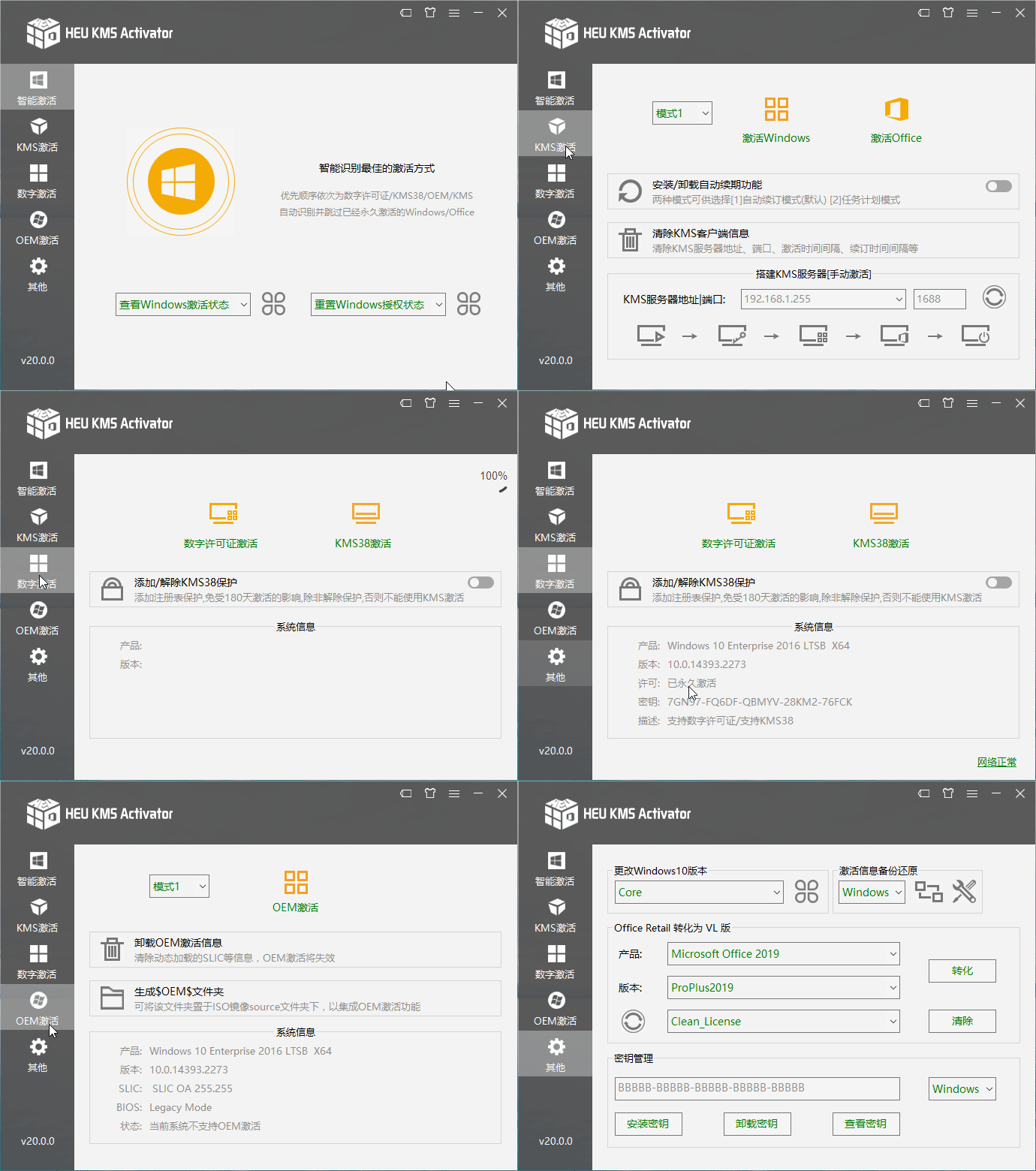
HEU KMS Activator(Win系统/Office激活) HEU KMS Activator是一款适用于 Windows、Office 及 VL 版本,无需联网即可一键激活,离线全自动激活软件。它是基于MDL论坛的KMS 服务端模拟环境“KMS Server Emulator”而制作的一款简洁高效的 KMS 激活工具。KMS服务是微软公司对 Windows 以及 Office 等的批量授权服务,大家可以利用KMS来激活局域网中的产品。并且这款工具是利用在系统内部搭建 KMS 服务器,因此无论是 Windows 还是 Office 都可轻易进行激活。{cloud title="下载链接" type="lz" url="https://daimafengzi.lanzout.com/i9Hii2n6xhgd" password=""/}
-
【nodejs】开发笔记----错误登记表 问题一generateDocx.js执行生成时报错【nodejs笔记】文档生成失败: 执行错误: Command failed: java -cp "aspose-words-20.12-jdk17-cracked.jar:." UpdateTableOfContents 1736492468991-6544.docx解决方案 #Linux下的生成语句: const command = `java -cp "${jarPath}:." UpdateTableOfContents ${fileName}`; #Windows下的生成语句: const command = `java -cp "${jarPath};." UpdateTableOfContents ${fileName}`;问题二执行nmp报错,设置淘宝源报错npm : 无法加载文件 D:\JAVA\nodejs\npm.ps1,因为在此系统上禁止运行脚本。有关详细信息,请参阅 https:/go.microsoft.com/fwlink/?LinkID=135170 中的 about_Execution_Policies。 所在位置 行:1 字符: 1 + npm config set registry https://registry.npmmirror.com + ~~~ + CategoryInfo : SecurityError: (:) [],PSSecurityException + FullyQualifiedErrorId : UnauthorizedAccess解决方案删除D:\JAVA\nodejs\npm.ps1这个文件重新执行!yarn dev无法执行报错内容D:\JAVA\IdeaProjects\design-node-service> yarn dev yarn : 无法将“yarn”项识别为 cmdlet、函数、脚本文件或可运行程序的名称。请检查名称的拼写,如果包括路径,请确保路径正确,然后再试一次。 所在位置 行:1 字符: 1 + yarn dev + ~~~~ + CategoryInfo : ObjectNotFound: (yarn:String) [], CommandNotFoundException + FullyQualifiedErrorId : CommandNotFoundException解决办法通过 npm 安装 Yarnnpm install --global yarn验证安装:yarn --version如果报错D:\JAVA\IdeaProjects\design-node-service> yarn --version yarn : 无法加载文件 C:\Users\Administrator\AppData\Roaming\npm\yarn.ps1,因为在此系统上禁止运行脚本。有关详细信息,请参阅 https:/go.microsoft. com/fwlink/?LinkID=135170 中的 about_Execution_Policies。yarn --version + CategoryInfo : SecurityError: (:) [],PSSecurityException + FullyQualifiedErrorId : UnauthorizedAccess ``` 解决办法,删除<code>C:\Users\Administrator\AppData\Roaming\npm\yarn.ps1</code>再执行!执行yarn dev 或者 npm dev报错报错问题D:\JAVA\IdeaProjects\design-node-service> yarn dev yarn run v1.22.22 $ egg-bin dev 'egg-bin' 不是内部或外部命令,也不是可运行的程序 或批处理文件。 error Command failed with exit code 1. info Visit https://yarnpkg.com/en/docs/cli/run for documentation about this command.解决办法确认项目依赖已安装首先确保你已经安装了所有必要的 npm/yarn 依赖包。在你的项目目录(即 D:\JAVA\IdeaProjects\design-node-service)下运行以下命令来安装所有依赖:yarn install或者npm install尝试全局安装 egg-bin如果问题依旧存在,你可以尝试全局安装 egg-bin,尽管这不是推荐的做法,因为它可能导致版本冲突的问题:yarn global add egg或者使用 npm:npm install -g egg
-
鲜艺抠图3.1,支持批量抠图,头发丝儿都能抠得很丝滑 鲜艺抠图3.1,支持批量抠图,头发丝儿都能抠得很丝滑来看这张美女图,右半边是抠完效果,图片放进去后秒抠图,你只需要两步:1. 放进去 2. 秒 像极了第一次本地离线可用,好用的紧!{cloud title="官方地址" type="default" url="https://kt.94xy.com/" password=""/}{cloud title="天翼网盘(访问码:1ah9)" type="default" url="https://cloud.189.cn/web/share?code=IJNBN3fqQvqa" password=""/}{cloud title="无弹窗,无需激活版本,请勿升级(访问码:9hkv)" type="default" url="https://cloud.189.cn/web/share?code=yQruY3R3yIVv" password=""/}
-
centos7安装达梦数据库DM8安装指南 安装前准备{cloud title="安装包下载:" type="default" url="https://eco.dameng.com/download/" password=""/}{cloud title="安装文档参考:" type="default" url="https://eco.dameng.com/docs/zh-cn/start/install-dm-linux-prepare.html" password=""/}解压后得到:开始安装新建用户groupadd dinstall useradd -g dinstall -m -d /home/dmdba -s /bin/bash dmdba # 修改密码 passwd dmdba修改最大文件打开数vi /etc/security/limits.conf # 新增如下参数 dmdba hard nofile 65536 dmdba soft nofile 65536 dmdba hard stack 32768 dmdba soft stack 16384重启机器。挂载与安装加载安装卷mount -o loop dm8_20220304_x86_rh6_64_ent/dm8_20220304_x86_rh6_64_ent_8.1.2.114.iso /mnt得到切换dmdba用户并执行安装su - dmdba cd /mnt/ ./DMInstall.bin -i安装过程:根据提示,切换到root用户,执行如下命令:/home/dmdba/dmdbms/script/root/root_installer.sh得到:在dmdba用户下的/home/dmdba.bash_profile新增内容export PATH=$PATH:$DM_HOME/bin:$DM_HOME/tool使环境生效 source .bash_profile初始化数据库dminit path=/home/dmdba/dmdata注册服务切换到root用户,执行如下命令:/home/dmdba/dmdbms/script/root/dm_service_installer.sh -t dmserver -dm_ini /home/dmdba/dmdata/DAMENG/dm.ini -p DMSERVER得到:数据库启停操作systemctl start DmServiceDMSERVER.service systemctl stop DmServiceDMSERVER.service systemctl restart DmServiceDMSERVER.service systemctl status DmServiceDMSERVER.service 启动结果: