搜索到
90
篇与
的结果
-

-
-
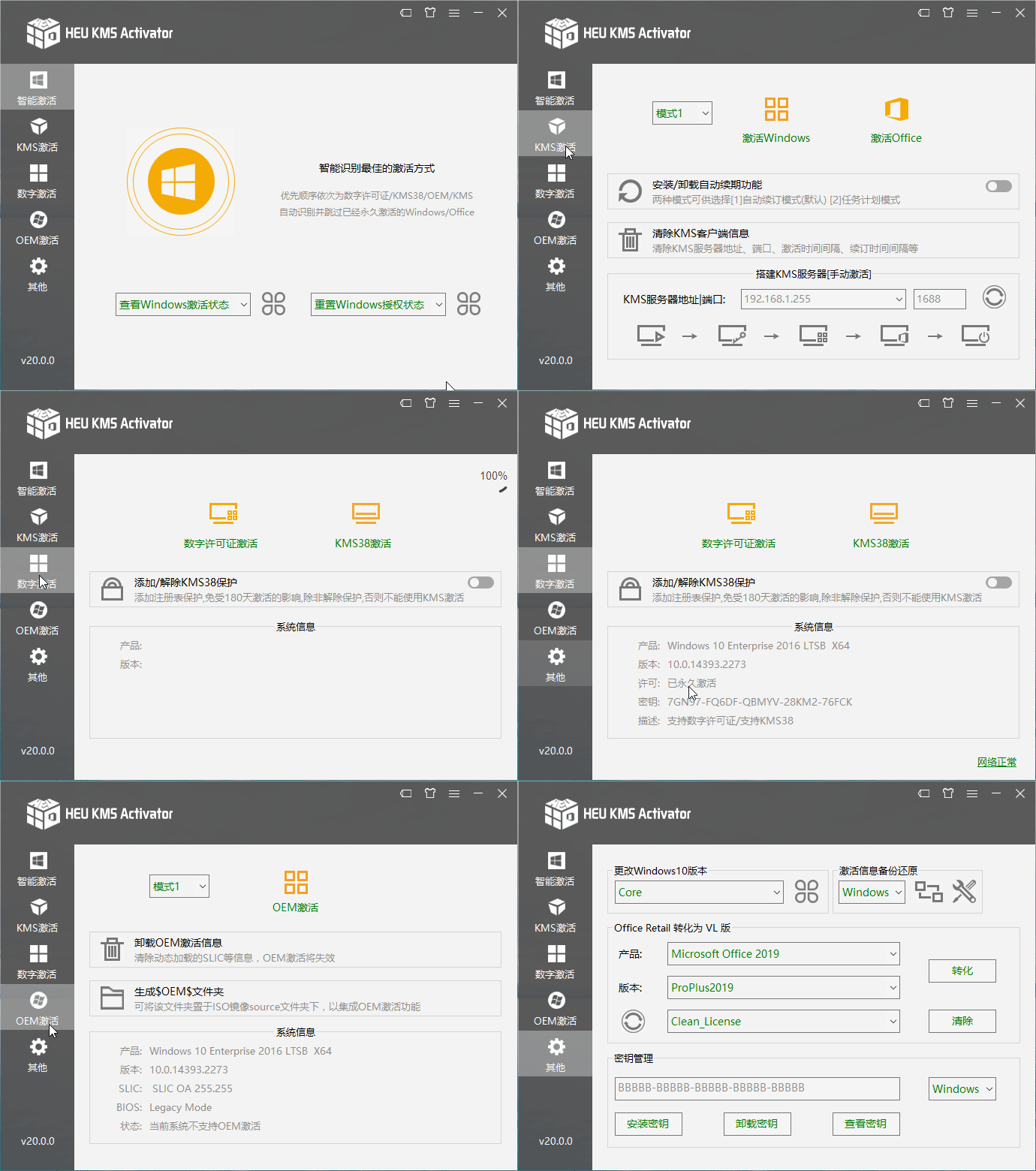
HEU KMS Activator(Win系统/Office激活) HEU KMS Activator是一款适用于 Windows、Office 及 VL 版本,无需联网即可一键激活,离线全自动激活软件。它是基于MDL论坛的KMS 服务端模拟环境“KMS Server Emulator”而制作的一款简洁高效的 KMS 激活工具。KMS服务是微软公司对 Windows 以及 Office 等的批量授权服务,大家可以利用KMS来激活局域网中的产品。并且这款工具是利用在系统内部搭建 KMS 服务器,因此无论是 Windows 还是 Office 都可轻易进行激活。{cloud title="下载链接" type="lz" url="https://daimafengzi.lanzout.com/i9Hii2n6xhgd" password=""/}
-
鲜艺抠图3.1,支持批量抠图,头发丝儿都能抠得很丝滑 鲜艺抠图3.1,支持批量抠图,头发丝儿都能抠得很丝滑来看这张美女图,右半边是抠完效果,图片放进去后秒抠图,你只需要两步:1. 放进去 2. 秒 像极了第一次本地离线可用,好用的紧!{cloud title="官方地址" type="default" url="https://kt.94xy.com/" password=""/}{cloud title="天翼网盘(访问码:1ah9)" type="default" url="https://cloud.189.cn/web/share?code=IJNBN3fqQvqa" password=""/}{cloud title="无弹窗,无需激活版本,请勿升级(访问码:9hkv)" type="default" url="https://cloud.189.cn/web/share?code=yQruY3R3yIVv" password=""/}
-
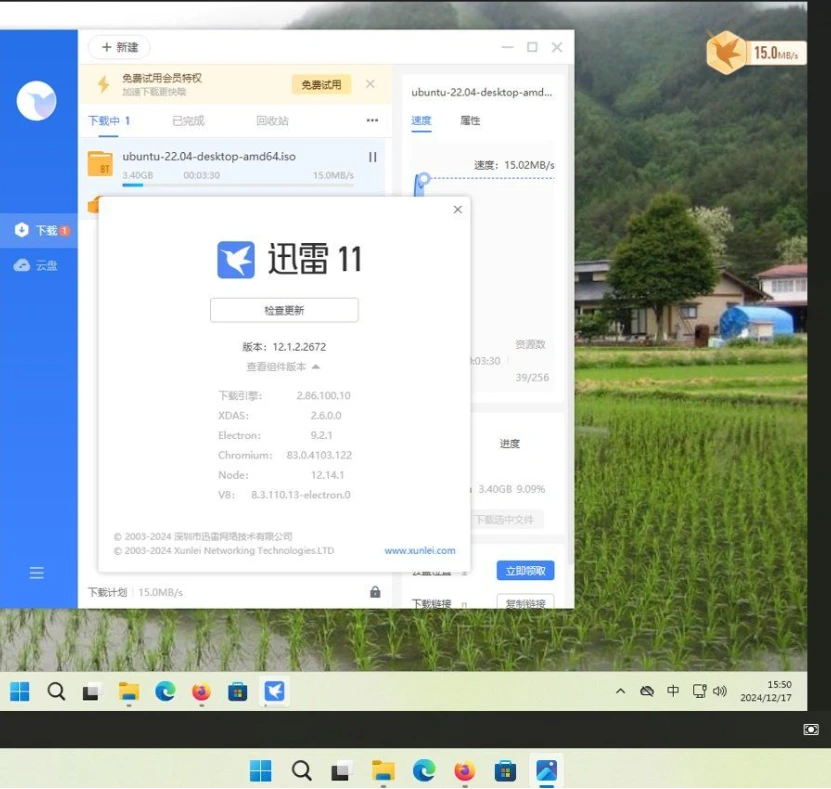
目前仍能用的迅雷Thunder 11.1.12.1692 最近几天迅雷Thunder 11会反复提示升级不能正常使用,现分享旧版迅雷Thunder复活办法及本人制作的迅雷Thunder 11.1.12.1692 精简绿色版供同学们下载测试,不知能用多久,能用多久就用多久吧,且用且珍惜,办法总比困难多{cloud title="蓝奏云主" type="lz" url="https://www.lanzouw.com/i0SAr2id1cli" password=""/}{cloud title="蓝奏云备" type="lz" url="https://daimafengzi.lanzout.com/ikUk82ilk7uj" password=""/}{cloud title="123盘主" type="default" url="https://www.123865.com/s/0ztiVv-4Kfod" password=""/}{cloud title="123盘备" type="default" url="https://www.123684.com/s/0ztiVv-4Kfod" password=""/}{cloud title="189网盘(访问码:1wbf)" type="default" url="https://cloud.189.cn/web/share?code=uEnAJfmIZBj2" password=""/}
-
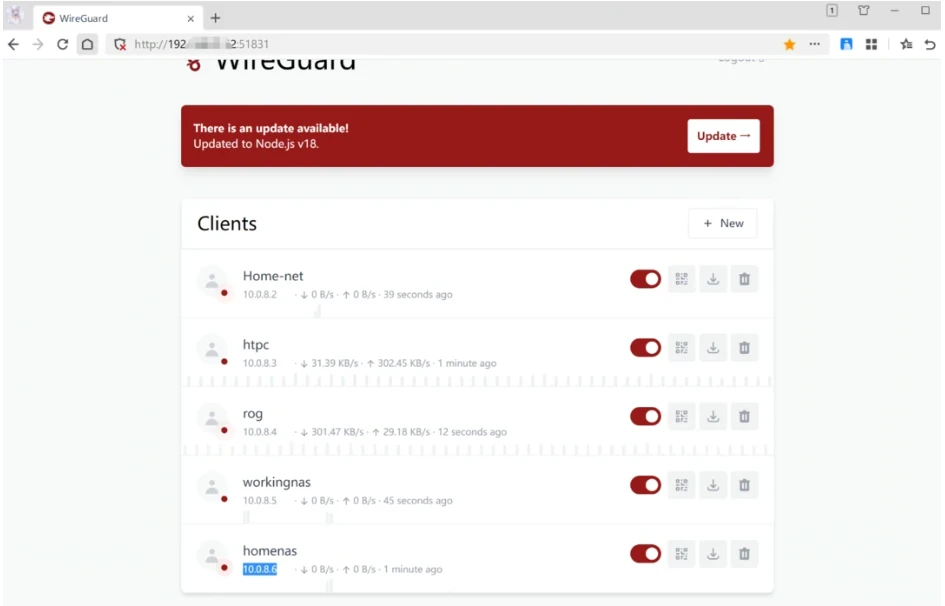
IP V4环境下部署WireGuard服务端 github项目地址部署WireGuard docker 服务端登录SSH 一键部署命令docker run --detach \ --name wg-easy \ --env LANG=de \ --env WG_HOST=luoweihua.cn \ --env WG_ALLOWED_IPS=192.168.8.0/24 \ --env WG_DEFAULT_ADDRESS=10.11.0.0 \ --env WEBUI_HOST=0.0.0.0 \ --env PASSWORD_HASH='$2b$12$coPqCsPtcFO.Ab99xylBNOW4.Iu7OOA2/ZIboHN6/oyxca3MWo7fW' \ --env PORT=51821 \ --env WG_PORT=51820 \ --volume /mnt/H1/wireguard:/etc/wireguard \ --publish 51820:51820/udp \ --publish 51821:51821/tcp \ --cap-add NET_ADMIN \ --cap-add SYS_MODULE \ --sysctl 'net.ipv4.conf.all.src_valid_mark=1' \ --sysctl 'net.ipv4.ip_forward=1' \ --restart unless-stopped \ ghcr.io/wg-easy/wg-easy这里设置的密码是: YOUR_PASSWORD生成密码的方式docker run --rm -it ghcr.io/wg-easy/wg-easy wgpw 'YOUR_PASSWORD'其它补充命令#停止服务# docker stop wg-easy #删除容器# docker rm wg-easy #更新容器# docker pull ghcr.io/wg-easy/wg-easy 登录WG后台,添加客户端
-
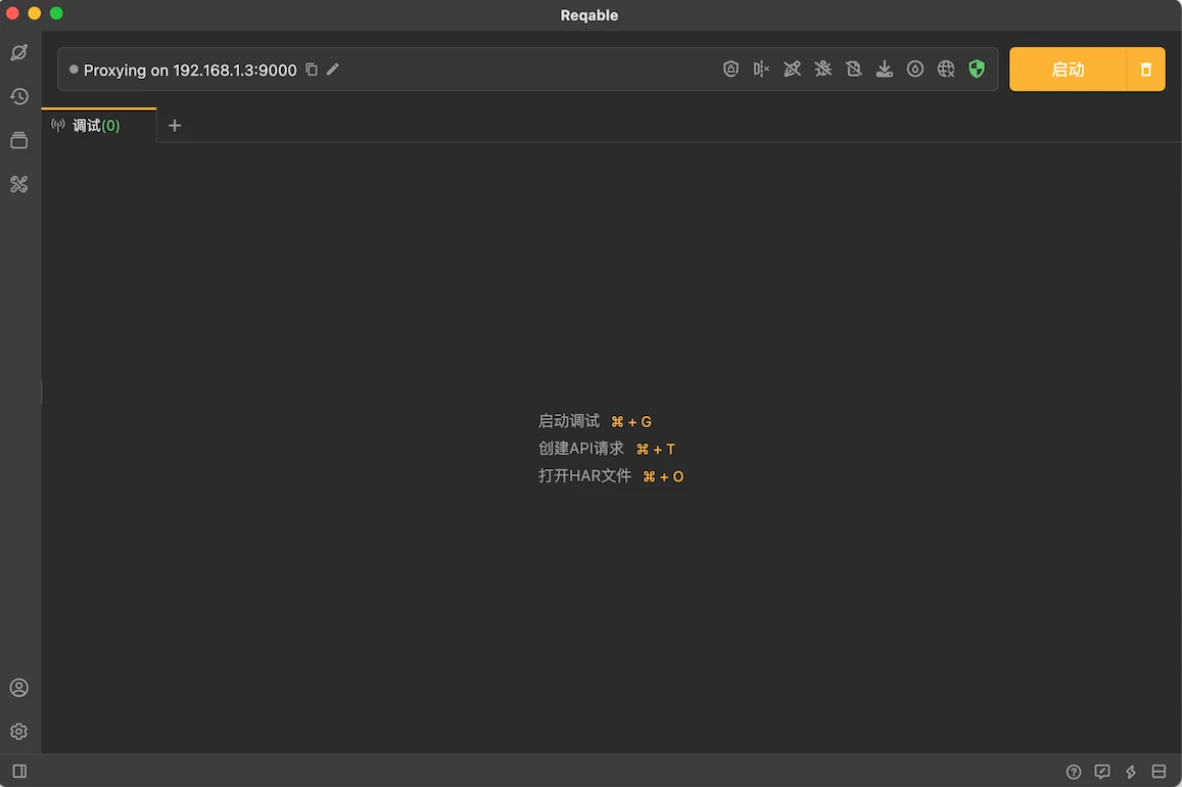
Reqable(黄鸟抓包)(Windows Mac Linux Android iOS五个系统版本) Reqable是一款跨平台的专业HTTP开发和调试工具,在全平台支持HTTP1、HTTP2和HTTP3(QUIC)协议,简单易用、功能强大、性能高效,助力程序开发和测试人员提高生产力!本产品需要一定的网络基础知识,适合开发、测试、网络、安全、爬虫等工程专业人员使用,或者在专业人员的指导下使用。软件截图下载地址{cloud title="百度网盘" type="bd" url="https://pan.baidu.com/s/1YuH9PqO3Yay08qjuQg8-dA?pwd=sb37" password="sb37"/}{cloud title="夸克网盘一" type="quark" url="https://pan.quark.cn/s/d377942b7283" password=""/}{cloud title="夸克网盘二" type="quark" url="https://pan.quark.cn/s/b6ba90c3eba5" password=""/}
-