搜索到
62
篇与
的结果
-
 npm “https://registry.npm.taobao.org/...: certificate has expired“(证书已过期) 解决方法 前言今天在使用npm下载依赖的时候出现淘宝镜像证书过期问题error An unexpected error occurred: "https://registry.npm.taobao.org/axios: certificate has expired"原因: 淘宝镜像原地址2024年1月22日已过期解决办法解决方法就是切换淘宝最新镜像地址,执行完成之后就可以正常下载依赖了npm config set registry https://registry.npmmirror.com其他镜像源npm 官方原始镜像网址是:https://registry.npmjs.org/ 淘宝最新 NPM 镜像:https://registry.npmmirror.com 阿里云 NPM 镜像:https://npm.aliyun.com 腾讯云 NPM 镜像:https://mirrors.cloud.tencent.com/npm/ 华为云 NPM 镜像:https://mirrors.huaweicloud.com/repository/npm/ 网易 NPM 镜像:https://mirrors.163.com/npm/ 中科院大学开源镜像站:http://mirrors.ustc.edu.cn/ 清华大学开源镜像站:https://mirrors.tuna.tsinghua.edu.cn/ 腾讯,华为,阿里的镜像站基本上比较全
 -
OnlyOffice 打开文档时提示下载失败 现象:使用内网地址访问onlyoffice时,文档提示下载失败,如图:问题定位:使用内部ip地址访问后端服务查看OnlyOffice Converter的日志:docker logs -f 容器名发现日志文件中存在如下报错:Error: DNS lookup xxx.xxx.xxx.xx(family:undefined, host:undefined) is not allowed. Because, It is private IP address.解决方式:需要编辑配置文件允许私有ip通过:将文件复制出来再进行编辑:docker cp onlyoffice:/etc/onlyoffice/documentserver/default.json /root/ vim default.json编辑/etc/onlyoffice/documentserver/default.json下的内容:搜索并修改以下字段为true:"request-filtering-agent" : { "allowPrivateIPAddress": true, "allowMetaIPAddress": true },编辑好之后拷贝回容器docker cp /root/default.json onlyoffice:/etc/onlyoffice/documentserver/default.json更改后,需要重启容器后恢复正常。docker restart 容器名称或者容器ID
-
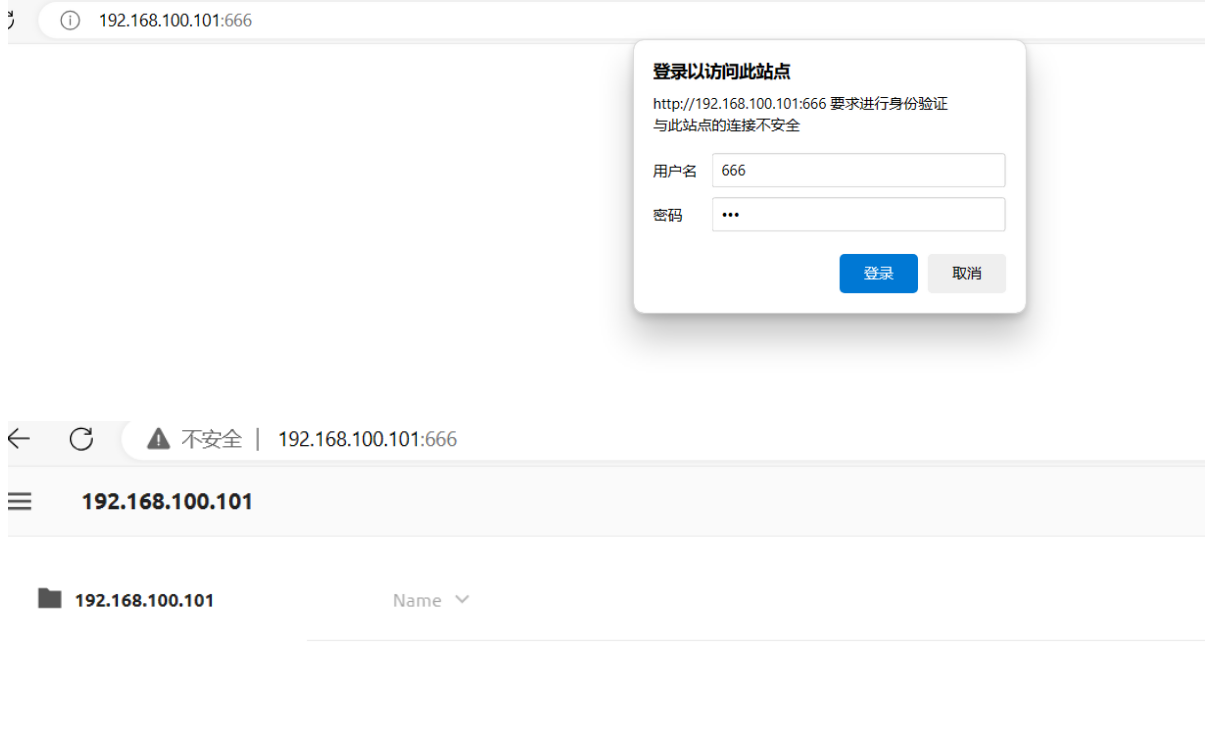
h5ai--目录列表下载程序网站部署 1.说明容器化部署,在docker hub上找h5ai的镜像,本文使用的是awesometic/h5ai的镜像进行部署参考2.部署mkdir -p /home/h5ai/_h5ai/private/conf/docker pull awesometic/h5ai:latestdocker run -d --name h5ai awesometic/h5ai(这个镜像的配置文件在/config/h5ai/_h5ai/private/conf/,其他镜像可能在别的位置)docker cp h5ai:/config/h5ai/_h5ai/private/conf/options.json /home/h5ai/_h5ai/private/conf/docker rm -f h5ai参考: https://zhuanlan.zhihu.com/p/103907645 https://blog.nicky1605.com/index-website-h5ai-install.htmla.设置默认语言。在配置文件中搜索“l10n”找到设置,将en改为zh-cn即可。"l10n": { "enabled": true, "lang": "zh-cn", "useBrowserLang": true },2.开启文件搜索功能。b. 在配置文件中搜索“search”,将false改为true。"search": { "enabled": true, "advanced": true, "debounceTime": 300, "ignorecase": true },设置好后,h5ai左上角就有会有一搜索按钮,即可搜索h5ai目录里的文件。c. 打包下载多文件下载设置需要配置两步。第一步,先配置让h5ai支持文件选择(就是复选框喽!)"select": { "enabled": true, "clickndrag": true, "checkboxes": true },配置文件中搜索“download”,将false改为true,如果需要设置打包文件的格式为zip,而不是默认的tar的话,需要将php-tar改为shell-zip。"download": { "enabled": true, "type": "shell-zip", "packageName": null, "alwaysVisible": false },d. 信息与二维码可以通过扫码的方式下载文件。在配置文件中搜索“info”,将false改为true。这步未实现"info": { "enabled": true, "show": true, "qrcode": true, "qrFill": "#999", "qrBack": "#fff" },打开侧栏信息按钮后,把鼠标悬停在文件上就可以看见h5ai右侧显示文件类型和二维码,手机扫码就可以下载文件。3.启动并验证docker run -d --name h5ai --restart always -p 666:80 -v /data/h5ai/:/h5ai -e TZ=Asia/ShangHai -e HTPASSWD=true -e HTPASSWD_USER=666 -e HTPASSWD_PW=666 --restart unless-stopped awesometic/h5ai[blockquote2 name='洛维花']去掉-e HTPASSWD=true -e HTPASSWD_USER=666 -e HTPASSWD_PW=666进行无密码访问[/tip]可以选中并下载,这个版本点击预览换成了直接下载
-
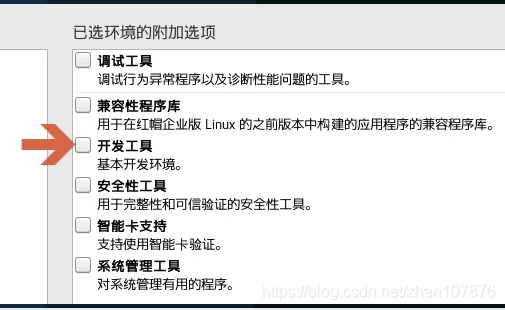
CentOS 7系统离线安装gcc,gcc-c++,vim,perl 背景近段时间需要离线安装 nginx ,发现客户服务器在安装centos的时候没有安装【开发工具】在部署环境,安装操作系统的时候,如果安装了【开发工具】后面会少很多工作,不然后面安装很多软件都会少这少那的报错。联网的还好,不然会增加很多工作量。[blockquote2 name='洛维花']在这里我就遇到了。缺 gcc,gcc-c++,vim,perl[/tip]最终导致安装nginx不成功。于是就去找缺少的离线包前面提到,如果在装系统的时候勾选【开发工具】,系统安装完毕就会有这些工具。也就是说,系统的镜像里边肯定有离线包。其实就是放在Packages目录下,而且都是 rpm格式的软件包,4千多个!!centos7镜像下载>>>现在看看需要的把这些需要的离线包上传到 linux 任意目录下然后依次进入 gcc,gcc+,perl,vim执行安装命令 rpm -Uvh *.rpm --nodeps --force -U:升级软件,若未软件尚未安装,则安装软件。 -v:表示显示详细信息。 -h:以"#"号显示安装进度。 --force:强制安装 --nodeps:不考虑相依属性的关系 拓展知识: rpm 安装软件 无法解决软件包的依赖关系。 yum 命令安装时,自动解决相依性的问题。 本地安装yum 用 yum localinstall -y ./*
-
docker-compose安装 docker-compose官网存放到/usr/local/bin目录下,就不用再修改环境变量了cd /usr/local/bin如果直接下载过慢,建议用其它方式下载再上传wget https://github.com/docker/compose/releases/download/v2.24.7/docker-compose-linux-x86_64修改包名mv /usr/local/bin/docker-compose-linux-x86_64 /usr/local/bin/docker-compose授予执行权限chmod +x /usr/local/bin/docker-compose输入以下命令docker-compose --version返回软件版本即为安装正常
-
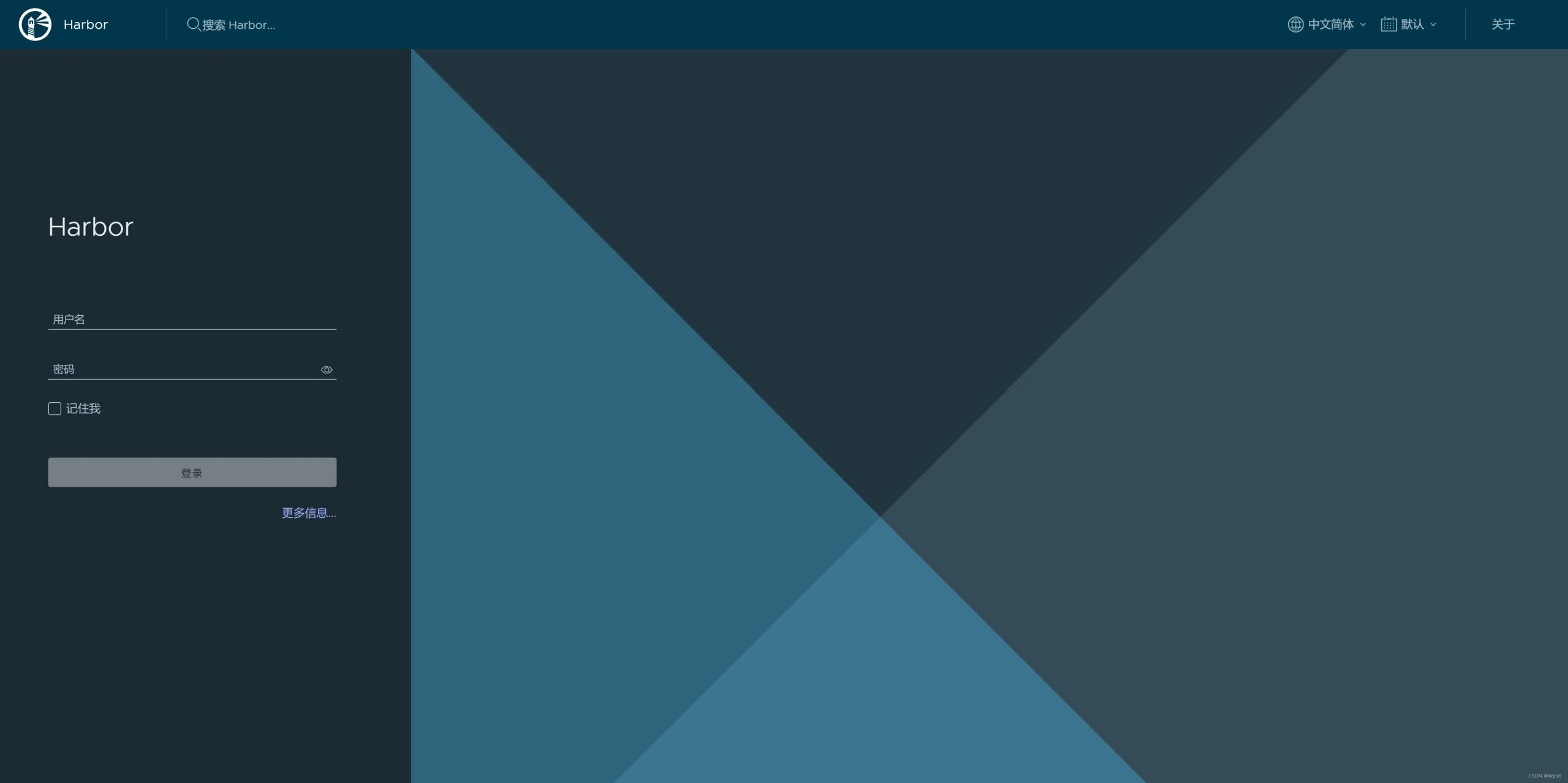
harbor部署(docker hub)+bash一键安装 [blockquote2 name='洛维花']搭建自己的docker hub,适用于内网部署演示版本为2.9.4(2024年4月版本)[/tip]官网: harbor官网: harbor前言需要docker和docker-compose,如果没有安装,可以参考:docker安装docker-compose安装docker hub安装cd /usr/local如果官方下载太慢,建议用下载工具下载并上传到服务器wget https://github.com/goharbor/harbor/releases/download/v2.9.4/harbor-offline-installer-v2.9.4.tgz解压tar -zxvf harbor-offline-installer-v2.9.4.tgz根据自己情况,这里是/var/harbormkdir /var/harbor授权chmod -R 750 /var/harbor复制模板为配置文件cp /usr/local/harbor/harbor.yml.tmpl /usr/local/harbor/harbor.yml编辑vi /usr/local/harbor/harbor.yml详细配置如下:1)hostname改为本机在局域网的ip,比如192.168.0.882)http的port改为设定的harbor的对外服务端口,比如88883)注释所有https的配置(前面加#),包括https、port、certificate、private_key如果使用https,则不要注释4)修改data_volume为上面创建的/var/harbor配置文件可以设置管理员的账号名称,根据需要设置cd /usr/local/harbor ./install.shharbor开机会自动启动[blockquote2 name='洛维花']这个脚本是我上面操作,如果上面手动操作了,就不要用了[/tip]vi /usr/local/harbor.sh修改脚本的常量区域,可以调整安装需要设置本地服务器ip和端口#!/bin/bash # 常量设置 harbor_version="2.9.0" # harbor版本 install_path="/usr/local" # 安装、操作目录 server_ip="192.168.0.88" # 服务ip server_port="8888" # 服务端口 data_path="/var/harbor" # 数据保存目录 data_path2="\/var\/harbor" # 数据保存目录 # 下载harbor源码包,如果下载过慢,注释下面几行代码 echo "......正在下载源码包......" wget -P ${install_path} wget https://github.com/goharbor/harbor/releases/download/v${harbor_version}/harbor-offline-installer-v${harbor_version}.tgz echo "......源码包下载完成......" # 解压缩 echo "......正在解压缩源码包......" cd ${install_path} tar -zxf ${install_path}/harbor-offline-installer-v${harbor_version}.tgz echo "......源码包解压缩完成......" # 创建数据目录 mkdir ${data_path} chmod -R 750 ${data_path} # 配置文件 echo "......正在修改配置文件......" ## 复制配置文件 cp ${install_path}/harbor/harbor.yml.tmpl ${install_path}/harbor/harbor.yml ## 调整配置文件 sed -i 's/data_volume: \/data/data_volume: '"$data_path2"'/g' ${install_path}/harbor/harbor.yml sed -i 's/hostname: reg.mydomain.com/hostname: '"$server_ip"'/g' ${install_path}/harbor/harbor.yml sed -i 's/https:/# https:/g' ${install_path}/harbor/harbor.yml sed -i 's/certificate:/# certificate:/g' ${install_path}/harbor/harbor.yml sed -i 's/private_key:/# private_key:/g' ${install_path}/harbor/harbor.yml sed -i 's/port: 443/# port: 443/g' ${install_path}/harbor/harbor.yml echo "......修改配置文件完成......" ## 启动 /usr/local/harbor/install.sh echo "......!!!脚本运行完成!!!......"保存后sh /usr/local/harbor.sh使用浏览器打开ip:port(每个设备的局域网ip不一样)访问地址上面设置的(这里是192.168.0.88:8888)默认账号:admin 默认密码:Harbor12345(在xml里面配置)系统管理——用户管理——创建用户如果用域名,需要配置ssl证书,证书将保存的目录写道xml里面即可二、卸载docker stop $(docker ps -a | grep "goharbor" | awk '{print $1}')docker rm $(docker ps -a | grep "goharbor" | awk '{print $1}')docker rmi $(docker images | grep "goharbor" | awk '{print $1":"$2}')然后删除下载的harbor安装包
-
记录一次mysql启动报错mysqld: File ‘./binlog.index‘ not found (OS errno 13 - Permission denied) 记录一次mysql启动报错mysqld: File ‘./binlog.index‘ not found (OS errno 13 - Permission denied)查看日志,查看报错问题[root@localhost ~]# tail -n50 /var/log/mysqld.log发现是权限问题对datadir目录赋予mysql权限# 查看datadir [root@localhost ~]# grep 'datadir' /etc/my.cnf datadir=/data/mysql [root@localhost ~]# chown -R mysql:mysql /data/mysql关闭selinux# 临时生效 [root@localhost ~]# setenforce 0 # 永久生效,需要重启系统 [root@localhost ~]# sed -i 's/^SELINUX=enforcing$/SELINUX=disabled/' /etc/selinux/config [root@localhost ~]# reboot再次重启mysql成功[root@localhost ~]# systemctl start mysqld
-
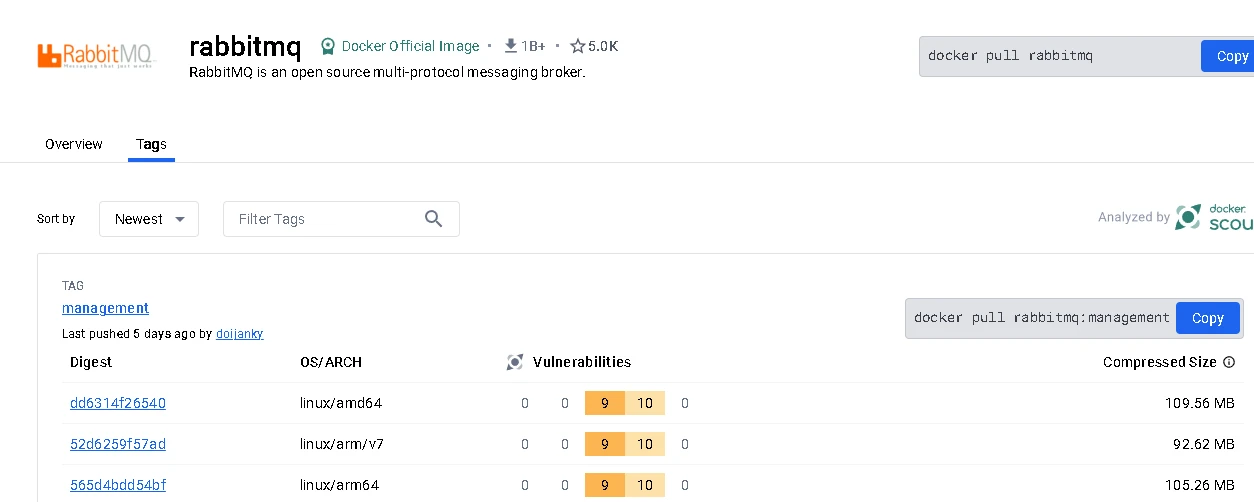
Docker安装RabbitMQ docker安装RabbitMQ完整详细教程 Docker安装RabbitMQ docker安装RabbitMQ完整详细教程Docker 运行命令生成快捷命令生成Docker 上安装 RabbitMQ 的步骤:选择要安装的RabbitMQ 版本Docker官方仓库我这边选择的版本是 rabbitmq:3.12-management在终端中执行以下命令以拉取 rabbitmq:3.12-management根据自己使用过的版本:镜像尽量选择 带-management后缀的,因为这个是自带Web监控页面,同3.12版本MQ有两个docker pull rabbitmq:3.12-managementdocker pull rabbitmq:3.12 这个是不带Web管理页面的,是需要自己手动安装插件docker pull rabbitmq:3.12-management使用以下命令创建一个新的 rabbitmq容器并将其启动:docker run --name some-rabbitmq -p 5672:5672 -p 15672:15672 -d rabbitmq:3.12-management--name 是 容器别名,将 宿主机 5672端口映射到 容器内5672,and 端口15672端口映射到 容器内15672 端口,访问宿主机端口的时候会映射到对应容器端口, -d 表示后台运行。5672端口:AMQP(Advanced Message Queuing Protocol)协议的默认端口,用于客户端与RabbitMQ服务器之间的通信。15672端口:RabbitMQ的管理界面,默认使用HTTP协议,用于监控和管理RabbitMQ服务器。4369端口:Erlang分布式节点通信端口,用于RabbitMQ节点之间的通信。25672端口:Erlang分布式节点通信端口,用于集群中的内部通信。5671端口:安全的AMQP端口,使用TLS/SSL进行加密通信。访问 localhost:15672 管理页面是否正常RabbitMQ默认的登录账号和密码如下:用户名:guest密码: guest关闭容器docker stop some-rabbitmq启动容器docker start some-rabbitmqRabbitMQ官方教程RabbitMQ更多命令操作