搜索到
41
篇与
的结果
-
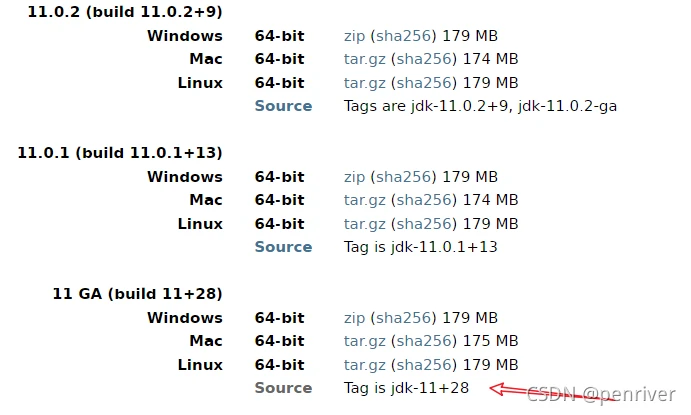
 Centos 7.x安装openjdk 11及JAVA 11的特性 安装软件包获取方式openjdk 的官网- 在官网上可以看到 openjdk11 本身最新版本为:11GA(11+28) - 点击 Source 按钮(https://hg.openjdk.java.net/jdk/jdk11),可以看到jdk11依赖的代码更新记录 - 点击左侧 tags ,可以看到 所有已发布的openjdk11版本centos 官网获取rpm包openjdk 11 可以运行在不同类型的操作系统中,在 centos 安装openjdk 11 的话,需要看 openjdk11 在 centos 中基于 openjdk 的官网 优化后且发布的版本。根据所需要操作系统查看对应最新版本,目前最新版本是:{cloud title="centos 7 x86_64" type="default" url="http://mirror.centos.org/centos/7/os/x86_64/Packages/" password=""/}{cloud title="centos 7 arm" type="default" url="http://mirror.centos.org/altarch/7/os/aarch64/Packages/" password=""/}安装查找安装包yum search java-11 # 安装jdk, 同时安装了依赖 java-11-openjdk-headless yum install java-11-openjdk.x86_64 # 安装开发工具 yum install java-11-openjdk-devel配置安装路径:/usr/lib/jvm/java-11-openjdk-11.0.12.0.7-0.el7_9.x86_64vi .bash_profile export JAVA_HOME=/usr/lib/jvm/java-11-openjdk-11.0.12.0.7-0.el7_9.x86_64 export CLASSPATH=$JAVA_HOME/lib:$CLASSPATH export PATH=$JAVA_HOME/bin:$PATH source .bash_profile验证查看 java 版本java -version
 -
centos7安装达梦数据库DM8安装指南 下载地址{cloud title="安装包下载" type="default" url="https://eco.dameng.com/download/" password=""/}{cloud title="安装文档参考:" type="default" url="https://eco.dameng.com/docs/zh-cn/start/install-dm-linux-prepare.html" password=""/}教程开始解压后得到:新建用户groupadd dinstall useradd -g dinstall -m -d /home/dmdba -s /bin/bash dmdba # 修改密码 passwd dmdba修改最大文件打开数vi /etc/security/limits.conf # 新增如下参数 dmdba hard nofile 65536 dmdba soft nofile 65536 dmdba hard stack 32768 dmdba soft stack 16384重启机器。挂载与安装加载安装卷mount -o loop dm8_20220304_x86_rh6_64_ent/dm8_20220304_x86_rh6_64_ent_8.1.2.114.iso /mnt得到切换dmdba用户并执行安装su - dmdba cd /mnt/ ./DMInstall.bin -i安装过程:根据提示,切换到root用户,执行如下命令:/home/dmdba/dmdbms/script/root/root_installer.sh得到:在dmdba用户下的/home/dmdba.bash_profile新增内容export PATH=$PATH:$DM_HOME/bin:$DM_HOME/tool使环境生效 source .bash_profile初始化数据库dminit path=/home/dmdba/dmdata注册服务切换到root用户,执行如下命令:/home/dmdba/dmdbms/script/root/dm_service_installer.sh -t dmserver -dm_ini /home/dmdba/dmdata/DAMENG/dm.ini -p DMSERVER得到:数据库启停操作systemctl start DmServiceDMSERVER.service systemctl stop DmServiceDMSERVER.service systemctl restart DmServiceDMSERVER.service systemctl status DmServiceDMSERVER.service 启动结果:
-
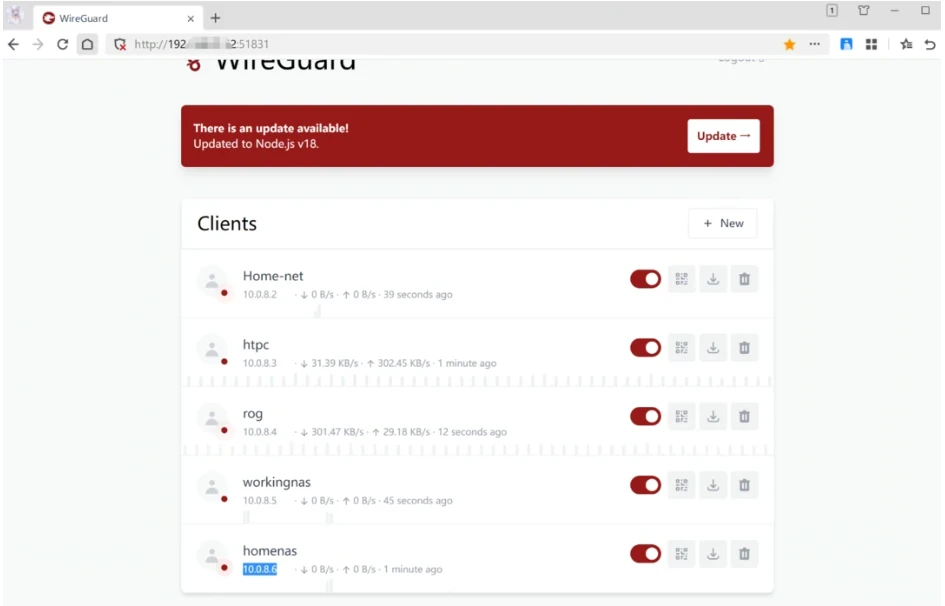
IP V4环境下部署WireGuard服务端 github项目地址部署WireGuard docker 服务端登录SSH 一键部署命令docker run --detach \ --name wg-easy \ --env LANG=de \ --env WG_HOST=luoweihua.cn \ --env WG_ALLOWED_IPS=192.168.8.0/24 \ --env WG_DEFAULT_ADDRESS=10.11.0.0 \ --env WEBUI_HOST=0.0.0.0 \ --env PASSWORD_HASH='$2b$12$coPqCsPtcFO.Ab99xylBNOW4.Iu7OOA2/ZIboHN6/oyxca3MWo7fW' \ --env PORT=51821 \ --env WG_PORT=51820 \ --volume /mnt/H1/wireguard:/etc/wireguard \ --publish 51820:51820/udp \ --publish 51821:51821/tcp \ --cap-add NET_ADMIN \ --cap-add SYS_MODULE \ --sysctl 'net.ipv4.conf.all.src_valid_mark=1' \ --sysctl 'net.ipv4.ip_forward=1' \ --restart unless-stopped \ ghcr.io/wg-easy/wg-easy这里设置的密码是: YOUR_PASSWORD生成密码的方式docker run --rm -it ghcr.io/wg-easy/wg-easy wgpw 'YOUR_PASSWORD'其它补充命令#停止服务# docker stop wg-easy #删除容器# docker rm wg-easy #更新容器# docker pull ghcr.io/wg-easy/wg-easy 登录WG后台,添加客户端
-
jar项目宿主机java运行,加入系统服务实现自动启动以及systemctl控制 前言首先,我的启动命令如下,因为要对接nacos所以会比较长点.nohup java -jar -Dnacos.server-addr=127.0.0.1:8848 -Dnacos.namespace=prod -Dnacos.username=nacos -Dnacos.password=nacos /data/app-service/app-service-1.0.0.jar > /data/app-service/log/app.service 2>&1 &当然可以,这条命令是一个典型的用于后台启动 Java 应用程序的例子。下面是对这条命令各个部分的详细解释:nohup: 这个命令意味着即使用户退出登录(logout)后,被 nohup 命令启动的进程也不会终止。这对于长时间运行的服务来说非常有用。java -jar: 这是运行一个 JAR 文件的标准方式。-jar 参数告诉 Java 虚拟机 (JVM) 将给定的 JAR 文件作为应用程序来执行。-Dnacos.server-addr=127.0.0.1:8848: 这是一个 JVM 参数,用于设置 Nacos 服务器地址。这里指定了 Nacos 服务器的 IP 地址和端口为 127.0.0.1:8848。-Dnacos.namespace=prod: 同样是一个 JVM 参数,用于指定 Nacos 的命名空间。这里的命名空间是 prod,通常用来区分不同的环境或应用。-Dnacos.username=nacos 和 -Dnacos.password=nacos: 这两个参数分别用于指定访问 Nacos 服务器所需的用户名和密码。/data/app-service/app-service-1.0.0.jar: 这是指定要运行的 JAR 文件的路径。在这个例子中,JAR 文件名为 app-service-1.0.0.jar,位于 /data/app-service/ 目录下。> /data/app-service/log/app-service.log: 这个重定向操作符 (2>&1) 会把标准输出 (stdout) 重定向到指定文件中。在这个例子中,输出会被重定向到 /data/app-service/log/app-service.log 文件中。这意味着所有标准输出都会被记录到这个文件中,而不是显示在终端上。2>&1: 这个重定向操作符 (2>&1) 会把标准错误 (stderr) 重定向到与标准输出相同的地方。也就是说,所有的错误信息也会被记录到 /data/app-service/log/app-service.log 文件中。&: 这个符号表示命令应该在后台运行。这允许用户在启动服务后立即返回到命令行界面,并继续执行其他命令。部署创建成系统服务创建 app.service可以在本地创建好 在传到 /etc/systemd/system/ 目录下/usr/bin/java 需要改成自己的java环境对应地址/srv/sites/app.jar 改为自己jar存放包地址请确保/data/app-service/log的log目录存在[Unit] Description=Auth Center Service After=network.target [Service] User=root Group=root Type=simple ExecStart=/usr/bin/java -jar -Dnacos.server-addr=127.0.0.1:8848 -Dnacos.namespace=prod -Dnacos.username=nacos -Dnacos.password=nacos /data/app-service/app-service-1.0.0.jar > /data/app-service/log/app-service.log 2>&1 & ExecStop=/bin/kill -s TERM $MAINPID Restart=always RestartSec=10 WorkingDirectory=/data/app-service [Install] WantedBy=multi-user.target重新加载服务单元文件更新 app.service 文件后,请确保重新加载服务单元文件:systemctl daemon-reload启动服务systemctl start app.service检查服务状态systemctl status app.service设置服务开机启动systemctl enable app.service关闭开机启动systemctl disable app.service验证是否开机启动systemctl is-enabled app.service关闭服务systemctl stop app.service碰到错误项解决启动状态显示错误: code=exited, status=200/CHDIR一般都是目录权限问题原因1 :systemctl执行脚本时需要知道脚本的解释器原因2:目标目录的执行权限不够原因3:要执行的脚本编码格式不正确原因4:定义的workingdirectory路径有问题解决方法:在自定义脚本的开头加上#!/bin/sh修改目标目录的权限 chmod -R 777 /目标目录vi或vi编辑文件输入:set ff+回车键查看当前文件编码格式,:set ff=unix+回车键设置文件的编码格式为unix;Systemd下的服务配置,如果设定使用了workingdirectory,但是在systemctl start之前没有创建该目录,将会无法正常启动,并且根据缺省方式下的status提示信息和journalctl无法清楚地定位问题,如果使用到workingdirectory,需要事先保证该目录的创建,可以考虑使用systemd提供的debug日志进行确认;
-
银河麒麟V10操作系统Kylin Linux Advanced Server release V10 (Lance)版本 docker run时报错permission denied 项目场景:在新装的麒麟v10操作系统上新部署docker并运行项目的相关docker容器报错出现报错,怎么也跑不起来问题描述在麒麟v10操作系统上执行docker run 命令想要部署一个redis容器报错了docker run -d --name redis -p 6379:6379 --memory-swappiness=0 redis:6.2.6 redis-server --requirepass "Um9uZ2h1aUAxMzU3OQ==" 1e99cb77c62007f1a52aa97b92f1e3703c02c7924580eab14d5c7cc19d528a41 报错内容docker: Error response from daemon: failed to create shim task: OCI runtime create failed: container_linux.go:318: starting container process caused "permission denied": unknown.原因分析:docker:来自守护程序的错误响应:无法创建填充码任务:OCI 运行时创建失败:container_linux.go:318:启动容器进程导致“权限被拒绝”:未知。大概意思守护进程被进程被占用了解决方案:卸载Kylin Linux Advanced Server release V10 (Lance) 自带的Podman, 执行 yum remove podman 后,重新run即可正常运行。
-
-
-
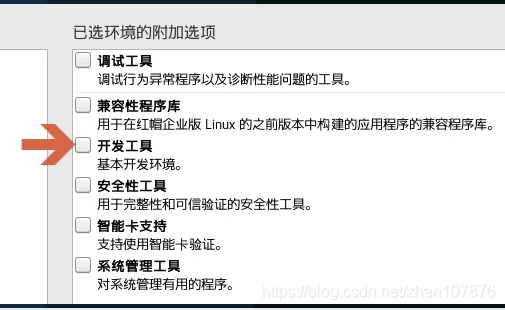
CentOS 7系统离线安装gcc,gcc-c++,vim,perl 背景近段时间需要离线安装 nginx ,发现客户服务器在安装centos的时候没有安装【开发工具】在部署环境,安装操作系统的时候,如果安装了【开发工具】后面会少很多工作,不然后面安装很多软件都会少这少那的报错。联网的还好,不然会增加很多工作量。[blockquote2 name='洛维花']在这里我就遇到了。缺 gcc,gcc-c++,vim,perl[/tip]最终导致安装nginx不成功。于是就去找缺少的离线包前面提到,如果在装系统的时候勾选【开发工具】,系统安装完毕就会有这些工具。也就是说,系统的镜像里边肯定有离线包。其实就是放在Packages目录下,而且都是 rpm格式的软件包,4千多个!!centos7镜像下载>>>现在看看需要的把这些需要的离线包上传到 linux 任意目录下然后依次进入 gcc,gcc+,perl,vim执行安装命令 rpm -Uvh *.rpm --nodeps --force -U:升级软件,若未软件尚未安装,则安装软件。 -v:表示显示详细信息。 -h:以"#"号显示安装进度。 --force:强制安装 --nodeps:不考虑相依属性的关系 拓展知识: rpm 安装软件 无法解决软件包的依赖关系。 yum 命令安装时,自动解决相依性的问题。 本地安装yum 用 yum localinstall -y ./*