搜索到
41
篇与
的结果
-
 docker-compose安装 docker-compose官网存放到/usr/local/bin目录下,就不用再修改环境变量了cd /usr/local/bin如果直接下载过慢,建议用其它方式下载再上传wget https://github.com/docker/compose/releases/download/v2.24.7/docker-compose-linux-x86_64修改包名mv /usr/local/bin/docker-compose-linux-x86_64 /usr/local/bin/docker-compose授予执行权限chmod +x /usr/local/bin/docker-compose输入以下命令docker-compose --version返回软件版本即为安装正常
 -
记录一次mysql启动报错mysqld: File ‘./binlog.index‘ not found (OS errno 13 - Permission denied) 记录一次mysql启动报错mysqld: File ‘./binlog.index‘ not found (OS errno 13 - Permission denied)查看日志,查看报错问题[root@localhost ~]# tail -n50 /var/log/mysqld.log发现是权限问题对datadir目录赋予mysql权限# 查看datadir [root@localhost ~]# grep 'datadir' /etc/my.cnf datadir=/data/mysql [root@localhost ~]# chown -R mysql:mysql /data/mysql关闭selinux# 临时生效 [root@localhost ~]# setenforce 0 # 永久生效,需要重启系统 [root@localhost ~]# sed -i 's/^SELINUX=enforcing$/SELINUX=disabled/' /etc/selinux/config [root@localhost ~]# reboot再次重启mysql成功[root@localhost ~]# systemctl start mysqld
-
(2024最新)IntelliJ IDEA 破解激活2099年激活码教程(含win+mac) 本文讲的是2024最新IntelliJ IDEA Jetbrains全家桶永久pojie激活教程。以下软件均可使用此方法激活。[blockquote2 name='洛维花']已实现激活到2099年,之前的激活到2025过期的,可以替换此文章的激活工具和激活码。[/tip]windows激活IDEA先去IDE官方下载你需要的软件,这里以IDEA为例,因为此方式适用于所有全家桶激活。这里以最新版2023.3.4为例,此方式适用于所有版本,并支持新版。下载下来后正常安装勾选这两个就可以了勾选运行,点击完成激活工具下载下载下来后,名字是jetbra记得先解压jetbra.zip,打开scripts目录双击运行install-all-user.vbs点击确定,然后等他弹第二个框,第一次运行时间会比较久,耐心等待出现这个done,说明成功,如果5分钟还没出,重新再点下install-all-user.vbs打开idea,激活码放在一起的,全选复制粘贴,输入激活码即可mac、linux等激活IDEA下载并安装打开scripts目录,为了方便,点击 显示》》》显示路径栏下方路径,右键scripts目录,弹开框,点击在终端打开运行命令,sudo bash install.sh再打开idea,激活码放在一起的,全选复制粘贴,输入激活码激活成功,2099年
-
-
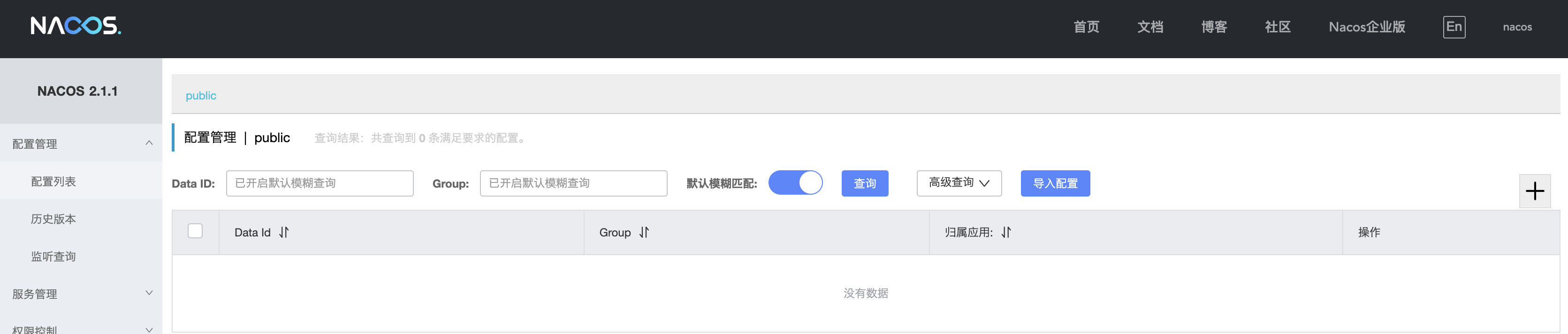
【深度学习KylinOS七】【麒麟系统环境安装之Nacos】Docker部署 Nacos超详细步骤 拉取nacosdocker pull caplike/nacos-server:v2.1.0创建本地映射文件mkdir -p /home/nacos-server2.1.0/conf mkdir -p /home/nacos-server2.1.0/logs mkdir -p /home/nacos-server2.1.0/data配置文件在 conf 目录中创建配置文件 nacos-logback.xml: <?xml version="1.0" encoding="UTF-8"?> <configuration scan="true" scanPeriod="10 seconds"> <springProperty scope="context" name="logPath" source="nacos.logs.path" defaultValue="${nacos.home}/logs"/> <property name="LOG_HOME" value="${logPath}"/> <appender name="cmdb-main" class="ch.qos.logback.core.rolling.RollingFileAppender"> <file>${nacos.home}/logs/cmdb-main.log</file> <append>true</append> <rollingPolicy class="ch.qos.logback.core.rolling.SizeAndTimeBasedRollingPolicy"> <fileNamePattern>${nacos.home}/logs/cmdb-main.log.%d{yyyy-MM-dd}.%i</fileNamePattern> <maxFileSize>2GB</maxFileSize> <maxHistory>7</maxHistory> <totalSizeCap>7GB</totalSizeCap> <cleanHistoryOnStart>true</cleanHistoryOnStart> </rollingPolicy> <encoder> <Pattern>%date %level %msg%n%n</Pattern> <charset>UTF-8</charset> </encoder> </appender> <appender name="rootFile" class="ch.qos.logback.core.rolling.RollingFileAppender"> <file>${LOG_HOME}/nacos.log</file> <append>true</append> <rollingPolicy class="ch.qos.logback.core.rolling.SizeAndTimeBasedRollingPolicy"> <fileNamePattern>${LOG_HOME}/nacos.log.%d{yyyy-MM-dd}.%i</fileNamePattern> <maxFileSize>50MB</maxFileSize> <maxHistory>7</maxHistory> <totalSizeCap>512MB</totalSizeCap> <cleanHistoryOnStart>true</cleanHistoryOnStart> </rollingPolicy> <encoder> <Pattern>%date %level %msg%n%n</Pattern> <charset>UTF-8</charset> </encoder> </appender> <appender name="CONSOLE" class="ch.qos.logback.core.ConsoleAppender"> <encoder> <Pattern>%date %level %msg%n%n</Pattern> <charset>UTF-8</charset> </encoder> </appender> <appender name="naming-server" class="ch.qos.logback.core.rolling.RollingFileAppender"> <file>${LOG_HOME}/naming-server.log</file> <append>true</append> <rollingPolicy class="ch.qos.logback.core.rolling.SizeAndTimeBasedRollingPolicy"> <fileNamePattern>${LOG_HOME}/naming-server.log.%d{yyyy-MM-dd}.%i</fileNamePattern> <maxFileSize>1GB</maxFileSize> <maxHistory>7</maxHistory> <totalSizeCap>7GB</totalSizeCap> <cleanHistoryOnStart>true</cleanHistoryOnStart> </rollingPolicy> <encoder> <Pattern>%date %level %msg%n%n</Pattern> <charset>UTF-8</charset> </encoder> </appender> <springProfile name="standalone"> <logger name="org.springframework"> <appender-ref ref="CONSOLE"/> <level value="INFO"/> </logger> <logger name="org.apache.catalina.startup.DigesterFactory"> <appender-ref ref="CONSOLE"/> <level value="INFO"/> </logger> <logger name="org.apache.catalina.util.LifecycleBase"> <appender-ref ref="CONSOLE"/> <level value="ERROR"/> </logger> <logger name="org.apache.coyote.http11.Http11NioProtocol"> <appender-ref ref="CONSOLE"/> <level value="WARN"/> </logger> <logger name="org.apache.tomcat.util.net.NioSelectorPool"> <appender-ref ref="CONSOLE"/> <level value="WARN"/> </logger> </springProfile> <logger name="com.alibaba.nacos.core.listener.StartingApplicationListener"> <appender-ref ref="CONSOLE"/> <level value="INFO"/> </logger> <root> <level value="INFO"/> <appender-ref ref="rootFile"/> </root> </configuration> 启动容器docker run -d -p 8848:8848 -p 9848:9848 -p 9849:9849 \ --name nacos-server2.1.0 \ -v /home/nacos-server2.1.0/conf:/home/nacos/conf \ -v /home/nacos-server2.1.0/data:/home/nacos/data \ -v /home/nacos-server2.1.0/logs:/home/nacos/logs \ -e MODE=standalone \ --restart=always \ caplike/nacos-server:v2.1.0验证是否成功在浏览器中访问 Nacos:http://localhost:8848/nacos默认用户名和密码都是 nacos。
-
【深度学习KylinOS六】【麒麟系统环境安装之minio】使用docker快速安装minio 拉取minio镜像docker pull minio/miniodocker容器构建和运行miniodocker run -d --name minio \ --restart=always \ -p 9000:9000 \ -p 9001:9001 \ -e "MINIO_ROOT_USER=minioroot" \ -e "MINIO_ROOT_PASSWORD=minioroot" \ -v /home/minio/data:/data \ -v /home/minio/config:/root/.minio \ minio/minio:latest server /data --console-address ":9001"其中-p 表示端口的映射关系,{外部端口}:{内部端口}-v 表示目录的映射关系,{外部目录}:{内部目录}MINIO_ROOT_USER 为minio的默认账号MINIO_ROOT_PASSWORD 为minio的默认账号的密码查询日志,看是否有错误日志docker logs --tail 200 -f minio打开web页面http://ip:9001
-
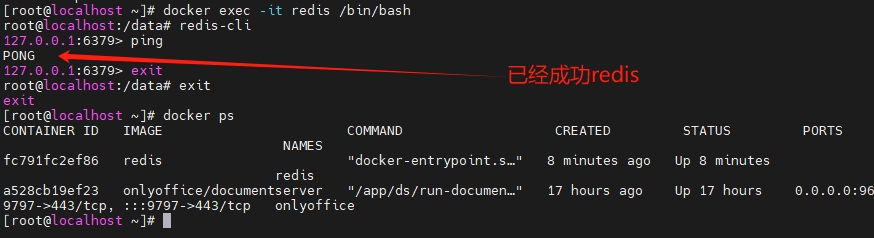
【深度学习KylinOS五】【麒麟系统环境安装之redis】麒麟系统使用Docker安装Redis以及初步使用 安装命令mkdir -p /home/redis/conf touch /home/redis/conf/redis.conf docker run -p 6379:6379 --name redis \ --network host \ -v /home/redis/data:/data \ -v /home/redis/conf/redis.conf:/etc/redis/redis.conf \ -itd redis redis-server /etc/redis/redis.conf \ --appendonly yes查看是否运行成功docker ps ##这个命令是查看所有正在运行的容器使用通过 redis-cli 连接测试使用 redis 服务docker exec -it redis-test /bin/bash redis-cli ping使用shutdown退出docker-cli再使用exit退出
-
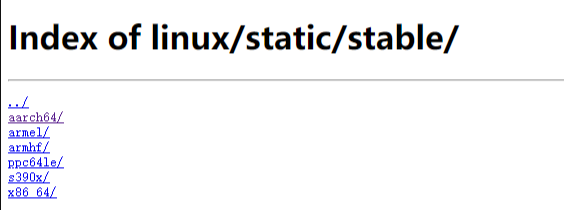
【深度学习KylinOS四】【麒麟系统环境安装之docker-compose】麒麟系统(arm64/aarch64)离线安装docker和docker-compose 前言公司最近需要把所有服务全部部署到麒麟服务器上,其中包含各种服务器:nginx、redis、emqx、influxDB、kafka、zookeeper、minio、mysql以及各个应用等。我淋过雨,所以我也想为别人撑伞。网上关于 arm64 系统的资料很少,耗费了很多时间试错。所以把这类的东西全部总结写下来,希望对后面的同学有所帮助。准备工作准备服务器账号(本次全程使用root账号)[blockquote2 name='洛维花'](因为是第一次安装这玩意儿,尽量使用root账号,避免操作的时候碰到一些权限问题)[/tip]查看操作系统版本[root@ArmServer docker]# uname -a Linux ArmServer.XHKJ 4.19.90-24.4.v2101.ky10.aarch64 #1 SMP Mon May 24 14:45:37 CST 2021 aarch64 aarch64 aarch64 GNU/Linux [root@ArmServer docker]# cat /proc/version Linux version 4.19.90-24.4.v2101.ky10.aarch64 (KYLINSOFT@localhost.localdomain) (gcc version 7.3.0 (GCC)) #1 SMP Mon May 24 14:45:37 CST 2021 查看操作系统架构[root@ArmServer docker]# uname -m aarch64安装docker1.下载docker离线包下载地址:https://download.docker.com/linux/static/stable/选择系统架构对应的文件目录:aarch64(我目前使用的docker版本是:docker-20.10.7.tgz)2.下载 docker-compose离线包下载地址:https://github.com/docker/compose/releases选择对应系统架构的离线安装包(我目前使用的版本是:v2.17.2)Github的链接有时候可能访问不了,各位就大展申通吧3.准备 docker.service系统配置文件(复制以下内容保存为 docker.service文件)docker.service [Unit] Description=Docker Application Container Engine Documentation=https://docs.docker.com After=network-online.target firewalld.service Wants=network-online.target [Service] Type=notify # the default is not to use systemd for cgroups because the delegate issues still # exists and systemd currently does not support the cgroup feature set required # for containers run by docker ExecStart=/usr/bin/dockerd ExecReload=/bin/kill -s HUP $MAINPID # Having non-zero Limit*s causes performance problems due to accounting overhead # in the kernel. We recommend using cgroups to do container-local accounting. LimitNOFILE=infinity LimitNPROC=infinity LimitCORE=infinity # Uncomment TasksMax if your systemd version supports it. # Only systemd 226 and above support this version. #TasksMax=infinity TimeoutStartSec=0 # set delegate yes so that systemd does not reset the cgroups of docker containers Delegate=yes # kill only the docker process, not all processes in the cgroup KillMode=process # restart the docker process if it exits prematurely Restart=on-failure StartLimitBurst=3 StartLimitInterval=60s [Install] WantedBy=multi-user.target 4. 安装 docker 和 docker compose 离线包安装docker 和 docker compose# 解压 docker 到当前目录 tar -xvf docker-20.10.7.tgz # 将 docker 文件移动到 /usr/bin 目录下 cp -p docker/* /usr/bin # 将 docker-compose 文件复制到 /usr/local/bin/ 目录下,并重命名为 docker-compose cp docker-compose-linux-aarch64 /usr/local/bin/docker-compose # 设置 docker-compose 文件权限 chmod +x /usr/local/bin/docker-compose # 将 docker.service 移到 /etc/systemd/system/ 目录 cp docker.service /etc/systemd/system/ # 设置 docker.service 文件权限 chmod +x /etc/systemd/system/docker.service # 重新加载配置文件 systemctl daemon-reload # 启动docker systemctl start docker # 设置 docker 开机自启 systemctl enable docker.service 验证安装是否成功查看 docker 版本[root@ArmServer bin]# docker -v Docker version 20.10.7, build f0df350查看docker-compose 版本[root@ArmServer bin]# docker-compose -v Docker Compose version v2.17.2(说明:安装完之后,记得把窗口重新打开,以免自己以为没安装成功)