搜索到
65
篇与
的结果
-
 qBittorrent常用命令 启动qbittorrent-nox并创建服务配置sudo systemctl daemon-reload # 重新加载systemd守护程序 systemctl enable qbittorrent-nox # 使qbittorrent-nox.service生效 systemctl start qbittorrent-nox # 启动qbittorrent-noxqbittorrent-nox控制命令systemctl start qbittorrent-nox # 启动qbittorrent-nox systemctl restart qbittorrent-nox # 重启qbittorrent-nox systemctl stop qbittorrent-nox # 停止qbittorrent-nox systemctl status qbittorrent-nox # 查看qbittorrent-nox状态卸载qbittorrent-nox如果你觉得qbittorrent不能满足自己的需求,或者没有达到预期,想要删除bittorrent客户端,可以使用系统包管理器或运行命令:apt remove qbittorrent-nox如果需要卸载qbittorrent和它的各种依赖,可以使用如下命令apt -y autoremove qbittorrent-nox如果需要卸载qbittorrent和它设置和数据文件,可以使用如下命令apt-get -y purge qbittorrent-nox如果需要卸载qbittorrent、它设置和数据文件以及各种依赖,可以使用如下命令apt-get -y autoremove --purge qbittorrent-nox
 -
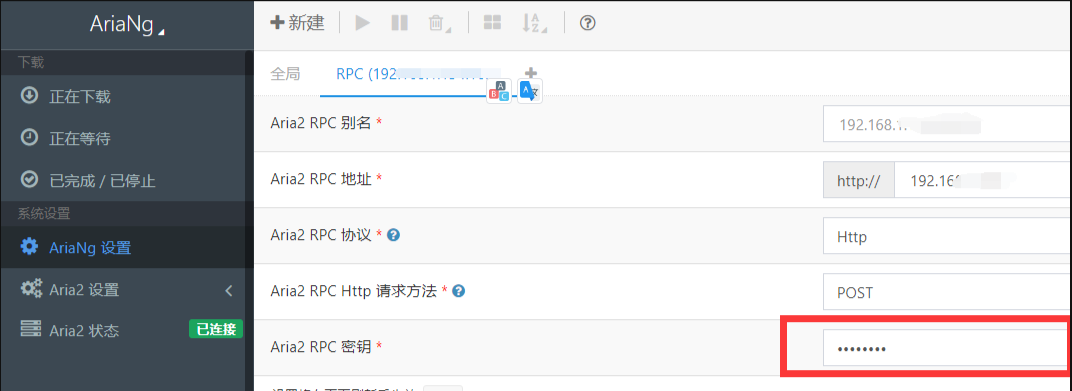
【N1和Armbian】八、Docker安装aria2+ariang 1、拉取aria2镜像docker pull p3terx/aria2-pro:latest2、启动镜像docker run -d \ --name aria2-pro \ --restart unless-stopped \ --log-opt max-size=1m \ -e PUID=$UID \ -e PGID=$GID \ -e UMASK_SET=022 \ -e RPC_SECRET=daimafengzi \ -e RPC_PORT=6800 \ -p 6800:6800 \ -e LISTEN_PORT=6888 \ -p 6888:6888 \ -p 6888:6888/udp \ -v /mnt/H1/aria2-config:/config \ -v /mnt/H1/media:/Download \ --restart=always \ p3terx/aria2-pro3、拉取AriaNg镜像docker pull p3terx/ariang:latest4、启动镜像docker run -d \ --name AiraNg \ --log-opt max-size=1m \ --restart=always \ -p 16880:6880 \ p3terx/ariang:latest5、配置RPC(登录http://IP:16880)修改成相应数据,密钥为自己设置的 prc_password
-
-
【N1和Armbian】三、n1刷armbian迁移docker到移动硬盘 刚玩n1没多久,很适合折腾,但奈何内存太小,docker装几个容器就满了。看了很多大佬的教程,把自己的折腾经验记录一下,方便自己以后再用。迁移docker到硬盘(1)挂载硬盘mkdir /mnt/H1 # 创建目录供挂载使用 mount -v /dev/sda1 /mnt/H1 # 挂载 U 盘 df -h # 查看挂载状态(2)停止dockerservice docker stop3)迁移docker数据# 创建目录 mkdir /mnt/H1/docker -p # 拷贝数据 # -rpvb 递归/保留属性/覆盖/详细 cp /var/lib/docker/* /mnt/H1/docker -rpvb mv /var/lib/docker /var/lib/docker.bak # 软连接:实际 + 目标 ln -s /mnt/H1/docker /var/lib/docker # 恢复步骤,删除软连接(警告!尾部没有左斜杠 /) #rm -rf /var/lib/docker # 生效/启动 systemctl daemon-reload service docker restart # 验证 docker info #docker info | grep 'docker Root Dir' ----------------- 显示=成功 Docker Root Dir: /mnt/H1/docker 4)docker延迟启动防止硬盘挂载慢,dockers启动后挂载失败# 移除docker自启服务 systemctl disable docker 或者命令 systemd disable docker编辑/etc/rc.local文件,文件末尾exit0之前追加如下内容并保存:sleep 60 systemctl start docker
-
问题:Warning: Stopping docker.service, but it can still be activated by: docker.socket 问题执行systemctl stop docker后提示“Warning: Stopping docker.service, but it can still be activated by: docker.socket”解释:这是docker在关闭状态下被访问自动唤醒机制,很人性化,即这时再执行任意docker命令会直接启动注:如果真的不希望docker被访问自动唤醒,执行systemctl stop docker后再执行systemctl stop docker.socket即可
-
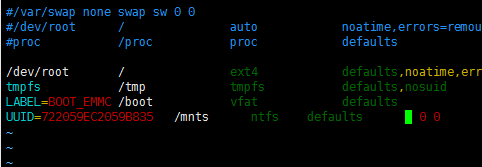
【N1和Armbian】五、自动挂载移动硬盘或者U盘 直接上教程查看系统所检测到的磁盘,这里的 sda检测到的硬盘但是没有被挂载(注意:这里sda,而不是下面分区sda1)lsblk //查看信息 //先格式化移动磁盘(疯子这边本身就是ext4格式的,所以没办法截图。) fdisk /dev/sda 输入 d //删除去所有的分区。 再输入 n //新建分区,一路默认就好了 输入 w //保存 mkfs -t ext4 /dev/sda //格式化成ext4在根目录新建一个目录用于挂载硬盘,命令如下: cd /mnt //进入新建挂载的目录 mkdir H1 //新建目录名为‘mnts’可用'ls'查看挂载新增的磁盘sda1(所有新增硬盘都在/dev/目录下)mount /dev/sda /mnt/H1 //挂载到mnts cd /mnt/H1 //进入挂载的硬盘 'ls'查看内容注意:这里只针对ntfs开机自动挂载:①这条命令可以显示硬盘信息,并记下UUID,为下一步做准备,这里以sda1为例blkid /dev/sda②修改 /etc/fstab 即可。例如我就是在 fstab 最后添加这行:UUID=9a536075-973d-429a-b010-f68ecee252d1 /mnt/H1 ext4 defaults,noatime,compress=zstd:6 0 0vi /etc/fstab //修改fstab③最后保存并应用, 则成功自定挂载,开机也会自动挂载(注意:这里只对只一个硬盘有效)mount -a //应用并启动
-
【N1和Armbian】四、玩samba 你们真不觉得OMV比命令行还难用吗…当初看论坛一大堆说OMV的,也试着折腾OMV,好不容易安装成功了,用起来根本不好用啊.armbian安装命令直接apt-get install -y samba后 vi /etc/samba/smb.conf末尾添加一下共享目录就行。比如:[samba] #描述 comment = 资料 #浏览权限 browseable = yes #共享文件夹 path = /mnt/H1 #权限 create mask=0777 directory mask=0777 force user=root force group=root public=yes writeable=yes available=yes #访问用户 valid users = root write list = root授权root账号,设置密码smbpasswd -a root重启服务systemctl restart samba到此就可以愉快的玩耍了!如果需要分账号管理共享目录,那么可以参考【记录】Openwrt / LEDE samba网络共享不使用root用户,创建新用户用于smb https://luoweihua.cn/archives/456.html说明,此帖子参考https://www.right.com.cn/forum/forum.php?mod=viewthread&tid=10691&highlight=smb.conf
-