搜索到
65
篇与
的结果
-
 【N1和Armbian】一、N1刷Linux系统armbian N1为什么要刷Linux系统?刷了可以将N1当做NAS来用。玩docker。网站自动签到之类的。做Linux学习机或者Linux工作机,写代码,玩Linux环境。一个巴掌大的Linux工作机真小巧准备材料Aml-USB-Burn-Tool刷安卓系统工具N1_mod_by_webpad_v2.2_20180920.img,webpad大佬的安卓固件Armbian_23.05.0_amlogic_s905d_jammy_5.15.107_server_2023.04.17.img.gz这是ophub大的armbian系统(你们自行选择)balenaEtcher U盘写入工具引导从U盘启动工具材料下载Aml-USB-Burn-Tool刷安卓系统工具下载信息{cloud title="天翼网盘天翼网盘(访问码:pge6)" type="default" url="https://cloud.189.cn/web/share?code=JBNvM3eEB7jq" password=""/}{cloud title="蓝揍网盘" type="lz" url="https://daimafengzi.lanzout.com/iDppK0tchjfi" password=""/}{cloud title="github仓库" type="default" url="https://github.com/daimafengzi/daimafengzblog/blob/3a9685975455d781df4bedc7c6603eb1ce22a48f/USB_Burning_Tool_v2.1.6.zip" password=""/}webpad大佬的安卓固件ophub大的armbian系统https://github.com/ophub/amlogic-s9xxx-armbian/releasesbalenaEtcher官网地址:https://www.balena.io/etcher引导从U盘启动工具开始刷机第1步、无论你的N1之前刷的是什么系统,将非安卓系统的N1用USB线和电脑的USB口相连,N1不要通电。第2步、打开USB Burning Tool软件,USB Burning Tool在网上有很多种,可以随意下载,我选的是Aml-USB-Burn-Tool,长得像下图这样的软件都行。注意:刚打开这个软件,右上角的“开始”是灰色的,无法点击。第3步、点击软件左上角的“设置”-“导入镜像”,将安卓img镜像导入USB Burning Tool软件里。我选择的是N1_mod_by_webpad_v2.2_20180920.img这个安卓镜像文件(网上都说这是webpad大佬的固件),网上有很多这个镜像的资源,随意下载。注意:将N1_mod_by_webpad_v2.2_20180920.img镜像文件(或者其他镜像文件)导入之后,软件右上角的“开始”按钮恢复正常了:第4步、勾选“开始”按钮下方的“擦除FLASH”,不要勾选“擦除bootloader”,点击右上角的“开始”按钮,点击“开始”按钮后,要立刻马上给N1通电(不要点击“开始”了,过很久才给N1通电,要立刻通电,前后间隔尽量在两秒钟以内)第5步、N1会自动开始刷机过程刷机完成后,会出现“100%烧录成功”的提示,见下图:刷了N1_mod_by_webpad_v2.2_20180920.img这个镜像文件之后(你也可以刷其他安卓系统),你的N1就变回安卓盒子了,可以拿来当电视机的伴侣使用,这个系统的界面见下图:第6步、下载可供N1使用的Linux固件img文件,也就是Armbian的img文件第7步、将Linux的img文件写入u盘我将Armbian_23.05.0_amlogic_s905d_jammy_5.15.107_server_2023.04.17.img这个img文件用下面的工具写入u盘里面。balenaEtcher是一款免费的u盘写入软件,网上很多免费的u盘软件都是骗点击的,下载了无法使用,需要注意。去balenaEtcher官网下载这款免费的u盘写入软件。balenaEtcher软件使用非常简单,第一步点击左侧“Flash from file”按钮,选择你下载的img文件,例如我选的是Armbian_23.05.0_amlogic_s905d_jammy_5.15.107_server_2023.04.17.img,第二步是点击中间的“Select target”按钮选择你的u盘,第三步点击右侧的“Flash”按钮就能将img文件写入U盘了。注意:你的u盘数据会被全部清空,u盘里面的数据要先备份。前面的两个按钮都选好之后,后面的“Flash”按钮才可以使用:u盘写入完成后,会出现“Flash Complete”的提示:第8步、通过adb模式引导N1从u盘启动到目前为止,你的N1已经刷成了安卓系统了,你的u盘也已经写入了Linux系统(armbian-Debian),现在需要用u盘里面的Linux系统引导N1启动。在DOS界面输入N1的IP地址,例如我的IP地址是192.168.31.200,回车之后,N1就会从u盘启动了(需要事先插入u盘到靠近hdmi线的那个口子上)。IP地址怎么查看?登录你的路由器进行查看。u盘启动系统后,等个几分钟(和你u盘速度有关,如果u盘速度快,1分钟以内可以进入)。刷机结束,到这里就可以使用ssh工具连接了,第一次登录需要输入账号root,密码1234;输入完成后,系统会叫你改密码,你先输入root的旧密码1234(为什么是1234,因为做系统的人设置成1234),然后再按照提示输入root的新密码。新密码设置完成后,还要让你建立一个新的用户账号,例如我新建了一个叫做yasden的账号,设置了yasden这个账号的密码之后,剩下的就可以一路回车忽略了。总结某些情况下,你可以从第6步开始刷机,忽略掉前面的5步。我之所以将前面的5步也写出来,是因为有些机器如果不进行前面的5步,就无法成功完成第9步。也就是说,某些N1机器如果直接从第6步开始,可能第9步会失败。我亲自验证过,从第一步一直做到第九步是不会出问题的。N1刷Linux系统armbian的步骤:玩docker、当NAS用、自动签到,因为我曾经尝试过直接从第6步开始。
 -
-
【记录】Openwrt / LEDE samba网络共享不使用root用户,创建新用户用于smb 前言挂载啊驱动啊啥的不会讲,以下操作的起始环境是外部存储已挂载(类似 /mnt/sda),以及有文本编辑器(没有的话直接scp连上改文件应该也行,我这装了vim)因为没有adduser,这玩意叫啥我也不知道,所以我们需要手搓passwd文件和group文件。开工先ssh连上路由 ,vim打开passwd文件,命令:vim /etc/passwd 然后光标移到最后插入一行:(vim 按 i 插入)依葫芦画瓢,弄个用户上去。(这里注意,依葫芦画瓢,每个版本不一样,按照你自己文件原来的写)用户名::用户ID:用户组ID:三个逗号:/home/用户名:/bin/bash示例:user123::1000:1000:,:/home/user123:/bin/bash注意全英文,id建议1000以上,不要100以内检查无误后保存退出(vim按esc退出编辑,然后输入:wq保存退出,注意英文)然后编辑group文件,命令: vim /etc/group同样最后一行插入(这里注意,依葫芦画瓢,每个版本不一样,按照你自己文件原来的写):用户组名:*:用户组ID: 示例:user123:*:1000:注意这里的用户组ID需要和前面的组ID一致,最后面有个冒号别漏了检查无误保存退出然后给刚创建的账户设置密码,命令:passwd 用户名示例:passwd user123 输出两次新密码即可给刚创建的用户设置smb密码,命令:smbpasswd -a 用户名示例:smbpasswd -a user123同样输入两次新密码此时ssh侧操作已经完成了,如果你web上已经配置好了smb共享目录,那只要重启一下smb服务就行,或者直接重启机器回到op或者lede的web后台,添加好你的共享目录配置此时允许用户就填你刚设置的用户名称即可,权限写0775全部操作就完成了
-
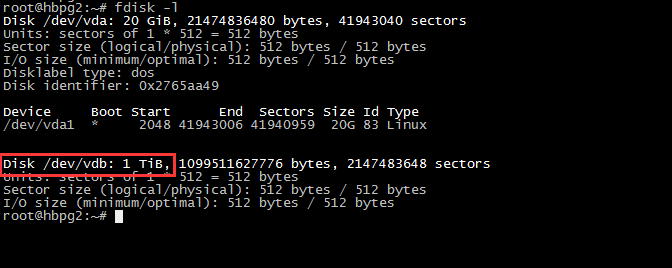
梅林、padavan、LEDE(openwrt)怎么格式化U盘?梅林、padavan、LEDE(openwrt)路由器格式化U盘、硬盘 本教程适用于梅林、padavan、LEDE(OpenWRT)等固件以下具体方法都基于 ext4,NTFS 相关错误不做回答使用ssh连接路由器,把硬盘插到路由器上我们需要在命令行进行以下4步操作:梅林、padavan、LEDE(openwrt)安装fdisk一般梅林、Padavan 固件都会自带的,不用安装,如果没有则按照下面给出的命令opkg update opkg install fdisk输出Configuring fdisk. 并且没有错误,fdisk就安装好了查看你的设备fdisk -l这里先输出系统分区之类的不用管,外置设备一般在最后Disk /dev/sda: 30.7 GB, 30752000000 bytes 这里要注意/dev/sda是设备 64 heads, 32 sectors/track, 29327 cylinders Units = cylinders of 2048 * 512 = 1048576 bytes Device Boot Start End Blocks Id System /dev/sda1 2 29327 30029824 83 Linux 这里的/dev/sda1是设备里面的分区,一定要分清楚 上面的信息注意看到和你的存储大小一样的设备,我的是 /dev/sda,在它里面有个 /dev/sda1的分区删除分区、新建分区先卸载 硬 盘,如果提示 No such file or directory 没关系,说明本来就没挂载上padavan、梅林可以执行以下这个退出usbejusb其他固件,或者梅林使用以上命令无效,则可以使用这个命令卸载分区umount /dev/sda1然后分区fdisk /dev/sda # 注意这里的设备和分区一定要分清,这里填写设备也就是“/dev/sda”首先使用fdisk -l 发现待分区磁盘/dev/sda 大小为1TBfdisk /dev/vdb 对该磁盘进行分区,输入m并回车输入n并回车,n是“new”新建分区的意思出现两个菜单e表示扩展分区,p表示主分区,按"p"键出现提示:"Partition number (1-4): "选择主分区号直接按回车表示1柱面开始分区,提示最后一个柱面或大小。输入+500G 按回车,表示第一个分区为500G空间(采用默认值一直回车会将整个1TB都分给/dev/sda1)输入 w 并回车,意思是对刚才的结果进行保存,新建第二块分区(/dev/sda)时候,记得也选择p。执行命令,查看设备fdisk -l找到你的设备 可以看到ID为83就对了格式化分区分区已经有了,现在开始格式化用 mkfs.ext4 命令格式化,并且设置卷标为 onmp[blockquote2 name='洛维花']注意,如果下面的命令提示 /dev/sda1 is mounted ,则需要先卸载 硬 盘,和分区前卸载的方法一样[/tip]mkfs.ext4 -m 0 -L onmp /dev/sda1如果你的硬盘比较大,256G以上的话,是下面这个命令:mkfs.ext4 -m 0 -L ONMP -T largefile /dev/sda1mke2fs 1.42.8 (20-Jun-2013) Filesystem label=onmp OS type: Linux Block size=4096 (log=2) Fragment size=4096 (log=2) Stride=0 blocks, Stripe width=0 blocks 1880480 inodes, 7507456 blocks 0 blocks (0.00%) reserved for the super user First data block=0 Maximum filesystem blocks=0 230 block groups 32768 blocks per group, 32768 fragments per group 8176 inodes per group Superblock backups stored on blocks: 32768, 98304, 163840, 229376, 294912, 819200, 884736, 1605632, 2654208, 4096000 Allocating group tables: done Writing inode tables: done Creating journal (32768 blocks): done Writing superblocks and filesystem accounting information: done这样,硬盘就被格式化完了,拔插 硬 盘可以重新挂载,或者你想用以下命令挂载也行。mkdir /mnt/onmp mount -t ext4 /dev/sda1 /mnt/onmp
-
-
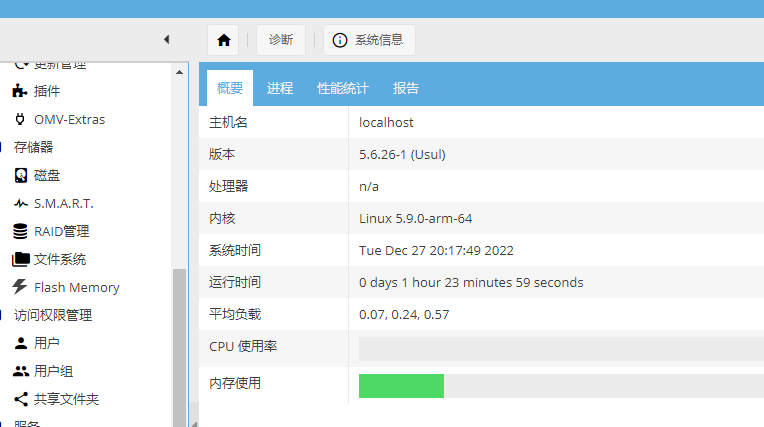
【omv5安装教程二】N1盒子Armbian系统下,一条命令搞定Openmediavault(OMV5)安装 前言斐讯N1盒子 Armbian 系统下安装Openmediavault(OMV5)[blockquote2 name='洛维花']亲测Armbian19.11.3 、Armbian20.02.05系统下安装成功[/tip]安装命令:二选一wget -O - https://github.com/OpenMediaVault-Plugin-Developers/installScript/raw/master/install | bash curl -sSL https://github.com/OpenMediaVault-Plugin-Developers/installScript/raw/master/install | bash安装完成重启后,浏览器访问你的N1盒子IP/或者http://aml/默认用户名:admin默认登录密码:openmediavault风言风语OMV5与OMV4界面存在一些差异,上述命令安装后自带Omv-Extras,可以直接安装Docker、Portainer、Cockpit插件→下载 中没有了Transmission,可以在armbian-config中进行安装!OMV4默认没有Omv-Extras,安装命令如下wget -O - https://github.com/OpenMediaVault-Plugin-Developers/packages/raw/master/install | bash文档下载地址:Installing_OMV5_on_Armbian.pdf更多内容:https://wiki.omv-extras.org/
-
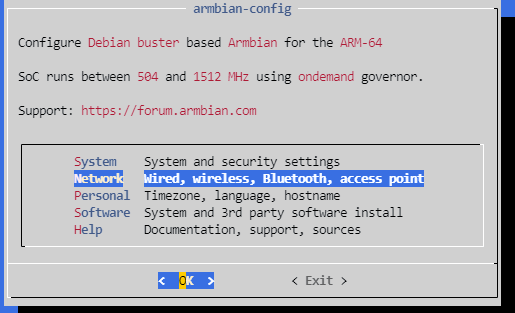
【omv5安装教程一】N1安装armbian buster,后期使用它安装OMV 前言折腾了几天,诶嘿发现,OMV安装好后家里的小米摄像机死活不能扫描到smb,折腾无果,还是老老实实的回OMV5吧!制作U盘下载固件N1最后的绝版armbian buster,已修正负载,来自恩山大神:@XQ7,原贴地址:https://www.right.com.cn/forum/thread-5939669-1-1.html{cloud title="阿里云盘" type="default" url="https://www.aliyundrive.com/s/vNLPXDM1LwR" password=""/}{cloud title="阿里云盘," type="default" url="https://www.aliyundrive.com/s/cz6RgaJUjk2" password="0za0"/}{cloud title="139网盘," type="default" url="https://caiyun.139.com/m/i?105CqMm1NCOme" password="NRhe"/}{cloud title="123免登录," type="default" url="https://www.123pan.com/s/xKeA-zVLHA" password="7kWC"/}制作U盘制作U盘就仁者见仁,智者见智了。我用的是:Etcher刷入系统。这怎么刷?还要说明吗?不要了吧。说了好累啊。一堆教程。刷入后的系统优化设置固定IP。armbian-config选择NETWORK,按空格键确定然后自己设定静态IP设定时区
-

![什么软件支持查看路由器是否支持 MAC 802.11 [k][v][r]????](https://luoweihua.cn/usr/themes/Joe/assets/thumb/28.jpg)