搜索到
217
篇与
的结果
-
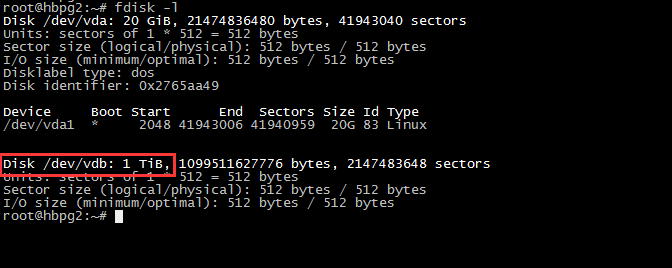
 梅林、padavan、LEDE(openwrt)怎么格式化U盘?梅林、padavan、LEDE(openwrt)路由器格式化U盘、硬盘 本教程适用于梅林、padavan、LEDE(OpenWRT)等固件以下具体方法都基于 ext4,NTFS 相关错误不做回答使用ssh连接路由器,把硬盘插到路由器上我们需要在命令行进行以下4步操作:梅林、padavan、LEDE(openwrt)安装fdisk一般梅林、Padavan 固件都会自带的,不用安装,如果没有则按照下面给出的命令opkg update opkg install fdisk输出Configuring fdisk. 并且没有错误,fdisk就安装好了查看你的设备fdisk -l这里先输出系统分区之类的不用管,外置设备一般在最后Disk /dev/sda: 30.7 GB, 30752000000 bytes 这里要注意/dev/sda是设备 64 heads, 32 sectors/track, 29327 cylinders Units = cylinders of 2048 * 512 = 1048576 bytes Device Boot Start End Blocks Id System /dev/sda1 2 29327 30029824 83 Linux 这里的/dev/sda1是设备里面的分区,一定要分清楚 上面的信息注意看到和你的存储大小一样的设备,我的是 /dev/sda,在它里面有个 /dev/sda1的分区删除分区、新建分区先卸载 硬 盘,如果提示 No such file or directory 没关系,说明本来就没挂载上padavan、梅林可以执行以下这个退出usbejusb其他固件,或者梅林使用以上命令无效,则可以使用这个命令卸载分区umount /dev/sda1然后分区fdisk /dev/sda # 注意这里的设备和分区一定要分清,这里填写设备也就是“/dev/sda”首先使用fdisk -l 发现待分区磁盘/dev/sda 大小为1TBfdisk /dev/vdb 对该磁盘进行分区,输入m并回车输入n并回车,n是“new”新建分区的意思出现两个菜单e表示扩展分区,p表示主分区,按"p"键出现提示:"Partition number (1-4): "选择主分区号直接按回车表示1柱面开始分区,提示最后一个柱面或大小。输入+500G 按回车,表示第一个分区为500G空间(采用默认值一直回车会将整个1TB都分给/dev/sda1)输入 w 并回车,意思是对刚才的结果进行保存,新建第二块分区(/dev/sda)时候,记得也选择p。执行命令,查看设备fdisk -l找到你的设备 可以看到ID为83就对了格式化分区分区已经有了,现在开始格式化用 mkfs.ext4 命令格式化,并且设置卷标为 onmp[blockquote2 name='洛维花']注意,如果下面的命令提示 /dev/sda1 is mounted ,则需要先卸载 硬 盘,和分区前卸载的方法一样[/tip]mkfs.ext4 -m 0 -L onmp /dev/sda1如果你的硬盘比较大,256G以上的话,是下面这个命令:mkfs.ext4 -m 0 -L ONMP -T largefile /dev/sda1mke2fs 1.42.8 (20-Jun-2013) Filesystem label=onmp OS type: Linux Block size=4096 (log=2) Fragment size=4096 (log=2) Stride=0 blocks, Stripe width=0 blocks 1880480 inodes, 7507456 blocks 0 blocks (0.00%) reserved for the super user First data block=0 Maximum filesystem blocks=0 230 block groups 32768 blocks per group, 32768 fragments per group 8176 inodes per group Superblock backups stored on blocks: 32768, 98304, 163840, 229376, 294912, 819200, 884736, 1605632, 2654208, 4096000 Allocating group tables: done Writing inode tables: done Creating journal (32768 blocks): done Writing superblocks and filesystem accounting information: done这样,硬盘就被格式化完了,拔插 硬 盘可以重新挂载,或者你想用以下命令挂载也行。mkdir /mnt/onmp mount -t ext4 /dev/sda1 /mnt/onmp
 -
-
【保姆级指引】N1盒子恢复官改系统最简单的ddbr大法(适用小钢炮换系统以及各种变砖) 前言如果不是因为疫情这档子事,我可能不会闲的蛋疼的翻出N年不动的N1盒子进行折腾,也不会浪费这几个日夜了。至于N1盒子,是我一手购买的,家里还有新鲜的K2P,K2T,E1,TC1,DC1等等若干,至于花了多少钱就任君想象了,反正比咸鱼现在的价格高得多。去年那会最火的好像是灯大的小钢炮固件,专注于下载,刷起来也简单,也算好用,不过家里的远程下载设备太多了,小米路由器R2D,玩客云,蜗牛星际,群晖DS216paly等,其实下载最顺手的还是小米路由器R2D,通过浏览器插件一键跳转,比其他设备都方便的多。最近发现N1小钢炮里的qb一直没速度,aria2也老是闪退,几乎停工了,想着闲着也是闲着,换一个固件刷一刷。在某山发现N1的固件已经丰富太多太多了,Armbian、EmuELEC、CoreELEL等,还可以刷OMV图形界面、宝塔服务器,于是打算换一个系统玩完,但是在刷之前就发现了问题,小钢炮固件的eMMC分区和原版的不一致,无法直接刷到Armbian。那么就解决问题吧,一搜就发现很多人和我情况类似,号称最简单的办法是先刷回W大的官改固件,再刷回Armbian就好了。有线刷包,但是需要一个USB公对公的数据线,现在买个菜都是问题,数据线还真不好买,好歹翻垃圾线材找到了一根USB公对公的数据线,结果试了2台电脑都无法线刷成功,有人说是要加载过时硬件,有人说WIN系统的LTSC版本无法识别N1固件,我两台电脑偏偏就是LTSC…而且我都怀疑那个公对公的数据线是坏的了,所以也懒得为这点事重装一个windows版本。开始刷机给U盘刷入系统制作可以从U盘启动的Armbian系统家里随便找一个U盘,至少8G,我是一个很旧的16G USB3.0的金士顿U盘。首先我就遇到过一个原贴没提到的问题,U盘如果之前刷过别的固件或者PE的话,必须DiskGenius分区格式化一次,不然后面很可能看不到BOOT分区。就分一个区就可以了,点确定。一路点是,等到U盘完全分区好可识别。解压usbit.zip,打开USB Image Tool,左侧选择准备烧录的U盘,然后点击Restore。也是把刚刚的Armbian_5.44的镜像文件给解压,加载img镜像文件。一路点是,就可以看到烧录进度了,如果弹出报错比如U盘不可写入等,可以尝试退出U盘重新插入,或者重启系统,或者是最开始分区U盘没有做好,重新DiskGenius分区格式化一遍。等进度结束后如果弹出是否格式化U盘的选项,点否。[blockquote2 name='洛维花']至于Armbian系统,可以在这里下载https://github.com/ophub/amlogic-s9xxx-armbian[/tip]下载地址:{cloud title="百度网盘分享" type="bd" url="https://pan.baidu.com/s/1D_scl4b7WUj7Jau4ANo23g" password="omv6"/}通过DDBR恢复你想要的系统[blockquote2 name='洛维花']本文使用的是恢复Debian11-Bullseye已刷好OMV6固件DDBR备份,如需固件下载请看下面地址[/tip]将N1断电,然后把第一步做好的U盘插入靠近HDMI接口旁的USB接口,接上网线,然后通电启动N1,不出意外的话,N1已经通过U盘启动进入Armbian 5.44的系统了。首先找到N1的IP地址,方法是通过路由器查看刚刚哪个设备连接上,设备名一般默认会是aml,比如我N1的IP是192.168.199.184。局域网内的一台电脑上打开PuTTY,新建会话,输入地址192.168.199.184,点击Open,通过SSH连接N1的Armbian系统。用户名root,密码1234,最开始的Armbian截图忘记了,登录后会让你重设密码,分别是当前密码,新密码,重复新密码,分别自己输入一次回车,然后会提示注册新用户,可以自己注册,或者干脆Ctrl+C取消掉。如果取消了窗口消失了就再打开PuTTY登录一次。输入命令:ddbr会提问备份还是恢复,输入b,回车,开始备份,然后会再次问你是否压缩,输入y,回车,然后就可以看到进度条开始了,此时直接Ctrl+C取消,因为我们只需要一个备份文件的名字。打开WinSCP,通过SFTP连接N1系统,还是一样的IP,一样的root和1234,如果更改了密码就输入新密码,点登录。找到ddbr文件夹下面的备份文件名,我的是Amlogic-emmc.img.gz,记住文件名,随便复制到文本或别的地方等待粘贴,然后删掉这个备份文件。WinSCP左侧找到电脑本地的-emmc.img.gz压缩包,注意不要解压!直接上传到N1的ddbr文件夹内。然后将-emmc.img.gz改名为之前的名字Amlogic-emmc.img.gz。回到PuTTY刚才的界面,直接输入命令:ddbr这个时候就不是输入b了,而是输入r,开始恢复备份文件。继续输入y,回车。然后可以看到进度条开始开始恢复,喝口水,上个厕所,等待完成。等进度条结束后,可以直接N1断电,或者输入poweroff关闭系统也会断电。到这一步,N1盒子就彻底恢复你想要的系统了,而且写入了emmc,可以拔掉U盘不需要了,对比网络上所有的办法,我觉得这个是最简单最高效的N1盒子救砖方法,也很适用于N1刷了小钢炮的系统想更换的时候。我后面刷了许多系统不喜欢了都直接这么重刷,操作也很熟练了,其实就和windows用ghost恢复一样的感觉,甚至以后自己定制好的系统都可以通过这个方法做一个备份,以后想恢复也没问题。
-
-
精简Ubuntu系统工具、库缺失问题 工具缺失问题 /usr/bin/time问题:/usr/bin/time: No such file or directory解决方法: /usr/bin/mandb问题:/usr/bin/mandb: can't chmod /var/cache/man/sv/CACHEDIR.TAG: Operation not permit /usr/bin/mandb: can't remove /var/cache/man/sv/CACHEDIR.TAG: Permission denied /usr/bin/mandb: fopen /var/cache/man/sv/28711: Permission denied解决方法:为/var/cache/man目录设置所有者、所属组以及添加GUID位 sudo chown man:root /var/cache/man -R sudo chmod g+s /var/cache/man -Runbuffer问题:you need to install 'unbuffer' (from package expect or expect-dev)解决方法:sudo apt install expecti2c-toolssudo apt-get install i2c-toolsstrings命令等sudo apt-get install binutilsThe following packages have unmet dependencies这个问题的出现是包的依赖关系导致的,通常是依赖版本不满足。我是安装libssl-dev时遇到的,libssl-dev依赖libopenssl,但是已安装的libopenssl版本不对,使用网上的方法安装aptitude没有解决,有效的解决方法为卸载libopenssl,然后重新安装libssl-dev:sudo apt-get remove libopenssl sudo apt-get install libssl-devfat32 exfatapt install dosfstools apt install exfat-fuse exfat-utils
-
-
-
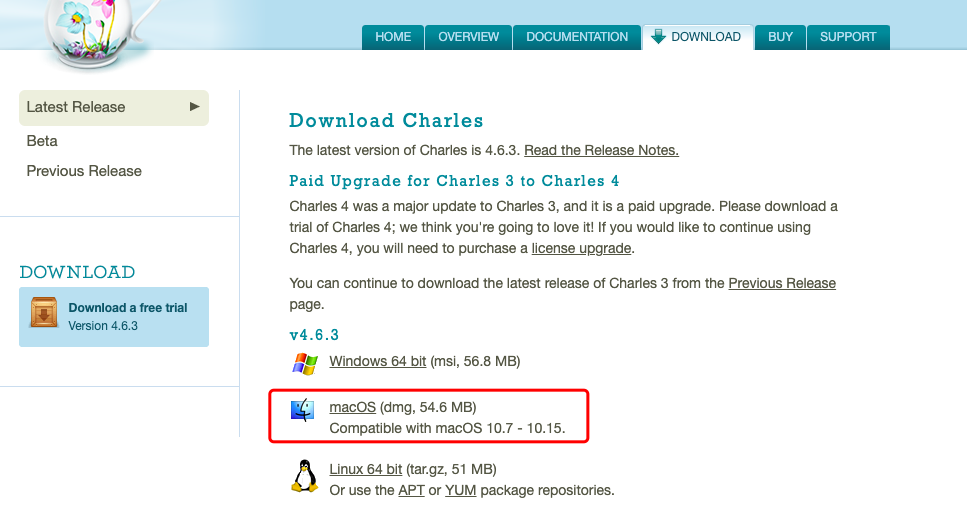
charles破解注册码(含windows和mac)最新安装教程「亲测有效」 前言本文将的是windows系统、mac系统的charles破解教程。windows、mac通用。先讲mac。mac破解激活charles,下载对应版本后,安装charles先去charles官网下载,官网地址:https://www.charlesproxy.com/download/打开charles,进行破解https://www.zzzmode.com/mytools/charles/先到这里算码。随便填写,然后点击生成。我这里随机填了666666。然后会弹下面的这个框。这个码只能用一次,如果需要重新激活破解,则点击重新生成即可。然后点击这里激活。