搜索到
217
篇与
的结果
-
 【k8s教程二】CentOS7部署K8s集群 [blockquote2 name='洛维花']声明:本教程并不是我原创,因脑子问题,好记性不如笔记以及中途使用中出现其他问题,有个具体化的解决办法,于是便进行了搬运,并稍作更改。文章尾部带有原作者的链接。[/tip]附上原作者的录像环境准备本文服务器的公网IP:192.168.56.101OS version: CentOS 7CPU Architecture: x86_64/amd64K8s version: v1.23.17Docker version: 20.10.23安装依赖yum install -y \ curl \ wget \ systemd \ bash-completion \ lrzsz 安装前准备同步服务器时间timedatectl set-timezone Asia/Shanghai && timedatectl set-local-rtc 0 systemctl restart rsyslog systemctl restart crond修改主机名方便通过主机名访问对于的服务器# 主节点 hostnamectl set-hostname k8s-master # 从节点 hostnamectl set-hostname k8s-node1 hostnamectl set-hostname k8s-node2修改hostscat >/etc/hosts <<EOF 192. 168.56.101 k8s-master 192. 168.56.102 k8s-node1 192. 168.56.103 k8s-node2 EOF开启必要的端口必要端口文档:https://kubernetes.io/zh-cn/docs/reference/networking/ports-and-protocols/因是测试环境,直接关闭防火墙systemctl disable firewalld.service && systemctl stop firewalld.service 容器运行时转发IPv4并让iptables看到桥接流量cat >/etc/modules-load.d/k8s.conf <<EOF overlay br_netfilter EOF modprobe overlay modprobe br_netfilter cat >/etc/sysctl.d/k8s.conf <<EOF net.bridge.bridge-nf-call-iptables=1 net.bridge.bridge-nf-call-ip6tables=1 net.ipv4.ip_forward=1 EOF sysctl --system # 通过运行以下指令确认 br_netfilter 和 overlay 模块被加载 lsmod | egrep 'overlay|br_netfilter' # 通过运行以下指令确认 net.bridge.bridge-nf-call-iptables、net.bridge.bridge-nf-call-ip6tables 系统变量在你的 sysctl 配置中被设置为 1 sysctl net.bridge.bridge-nf-call-iptables net.bridge.bridge-nf-call-ip6tables net.ipv4.ip_forward安装容器运行时[blockquote2 name='洛维花']注意:k8s v1.24及以后不在支持Docker Engine[/tip]安装Docker[blockquote2 name='洛维花']官方文档:https://docs.docker.com/engine/install/centos/[/tip]yum install -y yum-utils # 设置yum阿里云镜像 yum-config-manager --add-repo http://mirrors.aliyun.com/docker-ce/linux/centos/docker-ce.repo mkdir -p /etc/docker # 设置阿里云镜像/日志/cgroup驱动 cat >/etc/docker/daemon.json <<EOF { "exec-opts": ["native.cgroupdriver=systemd"], "log-driver": "json-file", "log-opts": { "max-size": "100m" }, "storage-driver": "overlay2", "storage-opts": [ "overlay2.override_kernel_check=true" ], "registry-mirrors":["https://hub-mirror.c.163.com","https://docker.mirrors.ustc.edu.cn","https://registry.docker-cn.com"] } EOF yum makecache fast yum install -y docker-ce-20.10.23 docker-ce-cli-20.10.23 containerd.io systemctl daemon-reload systemctl enable docker && systemctl restart docker安装containerd(这个其实是另一种的容器工具,我们已经安装了docker,并不需要再安装这个了。)yum install -y yum-utils yum-config-manager --add-repo http://mirrors.aliyun.com/docker-ce/linux/centos/docker-ce.repo yum makecache fast yum install -y containerd.io mkdir -p /etc/containerd 生成默认文件 containerd config default > /etc/containerd/config.toml 编辑配置文件 设置驱动方式为systemd 设置pause镜像 镜像仓库的加速器 sed -i "s#SystemdCgroup = false#SystemdCgroup = true#g" /etc/containerd/config.toml sed -i "s#registry.k8s.io#registry.cn-hangzhou.aliyuncs.com/google_containers#g" /etc/containerd/config.toml sed -i "/\[plugins.\"io.containerd.grpc.v1.cri\".registry.mirrors\]/a\ [plugins.\"io.containerd.grpc.v1.cri\".registry.mirrors.\"docker.io\"]" /etc/containerd/config.toml sed -i "/\[plugins.\"io.containerd.grpc.v1.cri\".registry.mirrors.\"docker.io\"\]/a\ endpoint = [\"https://hub-mirror.c.163.com\",\"https://docker.mirrors.ustc.edu.cn\",\"https://registry.docker-cn.com\"]" /etc/containerd/config.toml sed -i "/endpoint = \[\"https:\/\/hub-mirror.c.163.com\",\"https:\/\/docker.mirrors.ustc.edu.cn\",\"https:\/\/registry.docker-cn.com\"]/a\ [plugins.\"io.containerd.grpc.v1.cri\".registry.mirrors.\"registry.k8s.io\"]" /etc/containerd/config.toml sed -i "/\[plugins.\"io.containerd.grpc.v1.cri\".registry.mirrors.\"registry.k8s.io\"\]/a\ endpoint = [\"registry.cn-hangzhou.aliyuncs.com/google_containers\"]" /etc/containerd/config.toml sed -i "/endpoint = \[\"registry.cn-hangzhou.aliyuncs.com\/google_containers\"]/a\ [plugins.\"io.containerd.grpc.v1.cri\".registry.mirrors.\"k8s.gcr.io\"]" /etc/containerd/config.toml sed -i "/\[plugins.\"io.containerd.grpc.v1.cri\".registry.mirrors.\"k8s.gcr.io\"\]/a\ endpoint = [\"registry.cn-hangzhou.aliyuncs.com/google_containers\"]" /etc/containerd/config.toml systemctl daemon-reload systemctl enable containerd && systemctl restart containerd安装k8s[blockquote2 name='洛维花']官方文档:https://kubernetes.io/zh/docs/reference/setup-tools/kubeadm/kubeadm-init/https://kubernetes.io/zh-cn/docs/reference/command-line-tools-reference/kubelet/[/tip]关闭swap分区或者禁用swap文件swapoff -a && sed -ri 's/.*swap.*/#&/' /etc/fstab关闭selinuxsetenforce 0 && sed -i 's/^SELINUX=enforcing$/SELINUX=permissive/' /etc/selinux/config 安装k8s# 使用阿里云k8s源 cat >/etc/yum.repos.d/kubernetes.repo <<EOF [kubernetes] name=Kubernetes baseurl=https://mirrors.aliyun.com/kubernetes/yum/repos/kubernetes-el7-x86_64/ enabled=1 gpgcheck=0 repo_gpgcheck=0 gpgkey=https://mirrors.aliyun.com/kubernetes/yum/doc/yum-key.gpg https://mirrors.aliyun.com/kubernetes/yum/doc/rpm-package-key.gpg EOF # 安装工具kubelet、kubeadm、kubectl yum install -y kubelet-1.23.17 kubeadm-1.23.17 kubectl-1.23.17 --disableexcludes=kubernetes # 设置驱动方式为systemd cat >/etc/sysconfig/kubelet <<EOF KUBELET_EXTRA_ARGS="--cgroup-driver=systemd" EOF # 设置容器运行时(仅容器运行时为containerd才需要进行以下设置,容器运行时为Docker则不需要) crictl config runtime-endpoint unix:///var/run/containerd/containerd.sock crictl config image-endpoint unix:///var/run/containerd/containerd.sock sed -i '/KUBELET_KUBEADM_ARGS/s/"$/ --container-runtime=remote --container-runtime-endpoint=unix:\/\/\/run\/containerd\/containerd.sock"/' /var/lib/kubelet/kubeadm-flags.env # kubelet开机自启 systemctl enable --now kubelet # 查看kubelet状态 systemctl status kubelet # 如果报错,查询错误信息 journalctl -xe运行k8smkdir -p /k8sdata/log/ kubeadm init \ --apiserver-advertise-address=192.168.56.101 \ --image-repository=registry.cn-hangzhou.aliyuncs.com/google_containers \ --kubernetes-version=v1.23.17 \ --service-cidr=10.96.0.0/12 \ --pod-network-cidr=10.244.0.0/16 | tee /k8sdata/log/kubeadm-init.log mkdir -p "$HOME"/.kube cp -i /etc/kubernetes/admin.conf "$HOME"/.kube/config chown "$(id -u)":"$(id -g)" "$HOME"/.kube/config提示:[blockquote2 name='洛维花']如果是搭建的服务器是主节点,则服务器至少2核2G,如果没有达到该配置但是仍想安装,则可以在kubeadm init命令行中使用–ignore-preflight-errors=CpuNum即可忽略报错。如果初始化失败,通过kubeadm reset进行重设[/tip]安装网络系统flannelmkdir -p /k8sdata/network/ wget --no-check-certificate -O /k8sdata/network/flannelkube-flannel.yml https://raw.githubusercontent.com/coreos/flannel/master/Documentation/kube-flannel.yml kubectl create -f /k8sdata/network/flannelkube-flannel.ymlcalicomkdir -p /k8sdata/network/ wget --no-check-certificate -O /k8sdata/network/calico.yml https://docs.projectcalico.org/manifests/calico.yaml kubectl create -f /k8sdata/network/calico.ymlk8s命令行补全! grep -q kubectl "$HOME/.bashrc" && echo "source /usr/share/bash-completion/bash_completion" >>"$HOME/.bashrc" ! grep -q kubectl "$HOME/.bashrc" && echo "source >"$HOME/.bashrc" ! grep -q kubeadm "$HOME/.bashrc" && echo "source >"$HOME/.bashrc" ! grep -q crictl "$HOME/.bashrc" && echo "source >"$HOME/.bashrc" source "$HOME/.bashrc"k8s常用命令# 获取节点 kubectl get nodes -o wide # 实时查询nodes状态 watch kubectl get nodes -o wide # 获取pod kubectl get pods --all-namespaces -o wide # 查看镜像列表 kubeadm config images list # 节点加入集群 kubeadm token create --print-join-command # 描述node kubectl describe node k8s-master # 描述pod kubectl describe pod kube-flannel-ds-hs8bq --namespace=kube-flannel总结按照本教程可以部署一个可以正常运行的k8s,但本文仍存在一些待优化的地方,如在部署或者使用过程中遇到问题会在本文进行补充。视频备份{cloud title="百度网盘" type="bd" url="https://pan.baidu.com/s/1CiVD7Vn1IVxEHcqQ3iflfA?pwd=vb79" password=""/}[blockquote2 name='洛维花']原文链接:https://jonssonyan.com/2022/07/18/CentOS7%E9%83%A8%E7%BD%B2K8s%E9%9B%86%E7%BE%A4/[/tip]
 -
基于青云科技K8s-KubeSphereCloud轻量集群服务体验 前言公司需要测试一下相关内容,碍于疯子用的电脑是几年前的mac,安装VMware直接把电脑带崩了。无奈,测试一下而已的,就找到了这家,秒免费可以获取10小时的测试!注册地址https://kubesphere.cloud/sign-up/?ref=0Y1xPGzaaI使用正好青云给了10h白piao的机会,特意试试Saas模式的KubeSphere。价格合适的话,租一个其实也还可以,毕竟双路e5光是300w功耗一个月电费也300r了。。。新建集群此时只能选最低配,否则直接报错,毕竟你也知道的,这是白PIAO的。点继续后:集群就创建好了。。。默认就有:显然控制平面已经有了。登录鼠标移到进入KubeSphere会显示密码。复制以后跳转:登录改密码后就是熟悉的KubeSphere界面:进入平台管理:额,实际可以使用的资源就剩不到3G内存了。。。基本上也只能做点轻量的事情。。。说明一下:同样可以敲kubectl的命令。。。参照:https://kubernetes.io/zh-cn/docs/reference/kubectl/和Shell的黑窗口敲命令行差不多的。。。白piao时常集群巡检服务接下来获取这4h免费时长。点开启:(慢了点,忍忍。不忍钱包遭殃)开启成功后2h到手。。。执行一个巡检任务再点一次巡检:此时2h到手。。。结语下面就看着操作把,好傻瓜,好累的截图操作
-
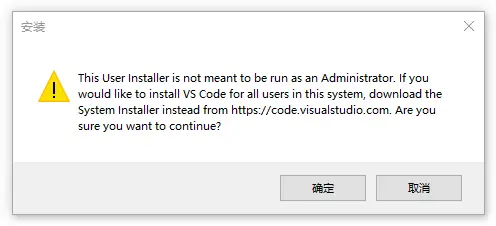
安装 【Visual Studio Code】vscode 弹出警告 前言在安装vs code 的时候,突然跳出这么一个警告,看得我是一头雾水。This User Installer is not meant to be run as an Administrator. If you would like to install VS Code for all users in this system, download the System Installer instead from https://code.visualstudio.com. Are you sure you want to continue?翻译过来的大概意思是说:此安装程序不能在管理员账户下运行。如果你想在这个系统中为所有用户安装 VS Code,请从https://code.visualstudio.com下载系统安装程序。您确定要继续吗?解释用通俗易懂的话说,就是安装程序不对。那为什么不对呢?原因是 vs code 有两个版本,一个是普通用户版本(User Installer),一个是系统用户版本(System Installer)。在360,QQ管家之类的软件管家和vs code 官网首页直接下载的默认是普通用户版本,即 User Installer 。而如果你是使用 administrator 这个用户登录的系统,就会有这个提示出现,因为 User Installer 不能在超级管理员用户下安装,需要下载 System Installer 版本。解决办法具体步骤是打开 vs code 官网,点击右边的 download 按钮然后在下载页面的 windows 版本下面,就会看到有三个不同的版本根据你登录的用户来选择对应的版本,比如我是 administrator 用户(超级管理员),下载的是上图红框中的 System Installer 后面对应的版本。总结不管是User Installer 版本还是System Installer 版本,都需要根据你当前的系统数位来选择, 如果你是 64 位系统,就点 64bit 下载,如果是32位系统,就点 32bit 下载,后面那个不用管,看不懂的肯定用不上,能看懂的也不需要我多说啥。
-
-
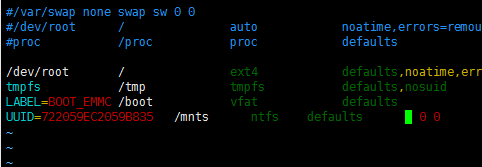
【N1和Armbian】五、自动挂载移动硬盘或者U盘 直接上教程查看系统所检测到的磁盘,这里的 sda检测到的硬盘但是没有被挂载(注意:这里sda,而不是下面分区sda1)lsblk //查看信息 //先格式化移动磁盘(疯子这边本身就是ext4格式的,所以没办法截图。) fdisk /dev/sda 输入 d //删除去所有的分区。 再输入 n //新建分区,一路默认就好了 输入 w //保存 mkfs -t ext4 /dev/sda //格式化成ext4在根目录新建一个目录用于挂载硬盘,命令如下: cd /mnt //进入新建挂载的目录 mkdir H1 //新建目录名为‘mnts’可用'ls'查看挂载新增的磁盘sda1(所有新增硬盘都在/dev/目录下)mount /dev/sda /mnt/H1 //挂载到mnts cd /mnt/H1 //进入挂载的硬盘 'ls'查看内容注意:这里只针对ntfs开机自动挂载:①这条命令可以显示硬盘信息,并记下UUID,为下一步做准备,这里以sda1为例blkid /dev/sda②修改 /etc/fstab 即可。例如我就是在 fstab 最后添加这行:UUID=9a536075-973d-429a-b010-f68ecee252d1 /mnt/H1 ext4 defaults,noatime,compress=zstd:6 0 0vi /etc/fstab //修改fstab③最后保存并应用, 则成功自定挂载,开机也会自动挂载(注意:这里只对只一个硬盘有效)mount -a //应用并启动
-
【N1和Armbian】四、玩samba 你们真不觉得OMV比命令行还难用吗…当初看论坛一大堆说OMV的,也试着折腾OMV,好不容易安装成功了,用起来根本不好用啊.armbian安装命令直接apt-get install -y samba后 vi /etc/samba/smb.conf末尾添加一下共享目录就行。比如:[samba] #描述 comment = 资料 #浏览权限 browseable = yes #共享文件夹 path = /mnt/H1 #权限 create mask=0777 directory mask=0777 force user=root force group=root public=yes writeable=yes available=yes #访问用户 valid users = root write list = root授权root账号,设置密码smbpasswd -a root重启服务systemctl restart samba到此就可以愉快的玩耍了!如果需要分账号管理共享目录,那么可以参考【记录】Openwrt / LEDE samba网络共享不使用root用户,创建新用户用于smb https://luoweihua.cn/archives/456.html说明,此帖子参考https://www.right.com.cn/forum/forum.php?mod=viewthread&tid=10691&highlight=smb.conf
-
-
【N1和Armbian】一、N1刷Linux系统armbian N1为什么要刷Linux系统?刷了可以将N1当做NAS来用。玩docker。网站自动签到之类的。做Linux学习机或者Linux工作机,写代码,玩Linux环境。一个巴掌大的Linux工作机真小巧准备材料Aml-USB-Burn-Tool刷安卓系统工具N1_mod_by_webpad_v2.2_20180920.img,webpad大佬的安卓固件Armbian_23.05.0_amlogic_s905d_jammy_5.15.107_server_2023.04.17.img.gz这是ophub大的armbian系统(你们自行选择)balenaEtcher U盘写入工具引导从U盘启动工具材料下载Aml-USB-Burn-Tool刷安卓系统工具下载信息{cloud title="天翼网盘天翼网盘(访问码:pge6)" type="default" url="https://cloud.189.cn/web/share?code=JBNvM3eEB7jq" password=""/}{cloud title="蓝揍网盘" type="lz" url="https://daimafengzi.lanzout.com/iDppK0tchjfi" password=""/}{cloud title="github仓库" type="default" url="https://github.com/daimafengzi/daimafengzblog/blob/3a9685975455d781df4bedc7c6603eb1ce22a48f/USB_Burning_Tool_v2.1.6.zip" password=""/}webpad大佬的安卓固件ophub大的armbian系统https://github.com/ophub/amlogic-s9xxx-armbian/releasesbalenaEtcher官网地址:https://www.balena.io/etcher引导从U盘启动工具开始刷机第1步、无论你的N1之前刷的是什么系统,将非安卓系统的N1用USB线和电脑的USB口相连,N1不要通电。第2步、打开USB Burning Tool软件,USB Burning Tool在网上有很多种,可以随意下载,我选的是Aml-USB-Burn-Tool,长得像下图这样的软件都行。注意:刚打开这个软件,右上角的“开始”是灰色的,无法点击。第3步、点击软件左上角的“设置”-“导入镜像”,将安卓img镜像导入USB Burning Tool软件里。我选择的是N1_mod_by_webpad_v2.2_20180920.img这个安卓镜像文件(网上都说这是webpad大佬的固件),网上有很多这个镜像的资源,随意下载。注意:将N1_mod_by_webpad_v2.2_20180920.img镜像文件(或者其他镜像文件)导入之后,软件右上角的“开始”按钮恢复正常了:第4步、勾选“开始”按钮下方的“擦除FLASH”,不要勾选“擦除bootloader”,点击右上角的“开始”按钮,点击“开始”按钮后,要立刻马上给N1通电(不要点击“开始”了,过很久才给N1通电,要立刻通电,前后间隔尽量在两秒钟以内)第5步、N1会自动开始刷机过程刷机完成后,会出现“100%烧录成功”的提示,见下图:刷了N1_mod_by_webpad_v2.2_20180920.img这个镜像文件之后(你也可以刷其他安卓系统),你的N1就变回安卓盒子了,可以拿来当电视机的伴侣使用,这个系统的界面见下图:第6步、下载可供N1使用的Linux固件img文件,也就是Armbian的img文件第7步、将Linux的img文件写入u盘我将Armbian_23.05.0_amlogic_s905d_jammy_5.15.107_server_2023.04.17.img这个img文件用下面的工具写入u盘里面。balenaEtcher是一款免费的u盘写入软件,网上很多免费的u盘软件都是骗点击的,下载了无法使用,需要注意。去balenaEtcher官网下载这款免费的u盘写入软件。balenaEtcher软件使用非常简单,第一步点击左侧“Flash from file”按钮,选择你下载的img文件,例如我选的是Armbian_23.05.0_amlogic_s905d_jammy_5.15.107_server_2023.04.17.img,第二步是点击中间的“Select target”按钮选择你的u盘,第三步点击右侧的“Flash”按钮就能将img文件写入U盘了。注意:你的u盘数据会被全部清空,u盘里面的数据要先备份。前面的两个按钮都选好之后,后面的“Flash”按钮才可以使用:u盘写入完成后,会出现“Flash Complete”的提示:第8步、通过adb模式引导N1从u盘启动到目前为止,你的N1已经刷成了安卓系统了,你的u盘也已经写入了Linux系统(armbian-Debian),现在需要用u盘里面的Linux系统引导N1启动。在DOS界面输入N1的IP地址,例如我的IP地址是192.168.31.200,回车之后,N1就会从u盘启动了(需要事先插入u盘到靠近hdmi线的那个口子上)。IP地址怎么查看?登录你的路由器进行查看。u盘启动系统后,等个几分钟(和你u盘速度有关,如果u盘速度快,1分钟以内可以进入)。刷机结束,到这里就可以使用ssh工具连接了,第一次登录需要输入账号root,密码1234;输入完成后,系统会叫你改密码,你先输入root的旧密码1234(为什么是1234,因为做系统的人设置成1234),然后再按照提示输入root的新密码。新密码设置完成后,还要让你建立一个新的用户账号,例如我新建了一个叫做yasden的账号,设置了yasden这个账号的密码之后,剩下的就可以一路回车忽略了。总结某些情况下,你可以从第6步开始刷机,忽略掉前面的5步。我之所以将前面的5步也写出来,是因为有些机器如果不进行前面的5步,就无法成功完成第9步。也就是说,某些N1机器如果直接从第6步开始,可能第9步会失败。我亲自验证过,从第一步一直做到第九步是不会出问题的。N1刷Linux系统armbian的步骤:玩docker、当NAS用、自动签到,因为我曾经尝试过直接从第6步开始。