搜索到
28
篇与
的结果
-

-
jar项目宿主机java运行,加入系统服务实现自动启动以及systemctl控制 前言首先,我的启动命令如下,因为要对接nacos所以会比较长点.nohup java -jar -Dnacos.server-addr=127.0.0.1:8848 -Dnacos.namespace=prod -Dnacos.username=nacos -Dnacos.password=nacos /data/app-service/app-service-1.0.0.jar > /data/app-service/log/app.service 2>&1 &当然可以,这条命令是一个典型的用于后台启动 Java 应用程序的例子。下面是对这条命令各个部分的详细解释:nohup: 这个命令意味着即使用户退出登录(logout)后,被 nohup 命令启动的进程也不会终止。这对于长时间运行的服务来说非常有用。java -jar: 这是运行一个 JAR 文件的标准方式。-jar 参数告诉 Java 虚拟机 (JVM) 将给定的 JAR 文件作为应用程序来执行。-Dnacos.server-addr=127.0.0.1:8848: 这是一个 JVM 参数,用于设置 Nacos 服务器地址。这里指定了 Nacos 服务器的 IP 地址和端口为 127.0.0.1:8848。-Dnacos.namespace=prod: 同样是一个 JVM 参数,用于指定 Nacos 的命名空间。这里的命名空间是 prod,通常用来区分不同的环境或应用。-Dnacos.username=nacos 和 -Dnacos.password=nacos: 这两个参数分别用于指定访问 Nacos 服务器所需的用户名和密码。/data/app-service/app-service-1.0.0.jar: 这是指定要运行的 JAR 文件的路径。在这个例子中,JAR 文件名为 app-service-1.0.0.jar,位于 /data/app-service/ 目录下。> /data/app-service/log/app-service.log: 这个重定向操作符 (2>&1) 会把标准输出 (stdout) 重定向到指定文件中。在这个例子中,输出会被重定向到 /data/app-service/log/app-service.log 文件中。这意味着所有标准输出都会被记录到这个文件中,而不是显示在终端上。2>&1: 这个重定向操作符 (2>&1) 会把标准错误 (stderr) 重定向到与标准输出相同的地方。也就是说,所有的错误信息也会被记录到 /data/app-service/log/app-service.log 文件中。&: 这个符号表示命令应该在后台运行。这允许用户在启动服务后立即返回到命令行界面,并继续执行其他命令。部署创建成系统服务创建 app.service可以在本地创建好 在传到 /etc/systemd/system/ 目录下/usr/bin/java 需要改成自己的java环境对应地址/srv/sites/app.jar 改为自己jar存放包地址请确保/data/app-service/log的log目录存在[Unit] Description=Auth Center Service After=network.target [Service] User=root Group=root Type=simple ExecStart=/usr/bin/java -jar -Dnacos.server-addr=127.0.0.1:8848 -Dnacos.namespace=prod -Dnacos.username=nacos -Dnacos.password=nacos /data/app-service/app-service-1.0.0.jar > /data/app-service/log/app-service.log 2>&1 & ExecStop=/bin/kill -s TERM $MAINPID Restart=always RestartSec=10 WorkingDirectory=/data/app-service [Install] WantedBy=multi-user.target重新加载服务单元文件更新 app.service 文件后,请确保重新加载服务单元文件:systemctl daemon-reload启动服务systemctl start app.service检查服务状态systemctl status app.service设置服务开机启动systemctl enable app.service关闭开机启动systemctl disable app.service验证是否开机启动systemctl is-enabled app.service关闭服务systemctl stop app.service碰到错误项解决启动状态显示错误: code=exited, status=200/CHDIR一般都是目录权限问题原因1 :systemctl执行脚本时需要知道脚本的解释器原因2:目标目录的执行权限不够原因3:要执行的脚本编码格式不正确原因4:定义的workingdirectory路径有问题解决方法:在自定义脚本的开头加上#!/bin/sh修改目标目录的权限 chmod -R 777 /目标目录vi或vi编辑文件输入:set ff+回车键查看当前文件编码格式,:set ff=unix+回车键设置文件的编码格式为unix;Systemd下的服务配置,如果设定使用了workingdirectory,但是在systemctl start之前没有创建该目录,将会无法正常启动,并且根据缺省方式下的status提示信息和journalctl无法清楚地定位问题,如果使用到workingdirectory,需要事先保证该目录的创建,可以考虑使用systemd提供的debug日志进行确认;
-
【N1和Armbian】六、N1安装armbian后将阿里网盘WEBDAV挂载为本地磁盘 阿里的webdav方式方式有很多,比如使用alist,使用aliyundrive-webdav.alist方式的webdavalist的方式我就不多说了,可以看官网文档:https://alist.nn.ci/zh/aliyundrive-webdav方式愿意折腾的,也可以不使用docker,可以去原作者的github上去看看其他方式 GitHub地址使用docker拉取aliyundrive-webdav镜像docker pull messense/aliyundrive-webdav获取阿里网盘的REFRESH_TOKEN获取阿里令牌启动阿里网盘WebDAV的服务docker run -d \ --name=aliyundrive-webdav \ --restart=unless-stopped \ -p 9527:8080 \ -v /mnt/H1/aliyun-webdav/:/etc/aliyundrive-webdav/ \ -e REFRESH_TOKEN='刚刚复制的REFRESH_TOKEN' \ -e WEBDAV_AUTH_USER=daimafengzi \ -e WEBDAV_AUTH_PASSWORD=Gongxifacai168.. \ messense/aliyundrive-webdav验证是否已经正常启动在你的浏览器地址栏上,直接输入设备的ip:端口,然后输入启动时设置的账号密码,查看里面文件是否是你网盘的文件,有就说明正常启动连接到你的网盘了比如我的是192.168.31.132:9527安装davfs2,挂载webdav为本地路径安装软件apt-get install davfs2创建共享的文件夹(你想放在哪个目录下,就在哪儿创建)mkdir /aliyundrive更改文件夹的访问权限(你刚刚创建的文件夹)chmod 777 /aliyundrive将网盘挂载到系统的本地路径,执行完命令后会提示你输入账号密码,输入运行webdav时创建的账号密码即可mount -t davfs http://127.0.0.1:9527/ /aliyundrive在这个例子中,使用的是本地地址(127.0.0.1)和端口9527。你得替换成你自己的IP验证挂载是否成功执行完命令后,能看到一块你网盘大小的磁盘被挂载到你刚创建的文件夹上df -h完美安装,可以备份数据哦每天定时压缩打包日期格式的文件shell脚本mysql 怎么做定时备份 / mysql 备份 / sql文件导出
-
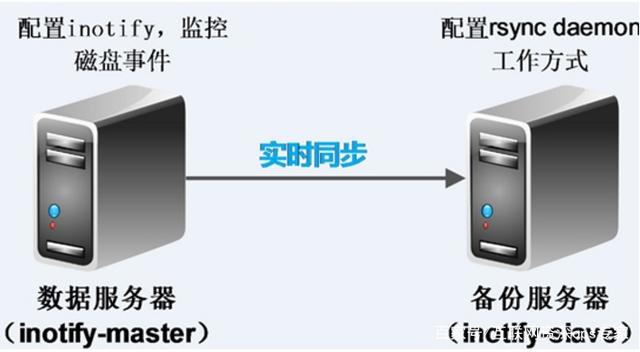
Rsync+Inotify 实现数据同步,双向同步,单向同步 基本了解什么是rsync?与传统的cp、tar备份方式相比,rsync具有安全性高、备份迅速、支持增量备份等优点,通过rsync可以解决对实时性要求不高的数据备份需求,例如定期的备份文件服务器数据到远端服务器,对本地磁盘定期做数据镜像等。随着应用系统规模的不断扩大,对数据的安全性和可靠性也提出的更好的要求,rsync在高端业务系统中也逐渐暴露出了很多不足,首先,rsync同步数据时,需要扫描所有文件后进行比对,进行差量传输。如果文件数量达到了百万甚至千万量级,扫描所有文件将是非常耗时的。而且正在发生变化的往往是其中很少的一部分,这是非常低效的方式。其次,rsync不能实时的去监测、同步数据,虽然它可以通过linux守护进程的方式进行触发同步,但是两次触发动作一定会有时间差,这样就导致了服务端和客户端数据可能出现不一致,无法在应用故障时完全的恢复数据。基于以上原因,rsync+inotify组合出现了!什么是inotify?Inotify是一种强大的、细粒度的、异步的文件系统事件监控机制,linux内核从2.6.13起,加入了Inotify支持,通过Inotify可以监控文件系统中添加、删除,修改、移动等各种细微事件,利用这个内核接口,第三方软件就可以监控文件系统下文件的各种变化情况,而inotify-tools就是这样的一个第三方软件。在上面章节中,我们讲到,rsync可以实现触发式的文件同步,但是通过crontab守护进程方式进行触发,同步的数据和实际数据会有差异,而inotify可以监控文件系统的各种变化,当文件有任何变动时,就触发rsync同步,这样刚好解决了同步数据的实时性问题。rsync+inotify同步逻辑图环境准备服务器类型IP地址应用操作系统源服务器(数据源服务器),客户端192.168.130.161rsync inotify-tools 脚本centos7/redhat7目标服务器(备份服务器),服务端192.168.130.160rsynccentos7/redhat7重要提示关闭服务端和客户端的防护墙(不是必须,可以开放端口)、selinux(必须)。 #临时关闭 setenforce 0 #长久关闭---使用此方法。需要重启生效。所以可以先执行上面那句,再执行这句。就暂时可以不重启,先配置 sed -i 's/^SELINUX=.*/SELINUX=disabled/' /etc/selinux/config如果未关闭,会提示错误:rsync: failed to set times on "." (in backup): Permission denied (13) rsync: recv_generator: failed to stat "ccc" (in backup): Permission denied (13)目标服务器(备份服务器),服务端一:安装rsycn在Centos上只要一句代码而已,其他系统自己找。yum install -y rsync二:添加配置文件参数。[root@server ~]# vim /etc/rsyncd.conf ##日志文件位置. log file = /var/log/rsyncd.log ##pid文件的存放位置 pidfile = /var/run/rsyncd.pid ##支持max connections参数的锁文件 lock file = /var/run/rsync.lock ##用户认证配置文件,用于保存用户名称和密码,必须手动创建 secrets file = /etc/rsync.pass #自定义同步资源名称。 [qingjun] #rsync服务端数据存放路径,客户端的数据将同步至此目录 path = /tmp/ comment = sync runtime from client #设置rsync运行权限为root uid = 0 #设置rsync运行权限为root gid = 0 #默认端口 port = 873 #表示出现错误忽略错误 ignore errors #默认为true,修改为no,增加对目录文件软连接的备份 use chroot = no #设置rsync服务端为读写权限 read only = no #不显示rsync服务端资源列表 list = no #最大连接数 max connections = 200 #设置超时时间 timeout = 600 #执行数据同步的用户名,可以设置多个,用英文状态下逗号隔开 auth users = admin #允许进行数据同步的源服务器IP地址,可以设置多个,用英文状态下逗号隔开 hosts allow = 192.168.0.0/24三:创建用户认证文件,设置文件权限为600。echo 'admin:123456' > /etc/rsync.pass chmod 600 /etc/rsync.pass 四:启动服务,设置开机自启。systemctl enable rsyncd systemctl start rsyncd五:验证是否监听端口ss -antl源服务器(数据源服务器),客户端一:安装rsycn在Centos上只要一句代码而已,其他系统自己找。yum install -y rsync二:配置epel源,安装inotify-tools服务。wget -O /etc/yum.repos.d/CentOS-Base.repo https://mirrors.aliyun.com/repo/Centos-7.repo sed -i -e '/mirrors.cloud.aliyuncs.com/d' -e '/mirrors.aliyuncs.com/d' /etc/yum.repos.d/CentOS-Base.repo #################################### wget -O /etc/yum.repos.d/epel.repo https://mirrors.aliyun.com/repo/epel-7.repo sed -i 's|^#baseurl=https://download.example/pub|baseurl=https://mirrors.aliyun.com|' /etc/yum.repos.d/epel* sed -i 's|^metalink|#metalink|' /etc/yum.repos.d/epel* ####################################### yum -y install inotify-tools二:创建认证密码文件,只需写密码,设置文件权限为600。echo '123456' > /etc/rsync.pass chmod 600 /etc/rsync.pass三:创建同步目录runtime。mkdir /runtime四:进入同步目录创建文件,开始同步。rsync -avH --port 873 --progress --delete /runtime admin@192.168.130.160::qingjun --password-file=/etc/rsync.pass 说明: rsync -avH --port 873 --progress --delete 源服务器需要同步到其他服务器的目录 admin@同步到哪个服务器IP::上面定义的同步模块 --password-file=/etc/rsync.pass五:服务端查看结果。六:自动同步- 1.写个脚本,给脚本设置开机启动执行。 #!/bin/bash host=192.168.130.160 src=/runtime des=qingjun password=/etc/rsync.pass user=admin inotifywait=/usr/bin/inotifywait $inotifywait -mrq --timefmt '%Y%m%d %H:%M' --format '%T %w%f%e' -e modify,delete,create,attrib $src \ | while read files;do rsync -avzP --delete --timeout=100 --password-file=${password} $src $user@$host::$des echo "${files} was rsynced" >>/tmp/rsync.log 2>&1 done保存上面脚本到你想存放的目录,这边就存放到了opt目录下- 2. 后台执行脚本。nohup bash /opt/qingjun.sh &- 3. 添加到rc.local,实现开机自动启动这个脚本OK完美收工!
-
harbor部署(docker hub)+bash一键安装 [blockquote2 name='洛维花']搭建自己的docker hub,适用于内网部署演示版本为2.9.4(2024年4月版本)[/tip]官网: harbor官网: harbor前言需要docker和docker-compose,如果没有安装,可以参考:docker安装docker-compose安装docker hub安装cd /usr/local如果官方下载太慢,建议用下载工具下载并上传到服务器wget https://github.com/goharbor/harbor/releases/download/v2.9.4/harbor-offline-installer-v2.9.4.tgz解压tar -zxvf harbor-offline-installer-v2.9.4.tgz根据自己情况,这里是/var/harbormkdir /var/harbor授权chmod -R 750 /var/harbor复制模板为配置文件cp /usr/local/harbor/harbor.yml.tmpl /usr/local/harbor/harbor.yml编辑vi /usr/local/harbor/harbor.yml详细配置如下:1)hostname改为本机在局域网的ip,比如192.168.0.882)http的port改为设定的harbor的对外服务端口,比如88883)注释所有https的配置(前面加#),包括https、port、certificate、private_key如果使用https,则不要注释4)修改data_volume为上面创建的/var/harbor配置文件可以设置管理员的账号名称,根据需要设置cd /usr/local/harbor ./install.shharbor开机会自动启动[blockquote2 name='洛维花']这个脚本是我上面操作,如果上面手动操作了,就不要用了[/tip]vi /usr/local/harbor.sh修改脚本的常量区域,可以调整安装需要设置本地服务器ip和端口#!/bin/bash # 常量设置 harbor_version="2.9.0" # harbor版本 install_path="/usr/local" # 安装、操作目录 server_ip="192.168.0.88" # 服务ip server_port="8888" # 服务端口 data_path="/var/harbor" # 数据保存目录 data_path2="\/var\/harbor" # 数据保存目录 # 下载harbor源码包,如果下载过慢,注释下面几行代码 echo "......正在下载源码包......" wget -P ${install_path} wget https://github.com/goharbor/harbor/releases/download/v${harbor_version}/harbor-offline-installer-v${harbor_version}.tgz echo "......源码包下载完成......" # 解压缩 echo "......正在解压缩源码包......" cd ${install_path} tar -zxf ${install_path}/harbor-offline-installer-v${harbor_version}.tgz echo "......源码包解压缩完成......" # 创建数据目录 mkdir ${data_path} chmod -R 750 ${data_path} # 配置文件 echo "......正在修改配置文件......" ## 复制配置文件 cp ${install_path}/harbor/harbor.yml.tmpl ${install_path}/harbor/harbor.yml ## 调整配置文件 sed -i 's/data_volume: \/data/data_volume: '"$data_path2"'/g' ${install_path}/harbor/harbor.yml sed -i 's/hostname: reg.mydomain.com/hostname: '"$server_ip"'/g' ${install_path}/harbor/harbor.yml sed -i 's/https:/# https:/g' ${install_path}/harbor/harbor.yml sed -i 's/certificate:/# certificate:/g' ${install_path}/harbor/harbor.yml sed -i 's/private_key:/# private_key:/g' ${install_path}/harbor/harbor.yml sed -i 's/port: 443/# port: 443/g' ${install_path}/harbor/harbor.yml echo "......修改配置文件完成......" ## 启动 /usr/local/harbor/install.sh echo "......!!!脚本运行完成!!!......"保存后sh /usr/local/harbor.sh使用浏览器打开ip:port(每个设备的局域网ip不一样)访问地址上面设置的(这里是192.168.0.88:8888)默认账号:admin 默认密码:Harbor12345(在xml里面配置)系统管理——用户管理——创建用户如果用域名,需要配置ssl证书,证书将保存的目录写道xml里面即可二、卸载docker stop $(docker ps -a | grep "goharbor" | awk '{print $1}')docker rm $(docker ps -a | grep "goharbor" | awk '{print $1}')docker rmi $(docker images | grep "goharbor" | awk '{print $1":"$2}')然后删除下载的harbor安装包
-
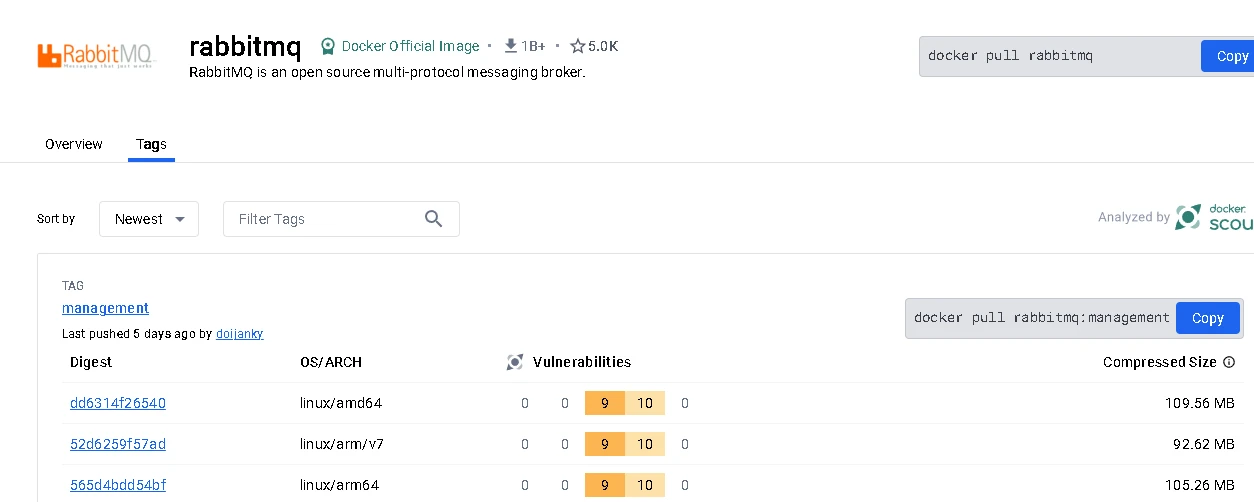
Docker安装RabbitMQ docker安装RabbitMQ完整详细教程 Docker安装RabbitMQ docker安装RabbitMQ完整详细教程Docker 运行命令生成快捷命令生成Docker 上安装 RabbitMQ 的步骤:选择要安装的RabbitMQ 版本Docker官方仓库我这边选择的版本是 rabbitmq:3.12-management在终端中执行以下命令以拉取 rabbitmq:3.12-management根据自己使用过的版本:镜像尽量选择 带-management后缀的,因为这个是自带Web监控页面,同3.12版本MQ有两个docker pull rabbitmq:3.12-managementdocker pull rabbitmq:3.12 这个是不带Web管理页面的,是需要自己手动安装插件docker pull rabbitmq:3.12-management使用以下命令创建一个新的 rabbitmq容器并将其启动:docker run --name some-rabbitmq -p 5672:5672 -p 15672:15672 -d rabbitmq:3.12-management--name 是 容器别名,将 宿主机 5672端口映射到 容器内5672,and 端口15672端口映射到 容器内15672 端口,访问宿主机端口的时候会映射到对应容器端口, -d 表示后台运行。5672端口:AMQP(Advanced Message Queuing Protocol)协议的默认端口,用于客户端与RabbitMQ服务器之间的通信。15672端口:RabbitMQ的管理界面,默认使用HTTP协议,用于监控和管理RabbitMQ服务器。4369端口:Erlang分布式节点通信端口,用于RabbitMQ节点之间的通信。25672端口:Erlang分布式节点通信端口,用于集群中的内部通信。5671端口:安全的AMQP端口,使用TLS/SSL进行加密通信。访问 localhost:15672 管理页面是否正常RabbitMQ默认的登录账号和密码如下:用户名:guest密码: guest关闭容器docker stop some-rabbitmq启动容器docker start some-rabbitmqRabbitMQ官方教程RabbitMQ更多命令操作
-
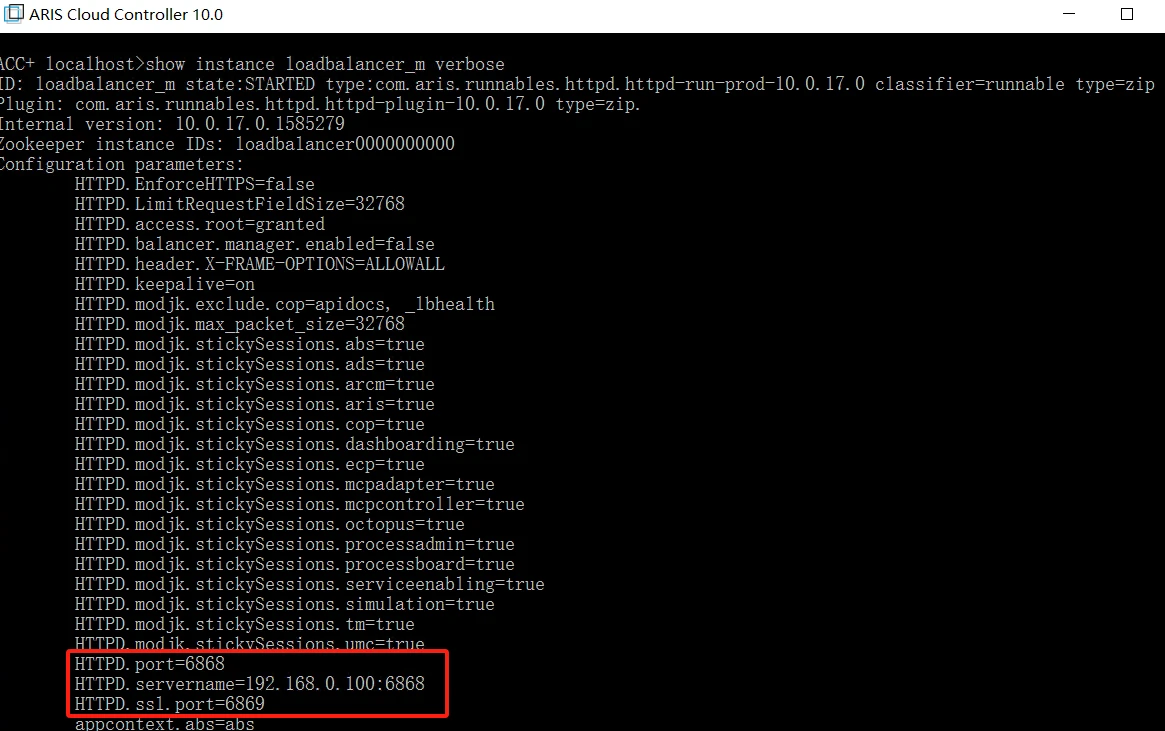
ARIS 主机名更改,更换域名,更换ip 提问我想更改ARIS服务器的主机名...但是,我在文档中没有找到对此的解释,当我在服务器上的 SoftwareAG 目录中搜索时,我没有找到可以更改主机名的配置文件......解答 reconfigure loadbalancer_m +HTTPD.servername="NewServername" reconfigure loadbalancer_m +zookeeper.application.instance.host="NewServername"#更新HTTP的端口 reconfigure loadbalancer_m +HTTPD.port=80 reconfigure loadbalancer_m +HTTPD.ssl.port=443aris官方帮助文档aris官方帮助文档文档大全https://my.ariscloud.com/static/help/en/handling/connect/ca/#/index/en/1aris知识库https://tech.forums.softwareag.com/c/knowledge-base/6博客相关文档https://luoweihua.cn/system/aris
-
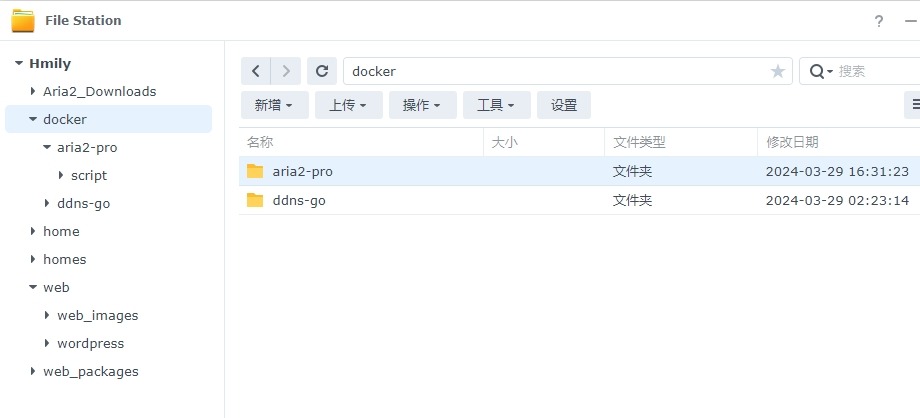
拥有NAS的生活 篇一:群晖安装aria2 pro增强下载器 前言这里又是新一起的拥有NAS的生活,这次给大家带来的是aria2 pro增强下载器,它的强大之处就在于支持多格式的下载器,支持种子也支持支链下载,拥有多线程模式,可以提高下载速度。安装前准备1. 创建下载目录和配置目录群晖File station的docker目录下新建aria2目录aria2目录下创建downloads和config目录下载镜像docker注册表里搜索aria2,找到p3terx/aria2-pro这个镜像并下载启动镜像在映像中找到刚才下载的aria2,选中上方点击运行或者右键点击运行,弹出窗中设置好容器的名字配置cpu和内存,如果你的cpu较为一般,建议设置为中,因为aria2在高并发下载的时候会大量占用cpu性能点击下一步后,根据图示做好端口映射,6888为aria2 bt下载监听端口,6800为RPC监听端口端口设置挂载路径,将/docker/aria2/downloads挂载到/downloads,将/docker/aria2/config挂载到/config,如图设置设置5个环境变量,其中PRC_SECRET是Aira2的连接密钥,这里以123456为例,删除其他空变量点击下一步,完成!在docker容器中便可以看到启动后的Aria2了推荐个很好用的谷歌浏览器插件鉴于很多人无法下载,因此我手动复制了一份,自己加到浏览器扩展里:下载按钮 ,怎么安装自己研究咯!