搜索到
61
篇与
的结果
-
 Docker系列 redis安装教程 ①.先安装redis复制以下命令到ssh一键安装mkdir -p /mydata/redis/conf touch /mydata/redis/conf/redis.conf docker run -p 6379:6379 --name redis \ -v /mydata/redis/data:/data \ -v /mydata/redis/conf/redis.conf:/etc/redis/redis.conf \ -itd redis redis-server /etc/redis/redis.conf \ --appendonly yes ②.再配置文件设置redis环境变量(可不填,使用默认127.0.0.1:6379):export redis_url="" # 填redis服务器ip export redis_port="" # 支持更换自定义端口 export redis_pwd="" # 未设置redis密码就空着
 -
如何拷贝Docker容器里的东西 前言近年来,Docker容器的使用越来越广泛,它可以将应用程序以容器的形式打包,方便移植到不同的环境中。但是在一些场景下,我们可能需要将Docker容器中的数据或者代码拷贝出来,本篇文章将介绍如何拷贝Docker容器里的东西。Docker容器中的数据和代码在一些场景下,我们需要将容器中的数据或者代码拷贝出来,以便备份、迁移、调试等各种需求。在Docker中,数据和代码主要存储在容器的文件系统中,不同的容器之间是相互隔离的,因此不能直接拷贝。需要通过一些命令将数据和代码拷贝到宿主机上,下面介绍两种常见的方式:利用docker cp命令拷贝数据docker cp命令可以将本地文件拷贝到容器里,同时也可以将容器里的文件拷贝到本地,下面是该命令的使用方法:docker cp <容器ID或名称>:<容器内路径> <宿主机路径>其中,<容器ID或名称>表示需要拷贝的容器的ID或名称,<容器内路径>表示需要拷贝的容器内的文件路径,<宿主机路径>表示需要将文件拷贝到的宿主机路径。例如,将容器nginx中的/etc/nginx/nginx.conf文件拷贝到宿主机的/opt目录下:docker cp nginx:/etc/nginx/nginx.conf /opt利用docker commit命令创建镜像利用docker commit命令可以将容器中的文件系统打包成一个新的镜像,具体使用方法如下:docker commit -m "commit message" <容器ID或者名称> <新的镜像名称>其中,-m选项表示本次commit操作的说明。<容器ID或者名称>表示需要打包成镜像的容器的ID或者名称,<新的镜像名称>表示生成的新的镜像名称。例如,将容器nginx中的文件系统打包成新的镜像:docker commit -m "backup nginx config" nginx nginx-config-backup总结拷贝Docker容器里的数据和代码是日常工作中常见的需求,本篇文章从两个方面介绍了如何实现:利用docker cp命令可以将容器中的文件拷贝到本机上,方便备份和调试。利用docker commit命令可以将容器中的文件系统打包成新的镜像,方便迁移和备份。以上两种方式都可以实现拷贝容器中的数据和代码的需求,具体可以根据实际情况选择合适的方式。
-
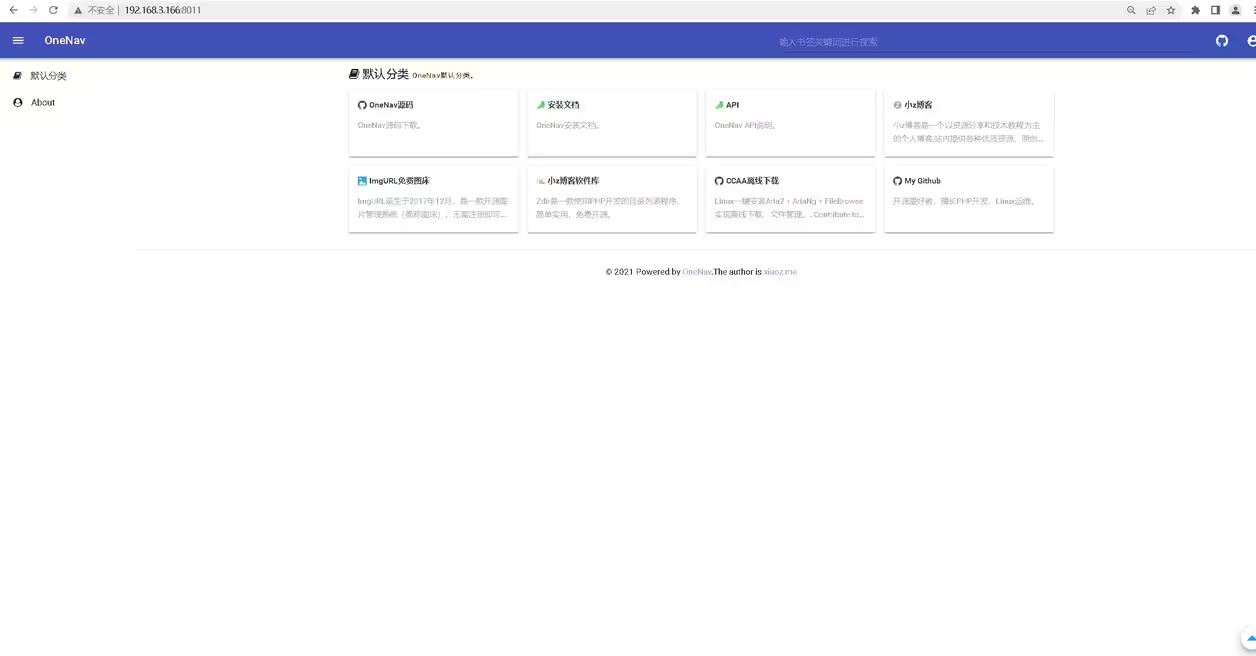
Docker部署OneNav个人书签管理器,个人导航 一、OneNav介绍1.OneNav简介OneNav是一款使用PHP + SQLite 3开发的导航/书签管理器,支持Material Design风格,界面简洁,使用方便。2.OneNav特点支持后台管理支持私有链接支持多种主题风格(默认内置2套模板)支持链接信息自动识别支持API二、下载onenav镜像[root@jeven ~]# docker pull helloz/onenav:latest Using default tag: latest latest: Pulling from helloz/onenav 339de151aab4: Pull complete 4f4fb700ef54: Pull complete 64e2d91f6a6b: Pull complete aedf58cb2c7e: Pull complete 03e9996f76bb: Pull complete 16141d74ea3a: Pull complete Digest: sha256:da1030a7d0b01f3918f7806eef984f686d3578e4de34d592fb4f956341b6a741 Status: Downloaded newer image for helloz/onenav:latest docker.io/helloz/onenav:latest三、部署OneNav应用1.创建数据目录[root@jeven ~]# mkdir -p /data/onenav [root@jeven ~]# cd /data/onenav/ [root@jeven onenav]#2.创建OneNav容器[root@jeven onenav]# docker run -d --name="onenav" --restart always -p 8011:80 -e USER='admin' -e PASSWORD='admin' -v /data/onenav/data:/data/wwwroot/default/data helloz/onenav:0.9.29 8e43316064d1a938600f1309883fac6b2e63279c9d2fe90fe554eecfd9fda8273.查看OneNav容器状态[root@jeven onenav]# docker ps CONTAINER ID IMAGE COMMAND CREATED STATUS PORTS NAMES 8e43316064d1 helloz/onenav "/usr/sbin/run.sh" 32 seconds ago Up 30 seconds 0.0.0.0:8011->80/tcp, :::8011->80/tcp onenav四、访问OneNav首页五、访问OneNav后台
-
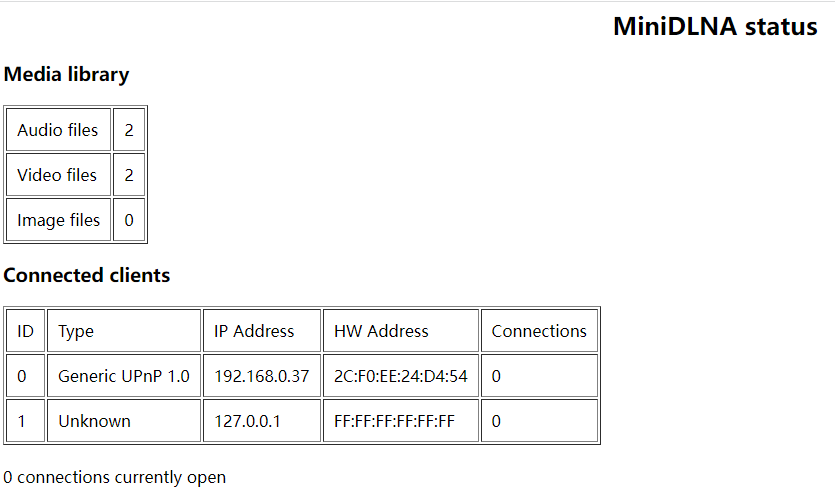
Docker系列 安装minidlna实现局域网共享媒体文件 minidlna安装安装minidlna,整个安装过程只有一步docker run -d --net=host --name minidlna2 --restart unless-stopped -v /media/HC320/多媒体:/media -e MINIDLNA_MEDIA_DIR=/media -e MINIDLNA_FRIENDLY_NAME=MyMini -e MINIDLNA_inotify=yes vladgh/minidlna其中的/media/HC320/多媒体替换成你要作为播放源的目录minidlna设置解读一下这条命令解读一下这条命令 docker run -d #后台运行容器,并返回容器I --net=host #网络连接模式(一般不修改) --name minidlna #容器的名字(可以修改其他名字) --restart unless-stopped #守护容器,不管是重启还是说自动退出了,都会自动重启容器 -v /media/HC320/多媒体:/media #目录映射(前面的硬盘目录,后面是docker容器里面的目录,后面一般不改) -e MINIDLNA_MEDIA_DIR=/media #设置DLNA服务器应共享的媒体文件的目录(可根据需要修改) -e MINIDLNA_FRIENDLY_NAME=MyMini #DLNA服务器的名字(可修改) vladgh/minidlna #镜像拉取的地址测试是否成功安装后进入docker UI看到已启动,就是安装完成了,再进入IP:8200,看到如图所示位置,有数字,则证明成功了,刚开始会扫描,如果你的文件太多的话需要等上一会
-
Docker系列 深度使用aria2(二)为 Aria2 添加 Tracker 服务器通过rpc修改 BitTorrent trackerBitTorrent tracker(中文可称:BT服务器、tracker服务器等)是帮助BitTorrent协议在节点与节点之间做连接的服务器BitTorrent客户端下载一开始就要连接到tracker,从tracker获得其他客户端IP地址后,才能连接到其他客户端下载。在传输过程中,也会一直与tracker通信,上传自己的信息,获取其它客户端的信息。所以说想使用 Aria2 下载 BT 资源,Tracker 是必不可少的。当然 你会说,我从没添加过 Tracker 服务器, Aria2 也照样能用啊!那是因为 Aria2 也支持分布式的 DHT 网络,没有 Tracker 时就靠它了。trackerslisttrackerslist 是一个开源项目,每天更新 Trackers list,比如下面的 best list# https://github.com/ngosang/trackerslist/raw/master/trackers_best.txt udp://tracker.coppersurfer.tk:6969/announce http://tracker.internetwarriors.net:1337/announce udp://tracker.opentrackr.org:1337/announce udp://9.rarbg.to:2710/announce udp://exodus.desync.com:6969/announce udp://explodie.org:6969/announce http://tracker1.itzmx.com:8080/announce udp://thetracker.org:80/announce udp://ipv4.tracker.harry.lu:80/announce udp://denis.stalker.upeer.me:6969/announce udp://tracker.torrent.eu.org:451/announce udp://tracker.tiny-vps.com:6969/announce udp://tracker.port443.xyz:6969/announce udp://open.demonii.si:1337/announce udp://bt.xxx-tracker.com:2710/announce udp://retracker.lanta-net.ru:2710/announce udp://open.stealth.si:80/announce http://open.acgnxtracker.com:80/announce udp://tracker.vanitycore.co:6969/announce udp://tracker.iamhansen.xyz:2000/announce只要将他们添加到 Aria2 的配置文件中,理论上能大幅提高 Aria2 下载 BT 的速度。Aria2 的配置文件参考 Aria2 的官方文档 ,https://aria2.github.io/manual/en/html/aria2c.html配置类似于:bt-tracker=udp://tracker.coppersurfer.tk:6969/announce,http://tracker.internetwarriors.net:1337/announce,udp://tracker.opentrackr.org:1337/announce添加到 Aria2 的配置文件,重启 Aria2 即可生效。省力的方法懒人自然需要更省力的手段。Aria2 是支持 RPC 的,类似与 AriaNG 等 WEB UI 都是靠 RPC 和 Aria2 通信的,那么我们也是可以写个脚本用 RPC 来设置 Aria2 ,并且实时生效,无需重启 Aria2。#!/bin/sh #more trackers list, see https://github.com/ngosang/trackerslist tracker_url='https://raw.githubusercontent.com/ngosang/trackerslist/master/trackers_all.txt' path='http://10.10.10.5:6800/jsonrpc' passwd='xxxxxx' tracker=$(echo -n $(curl -s -L $tracker_url | sed 'N;s/\n//g') | tr ' ' ',') [ -n "$tracker" ] && curl $path -d '{"jsonrpc":"2.0","method":"aria2.changeGlobalOption","id":"cron","params":["token:'$passwd'",{"bt-tracker":"'$tracker'"}]}'在定时任务中定时执行上面的脚本就万事大吉了。/etc/crontab00 6 * * * sh /mnt/ydyp/aria2.tracker.autoupdate.sh
-
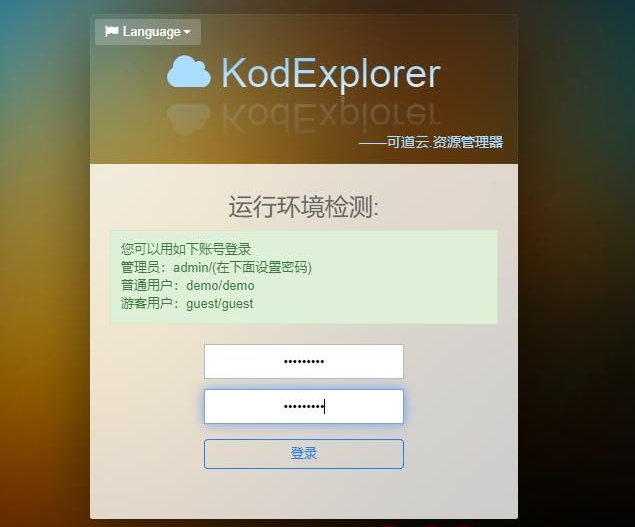
Docker系列 深度使用可道云kodexplorer(一)安装可道云kodexplorer配合aria2 安装docker pull dennischancs/kodexplorerdocker run -d \ --name kodexplorer \ --hostname=kodexplorer \ -p 5210:5210 \ -p 5218:5218 \ -v /mnt/ydyp/kodexplorer:/koddata \ #这是设置 可道云程序配置文件的地方 -v /mnt/ydyp/Media:/koddata/Group/public/home/Media \ #这是设置 可道云共享目录地址 --restart unless-stopped \ dennischancs/kodexplorer说明5210为kodexplorer端口5218为Ng-Aria端口
-
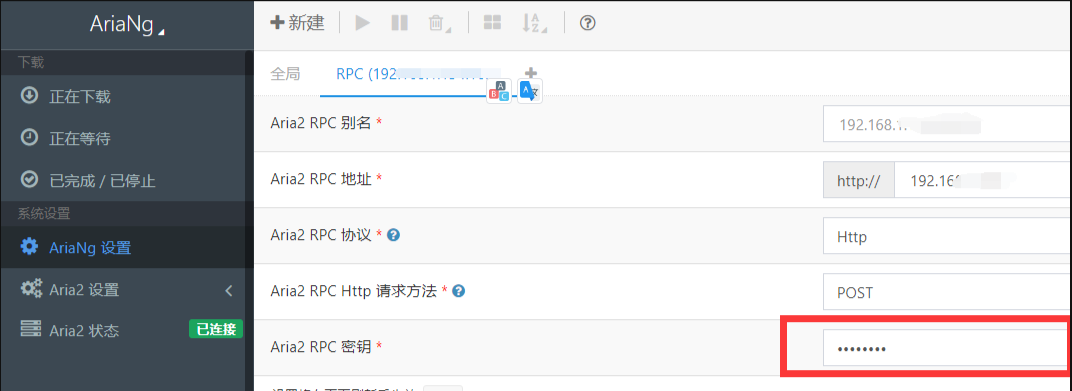
【N1和Armbian】八、Docker安装aria2+ariang 1、拉取aria2镜像docker pull p3terx/aria2-pro:latest2、启动镜像docker run -d \ --name aria2-pro \ --restart unless-stopped \ --log-opt max-size=1m \ -e PUID=$UID \ -e PGID=$GID \ -e UMASK_SET=022 \ -e RPC_SECRET=daimafengzi \ -e RPC_PORT=6800 \ -p 6800:6800 \ -e LISTEN_PORT=6888 \ -p 6888:6888 \ -p 6888:6888/udp \ -v /mnt/H1/aria2-config:/config \ -v /mnt/H1/media:/Download \ --restart=always \ p3terx/aria2-pro3、拉取AriaNg镜像docker pull p3terx/ariang:latest4、启动镜像docker run -d \ --name AiraNg \ --log-opt max-size=1m \ --restart=always \ -p 16880:6880 \ p3terx/ariang:latest5、配置RPC(登录http://IP:16880)修改成相应数据,密钥为自己设置的 prc_password
-
Docker系列 深度使用nextcloud(三)远程访问提示不信任 错误Error在其他机器上访问服务器的nextcloud时,提示如下信息:通过不被信任的域名访问,请联系您的管理员。如果您就是管理员,请参照 config.sample.php 中的示例编辑 config/config.php 中的 “trusted_domains” 设置。解决办法:# vim /var/www/html/config/config.php <?php $CONFIG = array ( 'htaccess.RewriteBase' => '/', 'memcache.local' => '\\OC\\Memcache\\APCu', 'apps_paths' => array ( 0 => array ( 'path' => '/var/www/html/apps', 'url' => '/apps', 'writable' => false, ), 1 => array ( 'path' => '/var/www/html/custom_apps', 'url' => '/custom_apps', 'writable' => true, ), ), 'instanceid' => 'oc4wubc7qjyh', 'passwordsalt' => 'RaTowuwdfG+/tcfdss/xxG7Wou8fdsdfsfd', 'secret' => 'iNlrd92+A6mtpR2aDjZWp8/bOHhjoOyI+wsdfsdfW2+wDXdVH8', 'trusted_domains' => array ( 0 => '192.168.xx.xx', ## IP地址 修改这里 1 => 'serverl.example.com', ## 域名 2 => '192.168.xx.xx', ## IP地址 3 => '[fe80::xx:xx]', ), 'datadirectory' => '/var/www/html/data', 'dbtype' => 'mysql', 'version' => '20.0.1.1', 'overwrite.cli.url' => 'http://www.xxx.com', 'dbname' => 'nextcloud', 'dbhost' => '192.168.xx.xx:13306', 'dbport' => '', 'dbtableprefix' => 'oc_', 'dbuser' => 'oc_admin', 'dbpassword' => 'AEiu0RlUxxxeff9mF9vV0wTvdqSoj83', 'installed' => true, );