搜索到
61
篇与
的结果
-
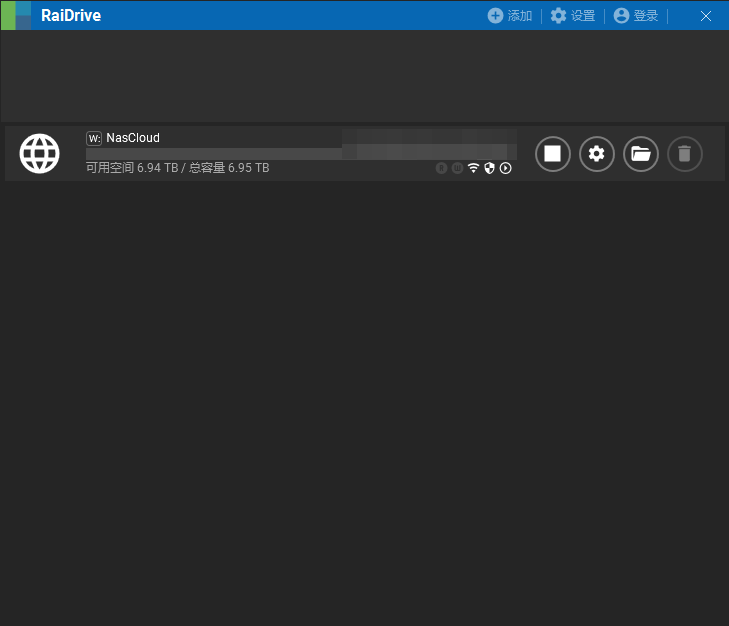
 Docker系列 深度使用nextcloud(四)RaiDrive:让云存储和网络存储像U盘一样好用 前言云存储和网络存储设备(NAS)是现代人工作和生活中不可或缺的工具,它们可以让我们随时随地地存储、备份、共享和访问文件。但是,使用云存储和网络存储也有一些不便之处,比如:需要同步文件,占用本地硬盘空间需要打开浏览器或其他客户端,操作繁琐需要切换不同的平台,管理麻烦RaidDriveWebClient每次开机都要重新连接,强迫症实在是难以忍受。RaidDrive是另外一种比较流利的挂载win10/11 WebDav的方式,软件也是免费的。经过测试,RaidDrive在Win10里还是比较稳定的!我们直接去官网下载RaidDrive;如果速度很慢,您也可以下载苯苯准备的exe文件:RaiDrive_2023.2.55_x64。安装过程和一般的exe软件差不多,安装语言为简体中文,其它选项默认即可。请注意,正式安装RaidDrive前需要安装.NET框架,记得勾选上。安装完成后的工作界面大致如下:直接点击上方的添加按钮,按下面格式配置好参数即可:最后,直接确定即可。基本信息就是这样:还挺简单的!不过,我用RaidDrive挂载的WebDav有一点点卡顿,不知道是不是普遍现象。大家可以试试。我觉得还凑合吧 (~ ̄▽ ̄)~
 -
Docker系列 搭建跨平台自动备份服务duplicati 什么是 Duplicati ?Duplicati 是一个免费的开源备份客户端,可将加密的、增量的、压缩的备份安全地存储在云存储服务和远程文件服务器上。支持 Amazon S3、IDrive e2、Backblaze (B2)、Box、Dropbox、FTP、Google Cloud 和 Drive、HubiC、MEGA、Microsoft Azure 和 OneDrive、Rackspace 云文件、OpenStack Storage (Swift)、Sia、Storj DCS、SSH (SFTP) 、WebDAV、腾讯云对象存储(COS)等!安装在群晖上以 Docker 方式安装。【注意】:强烈不建议用群晖内置的图像方式安装,因为可以选择的源目录比较有限。命令行安装用 docker cli 不仅更快捷,更能方便的指定要备份的源目录# 新建文件夹 duplicati 和 子目录 mkdir -p /volume2/docker/duplicati/{backups,config} # 进入 duplicati 目录 cd /volume2/docker/duplicati # 运行容器 docker run -d \ --restart unless-stopped \ --name=duplicati \ -p 8200:8200 \ -v $(pwd)/config:/config \ -v $(pwd)/backups:/backups \ -v </path/to/source>:/source \ -e PUID=1000 \ -e PGID=1000 \ -e TZ=Asia/Shanghai \ linuxserver/duplicati:latest # 示例(疯子是以 root 身份运行的,并且挂载目录为:root) docker run -d \ --restart unless-stopped \ --name=duplicati \ -p 8200:8200 \ -v $(pwd)/config:/config \ -v $(pwd)/backups:/backups \ -v /root:/source \ -e PUID=0 \ -e PGID=0 \ -e TZ=Asia/Shanghai \ linuxserver/duplicati:latest 关于卷的说明:文件夹装载路径说明docker/duplicati/backups/backups存储本地备份的路径docker/duplicati/config /config 存放设置文件</path/to/source> /source 要备份的文件的源路径因为 Duplicati 采用了 docker 方式部署,所以要把源目录映射到容器中,疯子中老苏把 root’ 作为了源;关于环境变量的说明可变值TZ设为 Asia/ShanghaiPUID设为 0PGID设为 0CLI_ARGSCLI 变量CLI 变量请参考官方文档:https://duplicati.readthedocs.io/en/latest/07-other-command-line-utilities/运行在浏览器中输入 http://群晖IP:8220 就能看到主界面如果你是自己一个人用,选 No ,否则就选 Yes,然后设置一个密码新建一个备份项目如果备份位置疯子的是选择 本地文件夹或磁盘当然也可以选择保存到远端,支持的协议很多疯子选了 Google Drive,备份位置指向了Google Drive测试连接 正常的话,可以进行下一步找到我们之前映射的 source设置备份计划一些常规选项,如果默认的话,文件将按 50M 分割从安全性考虑,建议采用加密到这里任务就建好了!image-1689147720061
-
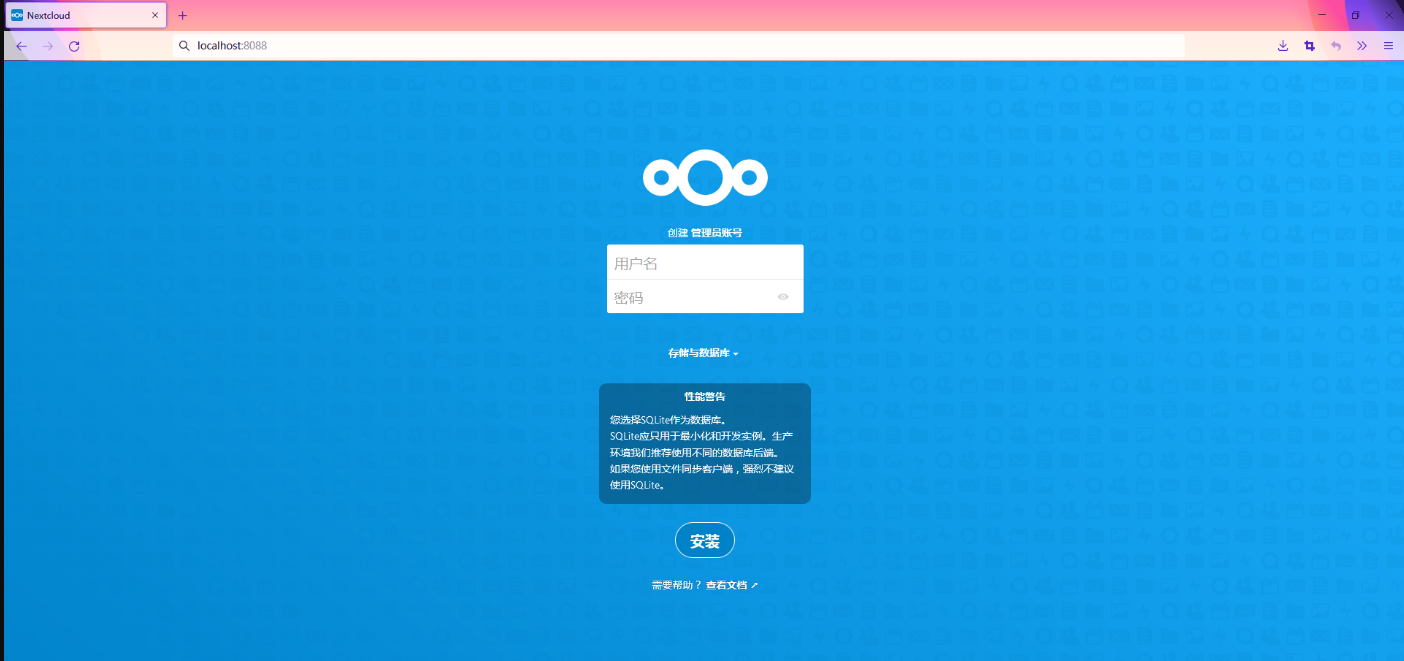
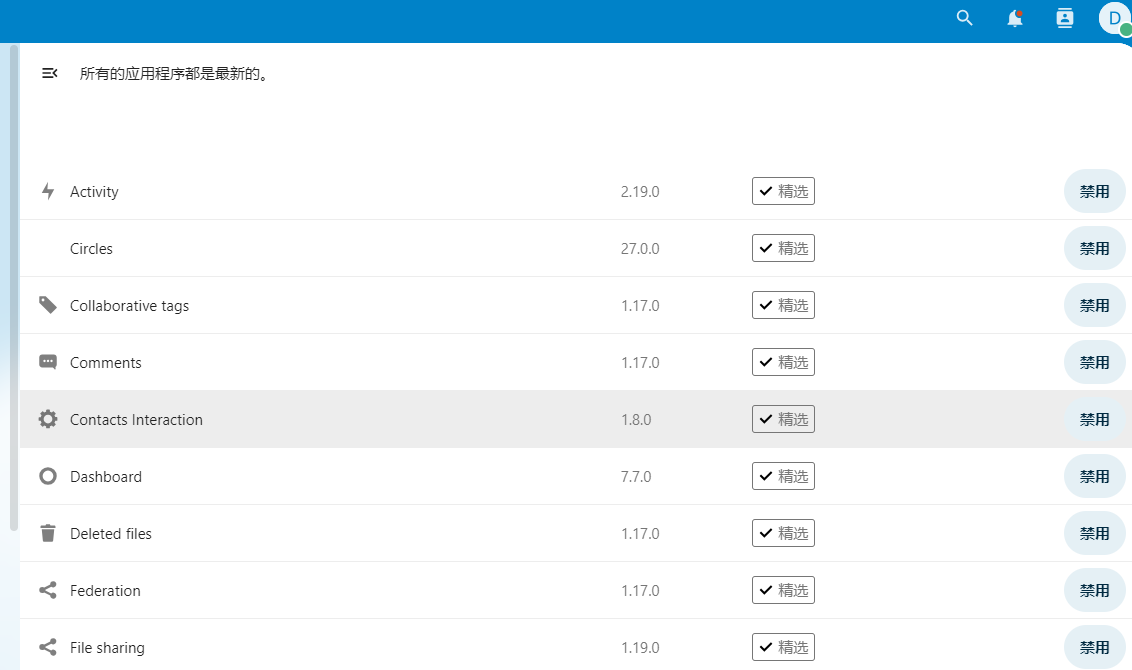
Docker系列 深度使用nextcloud(一)环境部署 什么是NextCloud开源云盘经测试NextCloud、ownCloud、Seafile、Cloudreve、dzzoffice、kiftd、Onionshare,NextCloud功能性、安全性、社区活跃度条件均具备优势。服务端支持Linux,客户端支持Windows、MacOS、Linux、Android、IOS、browser;用户体验友好,用户界面美观,文档支持包括管理手册、用户手册、开发者手册;安全性维护CVE database、注重数据安全和隐私保护、支持数据存储完整性校验、数据传输保密性、数据存储保密性、用户标识和身份鉴别、双因素鉴别、单点认证、第三方认证、用户共享、群组共享、公开共享口令、访问控制、恢复已删除的文件、找回文件历史版本、安全策略配置、文件监控和日志、安全日志审计、病毒扫描等功能。正式部署NextCloud安装MySQL/MariaDB搜索mariadb数据库容器镜像docker search mariadb拉取mariadb数据库容器镜像至本地docker pull mariadb创建并启动mariadb数据库容器,正式环境需要注意自定义用户名不能够使用常见的默认用户名、口令8位以上数字、字母、特殊字符组合,使用–name参数命名为mariadb,使用–env配置数据库用户名MARIADB_USER、数据库口令MARIADB_PASSWORD、数据库root用户口令MARIADB_ROOT_PASSWORD、数据库MARIADB_DATABASE,使用–restart=always配置Docker启动服务时mariadb容器随之启动docker run -it -d --name mariadb --env MARIADB_USER=nextcloud --env MARIADB_PASSWORD=N2yg_A9SQ --env MARIADB_ROOT_PASSWORD=D57g_5QZd --env MARIADB_DATABASE=nextcloud --restart=always mariadb 安装NextCloud搜索nextcloud容器镜像docker search nextcloud拉取nextcloud容器镜像至本地docker pull nextcloud创建并启动nextcloud容器,使用–name参数命名为nextcloud,使用-p参数将nextcloud容器80端口映射至宿主机80端口,使用-p参数将nextcloud容器443端口映射至宿主机443端口,使用–link参数使正在创建的nextcloud容器网络连接至mariadb数据库容器,onlyoffice因配置时不支持使用该方式直接访问,故仍然使用端口访问的方式配置,使用–restart=always配置Docker启动服务时nextcloud容器随之启动docker run -it -d -p8800:80 -v /mnt/ydyp/nextcloud:/var/www/html --name nextcloud --link mariadb --restart=always nextcloud 初始化NextCloud默认使用HTTP的方式访问NextCloud,IP地址为宿主机IP地址,端口为宿主机8088端口http://localhost:8088正常访问nextcloud管理界面后,在该位置创建管理员账号,自定义用户名、口令,选择存储与数据库使用MySQL/MariaDB后点击安装并遵循安装指引完成安装初始化时创建管理员用户,该位置用户名、口令为手动配置http://localhost:8088 username:management password:NAyQ_29Sg配置NextCloud连接的数据库,配置数据库连接用户名、口令,该位置host因使用nextcloud容器已使用–link参数连接mariadb,可填写mariadb或填写IP地址MySQL/MariaDB username:nextcloud password:N2yg_A9SQ database:nextcloud host:mariadb点击安装-安装推荐的应用,或者点击取消可以取消安装应用,安装完成后亦可以自定义增删应用安装完成后默认进入仪表盘,使用说明参见https://docs.nextcloud.com/server/latest/user_manual/
-
-
问题:Warning: Stopping docker.service, but it can still be activated by: docker.socket 问题执行systemctl stop docker后提示“Warning: Stopping docker.service, but it can still be activated by: docker.socket”解释:这是docker在关闭状态下被访问自动唤醒机制,很人性化,即这时再执行任意docker命令会直接启动注:如果真的不希望docker被访问自动唤醒,执行systemctl stop docker后再执行systemctl stop docker.socket即可
-
【N1和Armbian】三、n1刷armbian迁移docker到移动硬盘 刚玩n1没多久,很适合折腾,但奈何内存太小,docker装几个容器就满了。看了很多大佬的教程,把自己的折腾经验记录一下,方便自己以后再用。迁移docker到硬盘(1)挂载硬盘mkdir /mnt/H1 # 创建目录供挂载使用 mount -v /dev/sda1 /mnt/H1 # 挂载 U 盘 df -h # 查看挂载状态(2)停止dockerservice docker stop3)迁移docker数据# 创建目录 mkdir /mnt/H1/docker -p # 拷贝数据 # -rpvb 递归/保留属性/覆盖/详细 cp /var/lib/docker/* /mnt/H1/docker -rpvb mv /var/lib/docker /var/lib/docker.bak # 软连接:实际 + 目标 ln -s /mnt/H1/docker /var/lib/docker # 恢复步骤,删除软连接(警告!尾部没有左斜杠 /) #rm -rf /var/lib/docker # 生效/启动 systemctl daemon-reload service docker restart # 验证 docker info #docker info | grep 'docker Root Dir' ----------------- 显示=成功 Docker Root Dir: /mnt/H1/docker 4)docker延迟启动防止硬盘挂载慢,dockers启动后挂载失败# 移除docker自启服务 systemctl disable docker 或者命令 systemd disable docker编辑/etc/rc.local文件,文件末尾exit0之前追加如下内容并保存:sleep 60 systemctl start docker
-
【N1和Armbian】一、N1刷Linux系统armbian N1为什么要刷Linux系统?刷了可以将N1当做NAS来用。玩docker。网站自动签到之类的。做Linux学习机或者Linux工作机,写代码,玩Linux环境。一个巴掌大的Linux工作机真小巧准备材料Aml-USB-Burn-Tool刷安卓系统工具N1_mod_by_webpad_v2.2_20180920.img,webpad大佬的安卓固件Armbian_23.05.0_amlogic_s905d_jammy_5.15.107_server_2023.04.17.img.gz这是ophub大的armbian系统(你们自行选择)balenaEtcher U盘写入工具引导从U盘启动工具材料下载Aml-USB-Burn-Tool刷安卓系统工具下载信息{cloud title="天翼网盘天翼网盘(访问码:pge6)" type="default" url="https://cloud.189.cn/web/share?code=JBNvM3eEB7jq" password=""/}{cloud title="蓝揍网盘" type="lz" url="https://daimafengzi.lanzout.com/iDppK0tchjfi" password=""/}{cloud title="github仓库" type="default" url="https://github.com/daimafengzi/daimafengzblog/blob/3a9685975455d781df4bedc7c6603eb1ce22a48f/USB_Burning_Tool_v2.1.6.zip" password=""/}webpad大佬的安卓固件ophub大的armbian系统https://github.com/ophub/amlogic-s9xxx-armbian/releasesbalenaEtcher官网地址:https://www.balena.io/etcher引导从U盘启动工具开始刷机第1步、无论你的N1之前刷的是什么系统,将非安卓系统的N1用USB线和电脑的USB口相连,N1不要通电。第2步、打开USB Burning Tool软件,USB Burning Tool在网上有很多种,可以随意下载,我选的是Aml-USB-Burn-Tool,长得像下图这样的软件都行。注意:刚打开这个软件,右上角的“开始”是灰色的,无法点击。第3步、点击软件左上角的“设置”-“导入镜像”,将安卓img镜像导入USB Burning Tool软件里。我选择的是N1_mod_by_webpad_v2.2_20180920.img这个安卓镜像文件(网上都说这是webpad大佬的固件),网上有很多这个镜像的资源,随意下载。注意:将N1_mod_by_webpad_v2.2_20180920.img镜像文件(或者其他镜像文件)导入之后,软件右上角的“开始”按钮恢复正常了:第4步、勾选“开始”按钮下方的“擦除FLASH”,不要勾选“擦除bootloader”,点击右上角的“开始”按钮,点击“开始”按钮后,要立刻马上给N1通电(不要点击“开始”了,过很久才给N1通电,要立刻通电,前后间隔尽量在两秒钟以内)第5步、N1会自动开始刷机过程刷机完成后,会出现“100%烧录成功”的提示,见下图:刷了N1_mod_by_webpad_v2.2_20180920.img这个镜像文件之后(你也可以刷其他安卓系统),你的N1就变回安卓盒子了,可以拿来当电视机的伴侣使用,这个系统的界面见下图:第6步、下载可供N1使用的Linux固件img文件,也就是Armbian的img文件第7步、将Linux的img文件写入u盘我将Armbian_23.05.0_amlogic_s905d_jammy_5.15.107_server_2023.04.17.img这个img文件用下面的工具写入u盘里面。balenaEtcher是一款免费的u盘写入软件,网上很多免费的u盘软件都是骗点击的,下载了无法使用,需要注意。去balenaEtcher官网下载这款免费的u盘写入软件。balenaEtcher软件使用非常简单,第一步点击左侧“Flash from file”按钮,选择你下载的img文件,例如我选的是Armbian_23.05.0_amlogic_s905d_jammy_5.15.107_server_2023.04.17.img,第二步是点击中间的“Select target”按钮选择你的u盘,第三步点击右侧的“Flash”按钮就能将img文件写入U盘了。注意:你的u盘数据会被全部清空,u盘里面的数据要先备份。前面的两个按钮都选好之后,后面的“Flash”按钮才可以使用:u盘写入完成后,会出现“Flash Complete”的提示:第8步、通过adb模式引导N1从u盘启动到目前为止,你的N1已经刷成了安卓系统了,你的u盘也已经写入了Linux系统(armbian-Debian),现在需要用u盘里面的Linux系统引导N1启动。在DOS界面输入N1的IP地址,例如我的IP地址是192.168.31.200,回车之后,N1就会从u盘启动了(需要事先插入u盘到靠近hdmi线的那个口子上)。IP地址怎么查看?登录你的路由器进行查看。u盘启动系统后,等个几分钟(和你u盘速度有关,如果u盘速度快,1分钟以内可以进入)。刷机结束,到这里就可以使用ssh工具连接了,第一次登录需要输入账号root,密码1234;输入完成后,系统会叫你改密码,你先输入root的旧密码1234(为什么是1234,因为做系统的人设置成1234),然后再按照提示输入root的新密码。新密码设置完成后,还要让你建立一个新的用户账号,例如我新建了一个叫做yasden的账号,设置了yasden这个账号的密码之后,剩下的就可以一路回车忽略了。总结某些情况下,你可以从第6步开始刷机,忽略掉前面的5步。我之所以将前面的5步也写出来,是因为有些机器如果不进行前面的5步,就无法成功完成第9步。也就是说,某些N1机器如果直接从第6步开始,可能第9步会失败。我亲自验证过,从第一步一直做到第九步是不会出问题的。N1刷Linux系统armbian的步骤:玩docker、当NAS用、自动签到,因为我曾经尝试过直接从第6步开始。
-