搜索到
61
篇与
的结果
-
 【N1和Armbian】四、玩samba 你们真不觉得OMV比命令行还难用吗…当初看论坛一大堆说OMV的,也试着折腾OMV,好不容易安装成功了,用起来根本不好用啊.armbian安装命令直接apt-get install -y samba后 vi /etc/samba/smb.conf末尾添加一下共享目录就行。比如:[samba] #描述 comment = 资料 #浏览权限 browseable = yes #共享文件夹 path = /mnt/H1 #权限 create mask=0777 directory mask=0777 force user=root force group=root public=yes writeable=yes available=yes #访问用户 valid users = root write list = root授权root账号,设置密码smbpasswd -a root重启服务systemctl restart samba到此就可以愉快的玩耍了!如果需要分账号管理共享目录,那么可以参考【记录】Openwrt / LEDE samba网络共享不使用root用户,创建新用户用于smb https://luoweihua.cn/archives/456.html说明,此帖子参考https://www.right.com.cn/forum/forum.php?mod=viewthread&tid=10691&highlight=smb.conf
 -
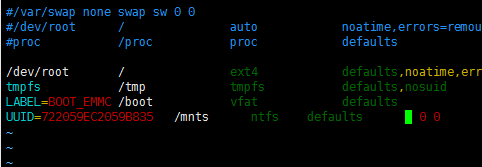
【N1和Armbian】五、自动挂载移动硬盘或者U盘 直接上教程查看系统所检测到的磁盘,这里的 sda检测到的硬盘但是没有被挂载(注意:这里sda,而不是下面分区sda1)lsblk //查看信息 //先格式化移动磁盘(疯子这边本身就是ext4格式的,所以没办法截图。) fdisk /dev/sda 输入 d //删除去所有的分区。 再输入 n //新建分区,一路默认就好了 输入 w //保存 mkfs -t ext4 /dev/sda //格式化成ext4在根目录新建一个目录用于挂载硬盘,命令如下: cd /mnt //进入新建挂载的目录 mkdir H1 //新建目录名为‘mnts’可用'ls'查看挂载新增的磁盘sda1(所有新增硬盘都在/dev/目录下)mount /dev/sda /mnt/H1 //挂载到mnts cd /mnt/H1 //进入挂载的硬盘 'ls'查看内容注意:这里只针对ntfs开机自动挂载:①这条命令可以显示硬盘信息,并记下UUID,为下一步做准备,这里以sda1为例blkid /dev/sda②修改 /etc/fstab 即可。例如我就是在 fstab 最后添加这行:UUID=9a536075-973d-429a-b010-f68ecee252d1 /mnt/H1 ext4 defaults,noatime,compress=zstd:6 0 0vi /etc/fstab //修改fstab③最后保存并应用, 则成功自定挂载,开机也会自动挂载(注意:这里只对只一个硬盘有效)mount -a //应用并启动
-
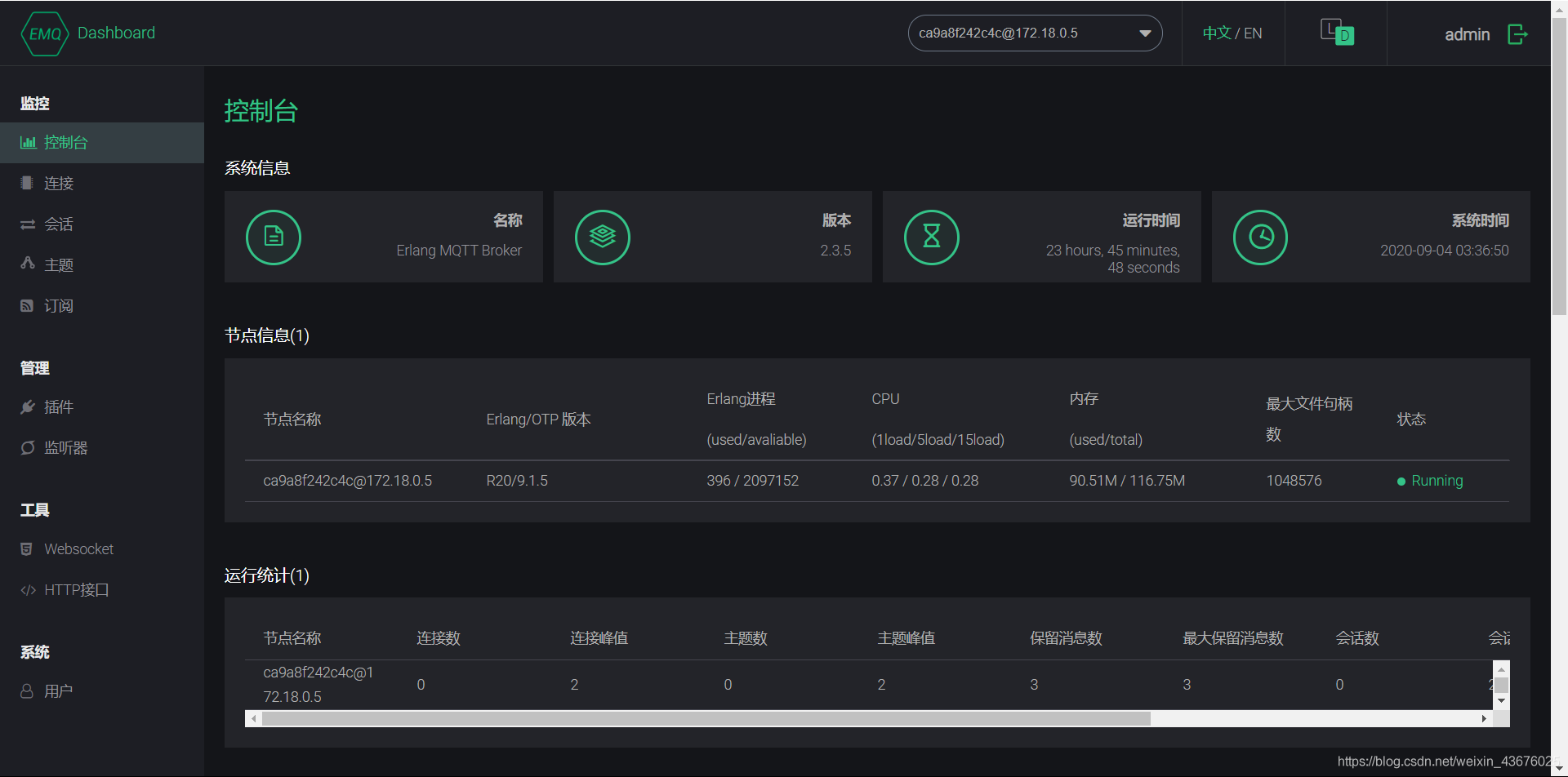
一步步教你用Docker搭建MQTT服务器 使用Docker搭建MQTT服务器拉取镜像docker pull registry.cn-hangzhou.aliyuncs.com/synbop/emqttd:2.3.6 运行镜像–name 名字-p 18083 服务器启动端口-p 1882 TCP端口-p 8083 WS端口-p 8084 WSS端口-p 8883 SSL端口-d 指定容器docker run --name emq -p 18083:18083 -p 1883:1883 -p 8084:8084 -p 8883:8883 -p 8083:8083 -d registry.cn-hangzhou.aliyuncs.com/synbop/emqttd:2.3.6 [blockquote2 name='洛维花']注意:记得放行这些端口。[/tip]进入emq服务页面在浏览器输入机器IP:18083 就可以进入emqtt页面初始的账户 admin, 密码 public
-
更换docker容器里的pip源。 先进入容器docker ps docker exec -it 容器ID /bin/bash更换源pip config set global.index-url https://mirrors.aliyun.com/pypi/simple # 永久配置国内镜像源 pip config list国内源列表国内镜像源: 清华: https://pypi.tuna.tsinghua.edu.cn/simple 阿里云: http://mirrors.aliyun.com/pypi/simple/ 中国科技大学: https://pypi.mirrors.ustc.edu.cn/simple/ 华中理工大学: http://pypi.hustunique.com/ 山东理工大学: http://pypi.sdutlinux.org/ 豆瓣: http://pypi.douban.com/simple/
-
vmocean纯ipv6用Apline成功安装docker 注册购买注册我就不说了吧?这个太简单不过了。vmocean安装docker和一、后台系统重装为Alpine 3.16 Default 20220622 Amd64版本二、使用vnc连接上主机因为这个机器是没有ipv6的所以我们需要用到vnc安装docker,我们使用的是Alpine那安装再简单不过了apk add docker rc-update add docker boot #添加开机启动 service docker start #手动开启docker等待跑完报错,就okdocker图形化管理工具汉化版portainer-ce的安装和使用一键安装代码docker run -d --restart=always --name="portainer" -p 2095:9000 -v /var/run/docker.sock:/var/run/docker.sock -v portainer_data:/data 6053537/portainer-ce[blockquote2 name='洛维花']注意:上面的2095端口只能更换成88802052208220868080,至于为何要使用2095端口,是因为Cloudflare开放HTTP访问的端口有这些!除此之外的端口无法访问,所以必须改成其中一个。[/tip]安装好之后打开浏览器,在地址栏输入 alpine linux IPv6:2095(如2607:5300:66:6b66::1:2095),回车进入portainer-ce登录界面。怎么操作不要我多说了吧?[blockquote2 name='洛维花']有些人的本地网络无法使用ipv6,那么我们就借助cloudflare来搞定。具体看下面[/tip]申请Cloudflare账号:https://dash.cloudflare.com/sign-up按照他网站上的说明添加您自己的域名,例如我的域名luoweihua.cn填写您想用的管理地址,可以是二级域名,比如dk.luoweihua.cn第一行“记录名称”填写“baota”,“记录类型”选择“AAAA”,“记录内容”填写您的外网IPv6地址,“CDN”务必要选择“开启”。访问等解析生效,然后您就可以通过域名:2095访问portainer-ce面板了!例如我的 http://dk.luoweihua.cn:2095Cloudflare支持的非常规端口如果你是用的是国内版本只支持标准端口。海外版本支持下面的端口。CloudflareCDN支持的 HTTP 端口为:8080,8880,2052,2082,2086和2095CloudflareCDN支持的 HTTPS 端口为:2053,2083,2087,2096和8443
-
vmocean纯ipv6用docker成功安装halo博客 前言至于怎么安装的博客,请看文章:vmocean纯ipv6成功安装docker https://luoweihua.cn/archives/100.html我们使用docker来安装Halo 在 Docker Hub 上发布的镜像为halohub/halo创建 工作目录mkdir ~/.halo && cd ~/.halo下载示例配置文件到 工作目录wget https://dl.halo.run/config/application-template.yaml编辑配置文件,配置数据库或者端口等,如需配置请参考 官方文档vim application.yaml拉取最新的 Halo 镜像docker pull halohub/halo创建容器docker run -it -d --name halo -p 80:8090 -v ~/.halo:/root/.halo --restart=unless-stopped halohub/halo-it: 开启输入功能并连接伪终端-d: 后台运行容器–name: 为容器指定一个名称-p: 端口映射,格式为 主机(宿主)端口:容器端口 ,可在 application.yaml 配置。-v: 工作目录映射。形式为:-v 宿主机路径:/root/.halo,后者不能修改。–restart: 建议设置为 unless-stopped,在 Docker 启动的时候自动启动 Halo 容器。打开 http://cloudflare解析到ipv6的域名:端口号 即可看到安装引导界面。[blockquote2 name='洛维花']cloudflare解析到ipv6的域名,记得开启小云朵,不然本地无ipv6支持的网路是打不开的。[/tip]反向代理安装Caddy2apk add caddy配置代理文件# 我这里破坏了其中一个条件,显式指定端口 80,Caddy就会禁用 Https luoweihua.cn:80 { encode gzip reverse_proxy 127.0.0.1:8090 }不然如果挂载了cloudflare,会出现重定向过多重启caddyrc-service caddy restart
-
vmocean纯ipv6用docker成功安装duplicati万能备份工具 前言每次都是因为穷,导致数据的丢失,如今终于学会了该如何备份duplicati已经足够好用了。它可以在本地备份,也可以通过WebDAV协议备份至阿里云、坚果云、nextcloud等云盘中。由于个人的VPS容量是有限的,我就没有备份到本地,只备份到了谷歌云盘。打开镜像地址注意事项要用这种机器安装呢,就先看看,不然你会发现一堆的错误,因为端口问题。有很多人的本地网络是不支持ipv6的:vmocean纯ipv6用docker成功安装halo博客:https://luoweihua.cn/archives/101.htmlvmocean纯ipv6成功安装dockerhttps://luoweihua.cn/archives/100.htmlduplicati作用:备份、同步工具,支持FTP、Webdav、dropbox、Goodle Drive等等安装duplicati拉取镜像docker pull linuxserver/duplicati:latest创建镜像docker run -d \ --name=duplicati \ -e PUID=0 \ -e PGID=0 \ -e TZ=Asia/Shanghai \ --privileged \ -p 2052:8200 \ -v /root/docker/duplicati/config:/config \ -v /root/docker/backups:/backups \ -v /:/source \ #这个目录不要动,不然你会发现备份个屁 --restart unless-stopped \ linuxserver/duplicati使用duplicati登陆地址:打开 http://cloudflare解析到ipv6的域名:2052 即可看到登陆地址第一次登陆duplicati的后台时,会有一个密码设置。我推荐按一下yes,然后用bitwarden设置一个强密码。然后就可以愉快的玩耍了。[blockquote2 name='洛维花']添加源数据的地址。一般是在sourse里面找。我在创建的时候挂载了根目录/。(-v /:/source </code>这句)。[/tip]
-
使用RailWay部署Halo CMS博客系统 前言Halo是一款CMS博客系统,可以说是轻量版的Wordpress,基于xxxx,巴拉巴拉,算了你们自己看官方文档吧。打开博客为什么使用RailWay部署穷,终归就是穷,一个小 小的博客,每年花费那么多钱来买vps,真心买不起。那既然RailWay可以白嫖,为什么不白嫖?有什么理由不用?部署fork halo fork halo官方项目到自己的github中,Halo地址:https://github.com/daimafengzi/halo2在RailWay中导入已经fork的Halo项目,选择Deploy from Github repo,找到fork的项目,点击开始部署设置环境变量:打开项目在Variables中设置两个环境变量,一个是Dockerfile的路径,一个是访问的端口,因为halo中的Dockerfile是放在根目录的,因此这里直接写Dockerfile就好了,PORT必须是8090,因为halo中的镜像已经指定了端口.RAILWAY_DOCKERFILE_PATH 值为:Dockerfile PORT 值为:8090设置好后,RailWay会自动进行部署访问部署完成之后,在settings中设置一个自定义的域名,配置一下CNAME,就可以访问啦!比如我的访问地址是: https://luoweihua.cn总结至此,在RailWay上部署halo博客系统就完成啦,又想法的朋友可以自己去试试啦!再结合https://gitee.com/fuzui/GBlog-wx小程序项目,希望大家能够做一个自己的博客系统+博客小程序!