搜索到
14
篇与
的结果
-
 JavaScript系列 JS中如何提取 中文、英文、数字 前言使用 replace() 方法使用 split() 和 join() 方法方法提取中文 str.replace(/1/g,’’)var str=“制造1236AA” var patt1 = /[\u4e00-\u9fa5]+/g; //利用join将结果转换成字符串 var letters = str.match(patt1).join("");提取英文 str.replace(/2/g,’’) var str=“制造1236AA” var patt1 = /[\a-zA-Z]+/g; //利用join将结果转换成字符串 var letters = str.match(patt1).join("");提取数字 str.replace(/3/g,’’) 或 /[0-9]/gvar str=“制造1236AA” var patt1 = /[0-9]/g; //利用join将结果转换成字符串 var letters = str.match(patt1).join("");提取中文+英文var str=“制造1236AA” var patt1 = /[\u4e00-\u9fa5\a-zA-Z]+/g; //利用join将结果转换成字符串 var letters = code.match(patt1).join("");提取中文+英文+數字var str=“制造1236AA” var patt1 = /[\u4e00-\u9fa5\a-zA-Z0-9]+/g; //利用join将结果转换成字符串 var letters = code.match(patt1 ).join("");\u4E00-\u9FA5 ↩a-zA-Z ↩\d ↩
 -
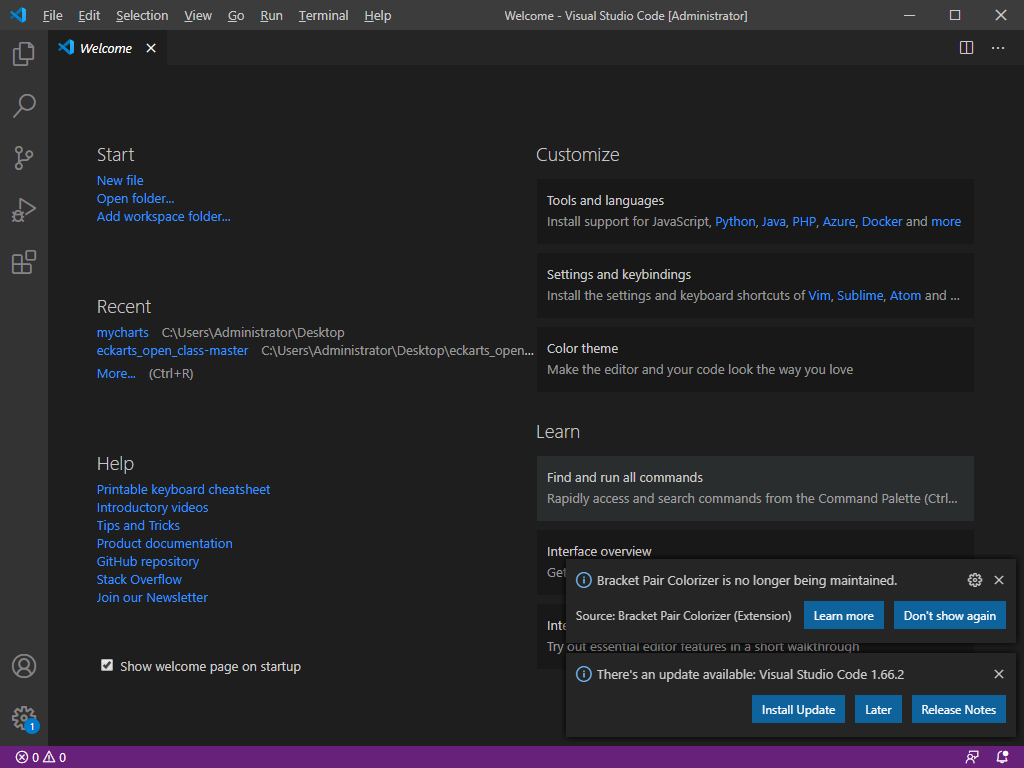
【JAVAscript入门一】安装使用汉化Visual Studio Code来进行JAVAscript的编写。 Visual Studio Code中JavaScript开发环境的配置一:软件简介Visual Studio Code简称VS Code,是一款由微软公司免费开源的现代化轻量级代码编辑器,几乎支持所有的主流开发语言的语法高亮、自定义热键、代码片段、括号匹配等诸多特性,还支持插件扩展,并针对网页开发和云端应用开发做了优化。二:软件下载下载地址:https://code.visualstudio.com/三:软件汉化打开Visual Studio Code点击插件管理,安装汉化插件。在搜索框中输出chinese,在搜索下方出现的插件中,选择中文(简体),点击Install安装插件。安装成功界面安装成功后,需要重启VScode汉化插件才能生效,点击右下角弹出的现在重启。若右下角没有弹出立即重启弹框,也可以手动关闭,再重新打开,即可看到汉化成功界面。重启后,VScode汉化成功界面。
-
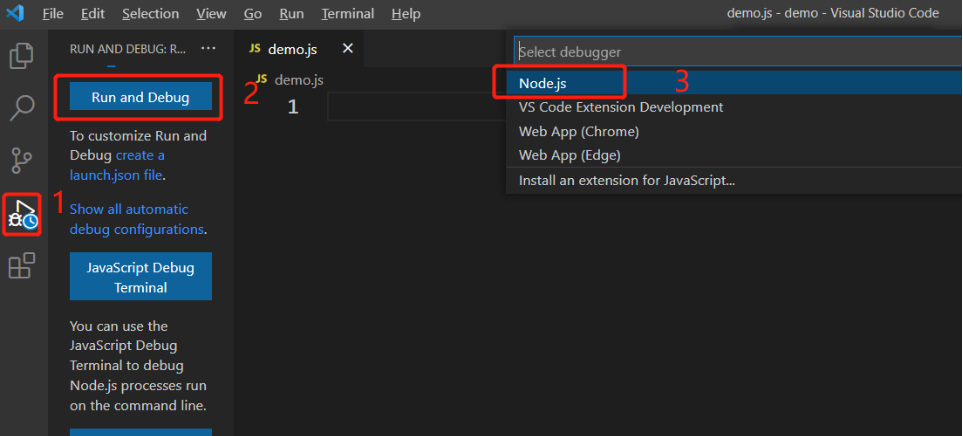
【JAVAscript入门二】VSCODE中配置JavaScript编译环境 VSCODE中配置JavaScript编译环境01. 起因由于不是经常写前端JS代码,不想单独安装一个IDE,如WebStorm等,就在VSCODE中配置一个可以运行JS代码的环境吧!这样使用VSCode即可以写前端代码,也可以写C++代码,还可以写Python代码,真不错!!!02软件安装前面有教程了,我就不再写了。看这里:【JAVAscript入门一】安装使用汉化Visual Studio Code来进行JAVAscript的编写。03. 实现方式方式一:使用Node.js做为解释器运行JS代码Node.js的安装和配置Node.js的下载:Node.js官网下载地址:https://nodejs.org/en/download/通过上面的链接下载Node.js无脑安装:除了需要修改安装路径,其他都是下一步,环境变量也会自动配置测试nodejs是否安装成功:cmd下输入:node -v,查看是否能够正常打印出版本号 cmd下输入:npm -v,查看是否能够正常打印出版本号 注:安装node之后会自带npm在VSCODE中配置Node.js建立一个文件夹(如:demo),在文件夹中建立一个js文件(如demo.js),使用VSCODE打开该文件夹,然后按下图操作:编写好JS文件之后,按F5就能直接在控制台查看运行结果了方式二:使用VSCODE插件Code Runner运行JS代码安装插件打开VSCODE使用安装了 Code Runer之后,重启VSCODE,选中要运行的JS文件右键选择 Run Code 运行代码,就可以在控制台查看运行结果了
-
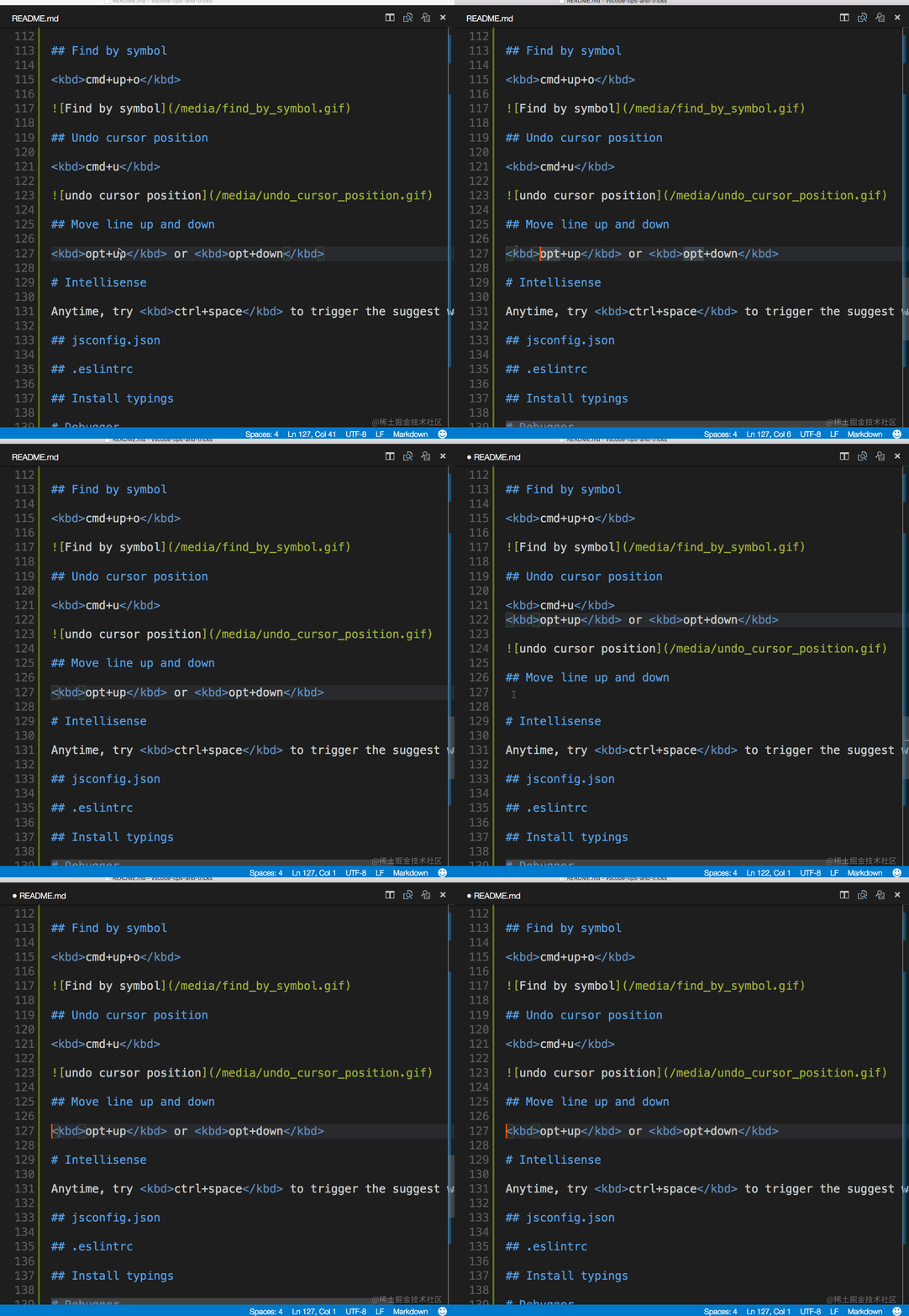
【JAVAscript入门另一】几个实用的vscode快捷键 每个开发人员都有自己的vscode使用技巧,对开发人员来说,快捷键可以提高工作效率。1.向上/向下移动代码行这是工作中经常用到的非常重要的技巧,向上或向下移动整行代码。 我们只需要将光标放在要移动的行上,然后按住Alt + Up 向上移动或 Alt + Down 向下移动该行。2.向上/下复制代码和上面一样,不同的是这次是复制而不是移动。 我们只需要将光标放在要复制的行上,然后按 Shift + Alt + Up 或 Shift + Alt + Down复制该行。3.重命名变量很多时候时候,我们都会随便给变量命名,随后再去修改变量的习惯,所以给变量重命名我们会经常遇到,在vscode中,选择一个变量,按住F2键,填写一个新名称然后按enter键,所有相同名称的变量都会同时修改。4.格式化代码用手逐行去格式化代码是很让人沮丧的事情,在vscode中我们可以使用 Shift + Alt + F 一瞬间完成整个文件代码的格式化。5.多个光标在vscode中可以使用alt+单击实现多个光标的功能, 只需要在要选择的位置,按住alt键然后分别单击,我们将在每个选定的位置看到光标,然后我们可以批量输入想要输入的内容。6.跳转到错误和警告处一个比较有趣的快捷键是,我们可以通过Ctrl + Shift + M打开错误tab页,然后我们可以跳转到报错的地方并修复它们,这是一个一旦使用过就无法离开的快捷键。总结这些快捷键常用且强大,对工作效率的提高会随着时间的推移而显现,如果要查看所有的快捷键,我们可以先按Ctrl + K,再按Ctrl + S。当然你也可以创建自己的快捷键。译自:https://javascript.plainenglish.io/vs-code-shortcuts-every-developer-should-know-91c7116d195b
-
javascript,JS如何提取字符串 <html> <body> <script type="text/javascript"> var str="Cookie: __NSWJ=%2BelnCrTFdK0%%2Fy08NV7GmkoOEry%2FH8s3Okdi0sTbzSBUZgZfbn8fxzCR8UbAAAAAw%3D%3D; apptype=2; appver=9.4.40.1050; bottom_navigation=true; browseType=3; c=a; client_key=63b2bdd7; countryCode=cn; country_code=cn; cs=false; darkMode=false; did=90070DE7-38C9-4F46-9F76-2E0898EB3E6A; egid=DFPF58515626711F21EBFF583696E24B44541BDF186E1FBEA37CE9B7299EEA48; foreign=0; gid=; isp=CUCC; kpf=IPHONE; kpn=NEBULA; kuaishou.api_st=dbIYrudK16AcBFf4YvmnqFkjzOhaEWT5zrh44NfjRyiHvIFQmfcHYCjbuSGdtqRI-6BX3sDcvOD_wq9oIqQ2VOby_ZMRNApYXphEI_rY39k6p3PALGzhjg-pjdnh_BJt4rR7Zw4XN_pZ1S5uaVHZUNL3tHCPNIlIhoS_p-fQlhnTN25qC7aiHAv_WWtIiANSiDVFNqVRS1BxdGq2OzqahQglw_DWBw65GfE8QWxwCgFMAE; kuaishou.h5_st=Cg5rdWFpc2hvdS5oNS5zdBKgAbczsDzXCVsBwO-JQda0pPsznRxoAmjtOS2FrJTpev09V82TDscdcYB1FVbOpr8_FS1iCVGT4YJQhm5WoSlZ8CL1--oit4lNhjMbCykaEi0FTenUzzyakcPnzsVR98aTkSIgAev4kgAabe6P_qXQsrYRf2JCmCy5PYKfd-gf6G9ch3koBTAB; kuaishou.sixin.login_st=ChdrdWFpc2hvdS5zaXhpbi5sb2dpbi5zdBKgAcWT9k9jNr8esf9XgOMOOZlD8Q7mzHVRn7Yh8BUIqvF5RKc_pnxe9It0vfBoUKCW8nhrvm5tC3dzQrC9-d3r5rYJoAyYNkUhndv2r-stGCSzMvnjN4d-lXmAz0VyxT76-; language=zh-Hans-CN%3Bq%3D1; lat=0.000000; lon=0.000000; mcc=46001; mod=iPhone9%2C2; net=WIFI; os=15.3.1; power_mode=0; session_id=1262F24B-F908-4F39-B63C-798553424130; sh=2208; sid=1262F24B-F908-4F39-B63C-798553424130; sw=1242; sys=iOS_15.3.1; token=-EorwFqG2tm-Sd--fQlhnTN25qC7aiHAv_WWtIiCrbRaZp4lVSEGup6WwIi25nLxrDZbjfl32Ab0OzsBGVCgFMAE; ud=2681542910; userId=2681542910; ver=9.4" var datals = str.split(';'); var fid=datals[18] //document.write(datals[11]) document.write(fid.replace('did=', '')) </script> </body> </html>
-
javascript,JS截取指定字符串到指定字符串之间的内容 var str="<123>asdadsadsa<456>"; str = str.match(/<123>(\S*)<456>/)[1]; console.log(str);\S:匹配任何非空白字符。*:匹配前面的子表达式零次或多次。match语法:stringObject.match(searchvalue)stringObject.match(regexp)searchvalue:必需。规定要检索的字符串值。regexp:必需。规定要匹配的模式的 RegExp 对象。如果该参数不是 RegExp 对象,则需要首先把它传递给 RegExp 构造函数,将其转换为 RegExp 对象。如果 regexp 没有标志 g,那么 match() 方法就只能在 stringObject 中执行一次匹配。如果没有找到任何匹配的文本, match() 将返回 null。否则,它将返回一个数组。例如:"186a619b28".match(/\d+/g); 如果上面的匹配不是全局匹配,那么得到的结果如下:["186", index: 0, input: "186a619b28"]。