搜索到
87
篇与
的结果
-
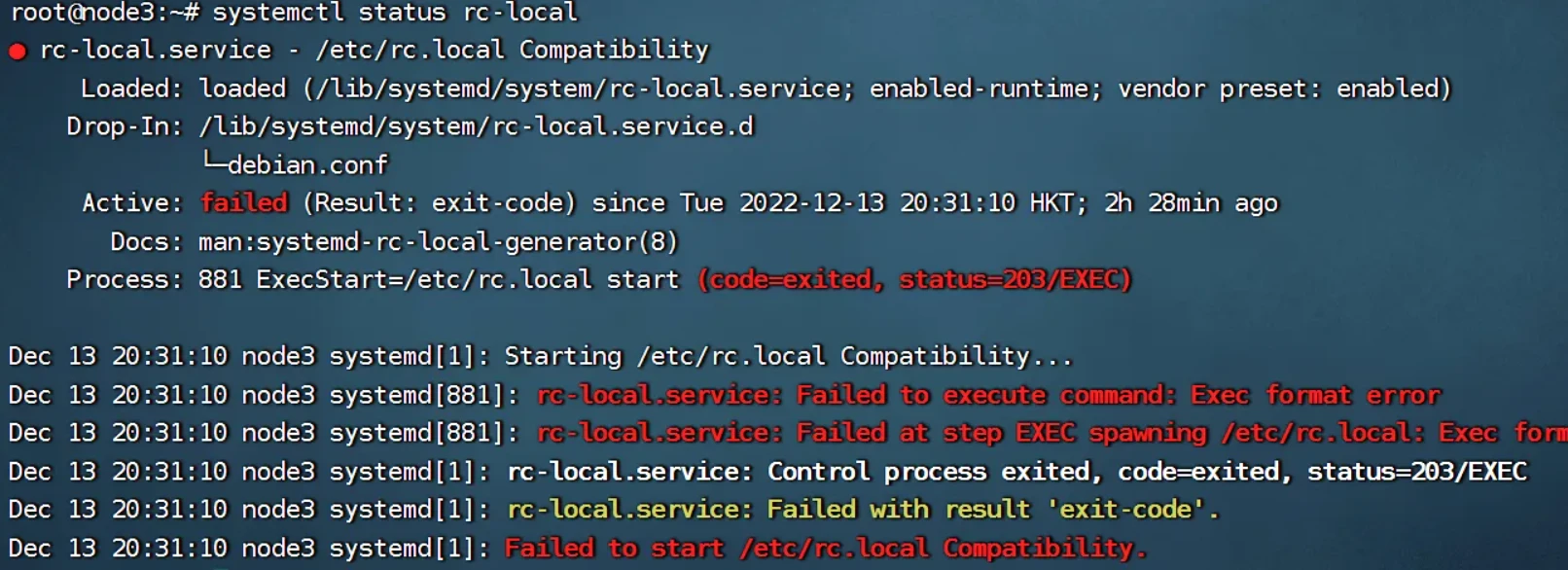
 rc.local中的命令不能执行 问题描述在使用较新版本的Ubuntu系统中,之前写入rc.local的开机执行命令不执行了。经探究发现,Ubuntu自18.04版本后改用systemd管理系统,不再用initd管理系统,默认也没有/etc/rc.local文件。问题分析先用systemctl status rc-local查看状态设置rc-local开机自启,输出如下错误信息:systemctl enable rc-local大概意思是rc-local服务文件没有install字段的相关信息,这些相关信息包括WantedBy, RequiredBy, Also, Alias。如果不写则系统不认为它是一个systemd服务。打开文件/lib/systemd/system/rc-local.service(如无此文件则新建),做如下配置:[Unit] Description=/etc/rc.local Compatibility Documentation=man:systemd-rc-local-generator(8) ConditionFileIsExecutable=/etc/rc.local After=network.target [Service] Type=forking ExecStart=/etc/rc.local start TimeoutSec=0 RemainAfterExit=yes GuessMainPID=no [Install] WantedBy=multi-user.target # 指的是表示该服务所属 target Alias=rc-local.service其中Unit字段描述服务的启动顺序&依赖关系,Service字段描述如何启动,Install字段描述如何安装该服务。打开/etc/rc.local输入如下内容echo "rc.local was executed on $(date)" >> /var/log/rc.local.log给文件权限chmod +x /etc/rc.d/rc.local重启系统reboot查看日志是否有输出.有则搞定cat /var/log/rc.local.log
 -
Linux安装Openvpn客户端.实现两台不同网络NAS互相访问 Linux安装Openvpn客户端.实现两台不同网络NAS互相访问注: 如果机器已经安装了openvpn,那么他是自带有客户端程序的操作步骤安装openvpn客户端通过yum或者源码安装openvpn, 安装过则跳过[root@lolicp ~]# yum install openvpn上传配置将ovpn配置文件上传至/etc/openvpn/client目录,并重命名为client.conf。可以直接把ovpn后缀直接改成conf后缀启动openvpn查看启动脚本[root@lolicp ~]# cat /usr/lib/systemd/system/openvpn-client@.service [Unit] Description=OpenVPN tunnel for %I After=syslog.target network-online.target Wants=network-online.target Documentation=man:openvpn(8) Documentation=https://community.openvpn.net/openvpn/wiki/Openvpn24ManPage Documentation=https://community.openvpn.net/openvpn/wiki/HOWTO [Service] Type=notify PrivateTmp=true WorkingDirectory=/etc/openvpn/client ExecStart=/usr/sbin/openvpn --suppress-timestamps --nobind --config %i.conf CapabilityBoundingSet=CAP_IPC_LOCK CAP_NET_ADMIN CAP_NET_RAW CAP_SETGID CAP_SETUID CAP_SYS_CHROOT CAP_DAC_OVERRIDE LimitNPROC=10 DeviceAllow=/dev/null rw DeviceAllow=/dev/net/tun rw ProtectSystem=true ProtectHome=true KillMode=process [Install] WantedBy=multi-user.target启动openvpn,其中client为实例名称[root@lolicp ~]# systemctl start openvpn-client@client.service
-
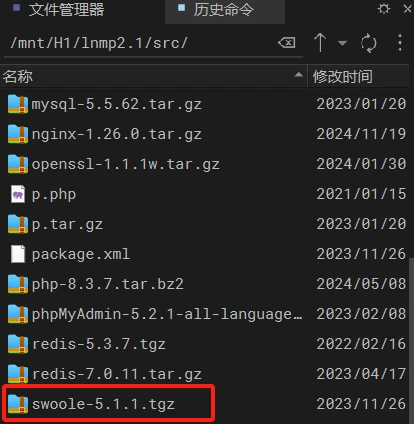
LNMP安装swoole插件出错解决办法 报错内容Connecting to soft.lnmp.com (soft.lnmp.com)|43.159.69.110|:443... connected. HTTP request sent, awaiting response... 404 Not Found 2024-11-19 10:40:42 ERROR 404: Not Found. Uncompress swoole-5.1.1.tgz... tar (child): swoole-5.1.1.tgz: Cannot open: No such file or directory tar (child): Error is not recoverable: exiting now tar: Child returned status 2 tar: Error is not recoverable: exiting now cd swoole-5.1.1... include/main.sh: line 783: cd: swoole-5.1.1: No such file or directory Cannot find config.m4. Make sure that you run '/usr/local/php/bin/phpize' in the top level source directory of the module include/php_swoole.sh: line 22: ./configure: No such file or directory make: *** No targets specified and no makefile found. Stop. /mnt/H1/lnmp2.1/src Restarting php-fpm...... Gracefully shutting down php-fpm . done Starting php-fpm [19-Nov-2024 10:40:43] NOTICE: PHP message: PHP Warning: PHP Startup: Unable to load dynamic library 'swoole.so' (tried: /usr/local/php/lib/php/extensions/no-debug-non-zts-20230831/swoole.so (/usr/local/php/lib/php/extensions/no-debug-non-zts-20230831/swoole.so: cannot open shared object file: No such file or directory), /usr/local/php/lib/php/extensions/no-debug-non-zts-20230831/swoole.so.so (/usr/local/php/lib/php/extensions/no-debug-non-zts-20230831/swoole.so.so: cannot open shared object file: No such file or directory)) in Unknown on line 0 done PHP Swoole install failed!解决办法看情况是找不到 安装包. 那么我们自己上传就好了.下载地址http://pecl.php.net/package/swoole{cloud title="下载链接" type="default" url="http://pecl.php.net/package/swoole" password=""/}找到对应的版本 下载下来 ,上传到 LNMP的SRC目录
-
VM创建虚拟机磁盘少了,增加磁盘后Linux上不可见,你需要这样做 前言在EXSI或者VM虚拟机管理中已经添加了某虚拟机的磁盘容量,但是登录Linux后发现磁盘还是之前的大小,需要手动去分区挂载磁盘1、先查看磁盘容量大小根目录只有6.8G可用,但是在虚拟机上已经将磁盘增加至30GB在机器上使用fdisk -l查看,/dev/sda磁盘的大小又是增加了的2、创建新的分区使用命令,将/dev/sda未使用的磁盘空间,创建新的分区依次输入m查看选项,n创建新的分区,p创建主分区,剩余选项回车使用默认选项确定分区大小创建完成后,输入w,保存分区信息退出重启机器,这样才能格式化磁盘3、扩展centos卷查看卷名 vgdisplay使用命令将/dev/sda3分区格式化为物理卷pvcreate /dev/sda3使用命令将centos卷组增加物联卷/dev/sda3vgextend centos_master02 /dev/sda34、扩展根目录使用命令查看可扩展的分区lvdisplay使用命令添加全部可用空间至指定分区lvextend -l+100%FREE /dev/centos_master02/root /dev/sda3xfs_growfs /dev/centos_master02/root扩容完成注意:如果是ubuntu的系统,那么仅最后一步不一样,使用命令重新计算lv卷大小,查看更新成功resize2fs /dev/ubuntu-vg/ubuntu-lv
-
-
docker容器中添加字体 在服务器中使用docker部署的Java后端服务,需要解决字体问题,解决方法如下:从windows中拷贝字体文件,目录位置:C:\Windows\Fonts将字体文件拷贝到宿主机,比方说我拷贝到了:/usr/local/share/fonts/目录下在宿主机执行cp命令,将字体文件拷贝到容器中的对应位置 /usr/share/fonts/docker cp /usr/local/share/fonts/simsun.ttc rongqi:/usr/share/fonts/进入容器,验证字体是否安装成功docker exec -it rongqi bash验证字体是否安装成功使用命令fc-list,如果没有fc-list命令,需要做如下操作:Debian/Ubuntu:apt-get update apt-get install fontconfigCentOS/RHEL:yum install fontconfigAlpine Linux:apk update apk add fontconfig确认字体目录:确保你的字体文件已经正确复制到容器内的 /usr/share/fonts/ 目录。生成字体缓存:在容器内执行以下命令,以确保字体缓存已生成。fc-cache -fv验证字体:在容器内执行 fc-list 命令,查看是否能够列出已安装的字体fc-list验证成功如下图所示
-
jar项目宿主机java运行,加入系统服务实现自动启动以及systemctl控制 前言首先,我的启动命令如下,因为要对接nacos所以会比较长点.nohup java -jar -Dnacos.server-addr=127.0.0.1:8848 -Dnacos.namespace=prod -Dnacos.username=nacos -Dnacos.password=nacos /data/app-service/app-service-1.0.0.jar > /data/app-service/log/app.service 2>&1 &当然可以,这条命令是一个典型的用于后台启动 Java 应用程序的例子。下面是对这条命令各个部分的详细解释:nohup: 这个命令意味着即使用户退出登录(logout)后,被 nohup 命令启动的进程也不会终止。这对于长时间运行的服务来说非常有用。java -jar: 这是运行一个 JAR 文件的标准方式。-jar 参数告诉 Java 虚拟机 (JVM) 将给定的 JAR 文件作为应用程序来执行。-Dnacos.server-addr=127.0.0.1:8848: 这是一个 JVM 参数,用于设置 Nacos 服务器地址。这里指定了 Nacos 服务器的 IP 地址和端口为 127.0.0.1:8848。-Dnacos.namespace=prod: 同样是一个 JVM 参数,用于指定 Nacos 的命名空间。这里的命名空间是 prod,通常用来区分不同的环境或应用。-Dnacos.username=nacos 和 -Dnacos.password=nacos: 这两个参数分别用于指定访问 Nacos 服务器所需的用户名和密码。/data/app-service/app-service-1.0.0.jar: 这是指定要运行的 JAR 文件的路径。在这个例子中,JAR 文件名为 app-service-1.0.0.jar,位于 /data/app-service/ 目录下。> /data/app-service/log/app-service.log: 这个重定向操作符 (2>&1) 会把标准输出 (stdout) 重定向到指定文件中。在这个例子中,输出会被重定向到 /data/app-service/log/app-service.log 文件中。这意味着所有标准输出都会被记录到这个文件中,而不是显示在终端上。2>&1: 这个重定向操作符 (2>&1) 会把标准错误 (stderr) 重定向到与标准输出相同的地方。也就是说,所有的错误信息也会被记录到 /data/app-service/log/app-service.log 文件中。&: 这个符号表示命令应该在后台运行。这允许用户在启动服务后立即返回到命令行界面,并继续执行其他命令。部署创建成系统服务创建 app.service可以在本地创建好 在传到 /etc/systemd/system/ 目录下/usr/bin/java 需要改成自己的java环境对应地址/srv/sites/app.jar 改为自己jar存放包地址请确保/data/app-service/log的log目录存在[Unit] Description=Auth Center Service After=network.target [Service] User=root Group=root Type=simple ExecStart=/usr/bin/java -jar -Dnacos.server-addr=127.0.0.1:8848 -Dnacos.namespace=prod -Dnacos.username=nacos -Dnacos.password=nacos /data/app-service/app-service-1.0.0.jar > /data/app-service/log/app-service.log 2>&1 & ExecStop=/bin/kill -s TERM $MAINPID Restart=always RestartSec=10 WorkingDirectory=/data/app-service [Install] WantedBy=multi-user.target重新加载服务单元文件更新 app.service 文件后,请确保重新加载服务单元文件:systemctl daemon-reload启动服务systemctl start app.service检查服务状态systemctl status app.service设置服务开机启动systemctl enable app.service关闭开机启动systemctl disable app.service验证是否开机启动systemctl is-enabled app.service关闭服务systemctl stop app.service碰到错误项解决启动状态显示错误: code=exited, status=200/CHDIR一般都是目录权限问题原因1 :systemctl执行脚本时需要知道脚本的解释器原因2:目标目录的执行权限不够原因3:要执行的脚本编码格式不正确原因4:定义的workingdirectory路径有问题解决方法:在自定义脚本的开头加上#!/bin/sh修改目标目录的权限 chmod -R 777 /目标目录vi或vi编辑文件输入:set ff+回车键查看当前文件编码格式,:set ff=unix+回车键设置文件的编码格式为unix;Systemd下的服务配置,如果设定使用了workingdirectory,但是在systemctl start之前没有创建该目录,将会无法正常启动,并且根据缺省方式下的status提示信息和journalctl无法清楚地定位问题,如果使用到workingdirectory,需要事先保证该目录的创建,可以考虑使用systemd提供的debug日志进行确认;
-
Linux环境安装Maven(详细图文) 摘要笔者Linux环境为:Ubuntu 22.04一、准备工作1.检查当前环境是否安装maven若出现如图所示:即表示目前环境下未安装maven2.下载maven官网地址:https://maven.apache.org/download.cgi{cloud title="下载链接" type="default" url="https://maven.apache.org/download.cgi" password=""/}4.解压maven包#切换到 /opt目录 cd /opt #解压 tar -zxvf apache-maven-3.9.6-bin.tar.gz 5.移动到/usr/local目录下方便管理mv apache-maven-3.9.6 /usr/local/6.配置maven环境变量# 打开环境变量文件 vim /etc/profile # 在/etv/profile的最后一行添加,保存退出 export MAVEN_HOME=/usr/local/apache-maven-3.9.6 export PATH=$MAVEN_HOME/bin:$PATH7.刷新配置文件source /etc/profile8.配置maven镜像仓库在国内访问 Maven 中央仓库可能会受到网络限制,因此配置镜像是很有必要的。# 打开maven的配置文件 vim /usr/local/apache-maven-3.9.6/conf/settings.xml 阿里云镜像如下:<mirror> <id>alimaven</id> <name>aliyun maven</name> <url>http://maven.aliyun.com/nexus/content/groups/public/</url> <mirrorOf>central</mirrorOf> </mirror>9.验证是否成功命令:mvn -v到此,maven安装结束。