搜索到
87
篇与
的结果
-
 最全最安全最快linux安装jdk1.8 前言linux系统以ubuntu20.04.6版本为例,jdk版本jdk-8u411-linux-x64.tar.gz版本为例1、下载安装包jdk下载地址:https://www.oracle.com/java/technologies/downloads/#java8{cloud title="下载链接" type="default" url="https://www.oracle.com/java/technologies/downloads/#java8" password=""/}这里下载jdk需要登录,先使用邮箱注册好账号,登录后进行下载2、创建文件目录创建文件目录,并将安装包上传到该目录下mkdir /jdkenv cd /jdkenv3、解压安装包tar -zxvf jdk-8u411-linux-x64.tar.gz4、配置环境变量vim /etc/profile将以下配置添加到配置环境末尾,JAVA_HOME的地址就是我们解压安装包的地址export JAVA_HOME=/jdkenv/jdk1.8.0_411 export JRE_HOME=${JAVA_HOME}/jre export CLASSPATH=.:${JAVA_HOME}/lib:${JRE_HOME}/lib:$CLASSPATH export JAVA_PATH=${JAVA_HOME}/bin:${JRE_HOME}/bin export PATH=$PATH:${JAVA_PATH}5、加载配置文件source /etc/profile6、验证javac -version出现以下标识代表安装成功
 -
nacos设置开机自启动 创建服务[Unit] Description=nacos After=network.target [Service] Type=forking ExecStart=/usr/local/nacos/nacos/bin/startup.sh -m standalone ExecReload=/usr/local/nacos/nacos/bin/shutdown.sh ExecStop=/usr/local/nacos/nacos/bin/shutdown.sh PrivateTmp=true [Install] WantedBy=multi-user.target设置开启自启动systemctl daemon-reload systemctl enable nacos.service systemctl start nacos.service
-
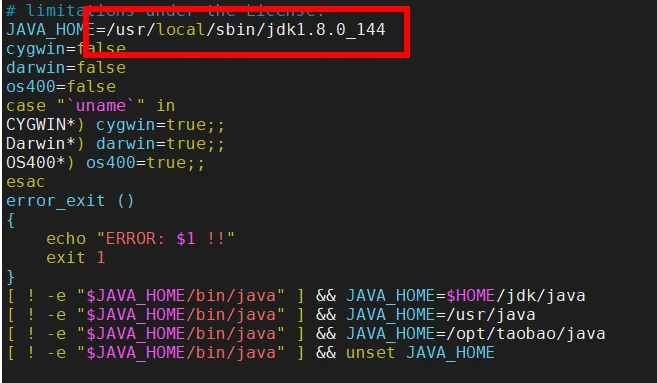
Nacos开机报错找不到java环境 设置nacos开机自启,但是发现启动一直报错,找不到java环境,手动执行发现根本没有问题。个人猜测的原因是,无论把脚本放到rc.local中还是创建nacos.service,都在环境变量的配置文件前面加载,会报下面的错which: no javac in (/usr/local/sbin:/usr/local/bin:/usr/sbin:/usr/bin:/root/bin) readlink: missing operand Try 'readlink --help' for more information. dirname: missing operand Try 'dirname --help' for more information. ERROR: Please set the JAVA_HOME variable in your environment, We need java(x64)! jdk8 or later is better! !! 但是我输出$JAVA_HOME也没有问题,于是就去查看启动脚本,先进行备份,然后修改变量直接添加一行:JAVA_HOME 您的java安装地址如果您不知道安装地址,可以执行:whereis java就可以启动成功了
-
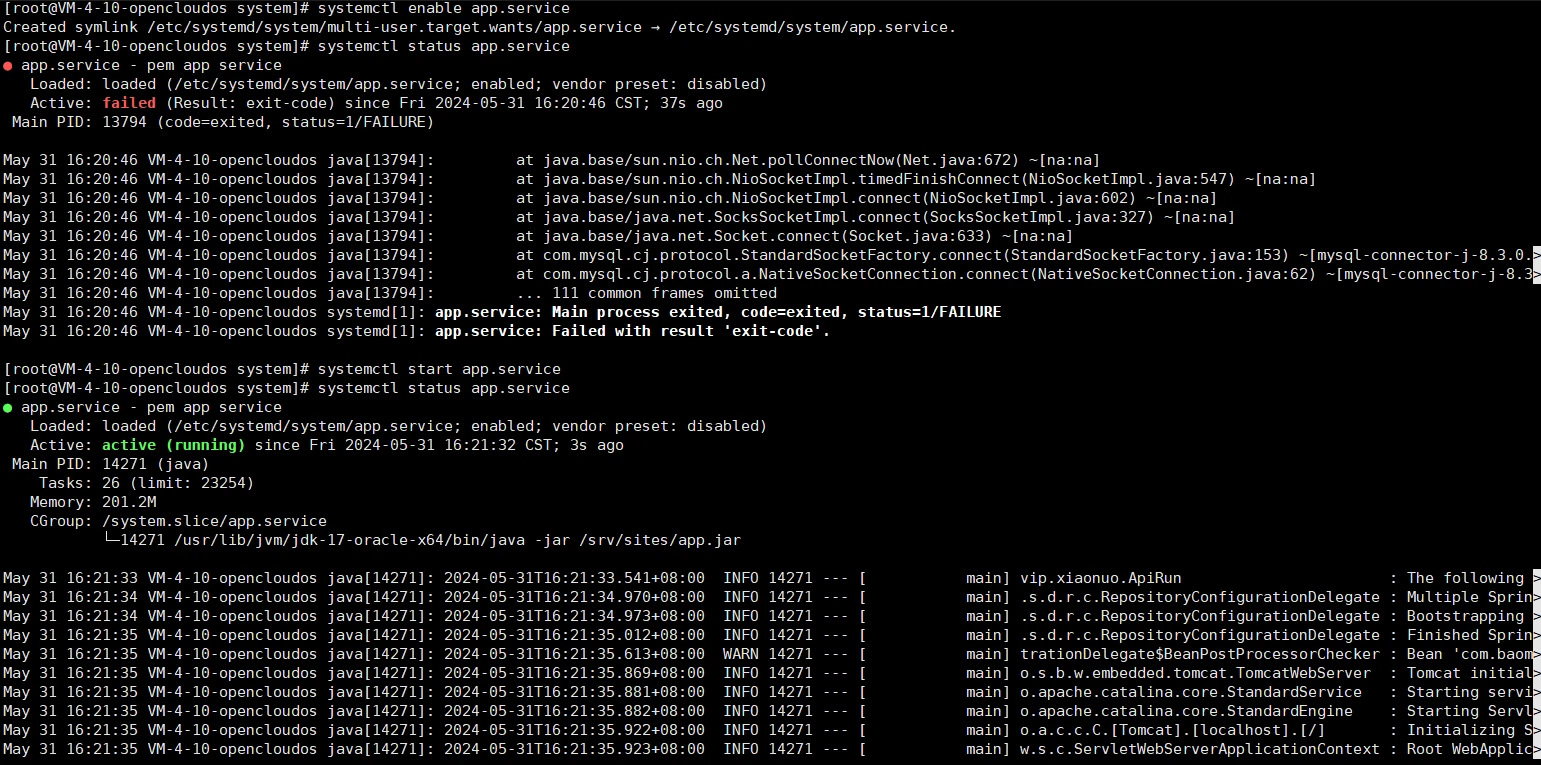
linux 快速部署jar 并加入开机自启(超方便) 第一步cd /etc/systemd/system/第二步创建 app.service可以在本地创建好 在传到 /etc/systemd/system/ 目录下/usr/bin/java 需要改成自己的java环境对应地址/srv/sites/app.jar 改为自己jar存放包地址[Unit] Description=app service After=syslog.target [Service] Type=simple ExecStart=/usr/bin/java -jar /srv/sites/app.jar [Install] WantedBy=multi-user.target第三步重新加载systemctlsystemctl daemon-reload将app.service加入开机自启systemctl enable app.service #关闭开机启动,下面的命令不执行哦,不然不会开机启动了.只是作为备用 systemctl disable nacos.service查看状态systemctl status app.service启动systemctl start app.service重启systemctl restart app.service具体如图所示Active 为 active (running) 时则说明已经ok开机自启动验证为了确保服务在系统重启后能够自动启动,请再次确认服务是否已经正确地被设置为开机启动:systemctl is-enabled app.service如果输出为 enabled,那么一切都设置好了。后续更新jar后,进行重启操作就可以systemctl restart app.service查看实时日志journalctl -u app -f -n 500
-
LNMP安装好的MySQL8 重新设置大小写敏感 问题描述今天对我本地的数据库迁移服务器上,完成之后启动项目报错说数据库中不存在 quartz_LOCKS 这张表我打开服务器上面的数据上面展示的表名是 quartz_LOCKS,然后通过查询 lower_case_table_names 配置可知show variables like 'lower_case_table_names';lower_case_table_names=0,表示 表名区分大小写,且按照用户指定存储lower_case_table_names 各参数含义:0:表名区分大小写,且按照用户指定存储1:表不区分大小写,使用小写存储2:表不区分大小写,按照用户指定存储按理说只要将 lower_case_table_names 的值设置为 1 或者 2 就行了接着我去修改了服务器上 my.cnf (或者 my.ini)文件添加以下配置:[mysqld] lower_case_table_names = 1接着再重启 mysql# 重启 mysql systemctl restart mysqldmysql启动失败原因分析:根据提示使用 systemctl status mysqld.service 命令显示 mysqld.service 的状态信息,退出状态码为 1,这通常意味着在启动过程中遇到了某种错误,为了确定具体的错误原因,查看更详细的日志# 查询 mysql 日志 sudo tail -n 100 /var/log/mysqld.log从日志上说明 MySQL 服务器启动失败的原因是 lower_case_table_names 的设置不一致。MySQL 的 lower_case_table_names 配置项决定了表名在存储和比较时是否应该转换为小写,这个设置必须在服务器和数据字典之间保持一致,否则服务器将无法正确启动[ERROR] [MY-011087] [Server] Different lower_case_table_names settings for server ('1') and data dictionary ('0').指出服务器期望 lower_case_table_names 设置为 1(意味着表名在存储和比较时应转换为小写),但是数据字典(即已有的数据库表元数据)的 lower_case_table_names 设置是 0(意味着表名区分大小写)从 mysqld.log 日志文件打印的信息来看,导致 Mysql 启动失败的原因就是因为设置了 lower_case_table_names=1 这个参数,之前在本地使用的 Mysql 是 5.7 版本的,而服务器上面的 Mysql 版本确是 8.0查看 Mysql 官方文档可知lower_case_table_names can only be configured when initializing the server. Changing the lower_case_table_names setting after the server is initialized is prohibited.在 Mysql-8.0 版本时,lower_case_table_names 变量是一个系统变量,它只能在 MySQL服务器初始化时设置,并且一旦服务器初始化完成,就不应该再更改这个设置。这是因为在 MySQL 的数据字典和文件系统层面,这个设置影响到了表名和目录名的大小写敏感性和转换规则。如果在服务器运行时改变这个设置,可能会导致数据不一致和其他严重问题解决方案:通过分析可知 Mysql8 在初始化之后是不能修改 lower_case_table_names 这个参数的那要解决这个问题有两种方案,要么就是更改现有的表明,要么就初始化数据库,更改配置方案一如果你的表比较少的话,可以通过 RENAME TABLE 语句来更改它们,例如:将 my_table 更新为 MY_TABLERENAME TABLE my_table TO MY_TABLE;但是,如果你有很多表需要更改,这种方法可能会很繁琐也可以编写一个脚本来查询数据库中的所有表名,并自动为它们生成 RENAME TABLE 语句,然后执行这些语句来更改表名方案二卸载现有的MYSQL 再通过lnmp脚本安装.卸载方式lnmp环境单独卸载 msyql https://luoweihua.cn/1091.html安装在安装脚本中先更改配置文件. 找到安装脚本:/root/lnmp2.1/include/mysql.sh在my.cnf配置文件的Mysqld配置里添加lower_case_table_names=1注意: 这里有好几处,都添加一遍执行安装命令cd /root/lnmp2.1/ ./install.sh db至此安装完成连接 Mysql# 连接 MySQL mysql -u root -p再通过以下命令查看下lower_case_table_names 的值是否为你所设置的show variables like 'lower_case_table_names';可以看到已经成功修改为 1 了. 完成重新设置大小写敏感
-
-
Centos7本地yum源更换阿里云 CentOS 7系统更换yum源是系统管理中常见的一项操作,通常是为了提高软件包的下载速度,或者获取更稳定、可靠的软件包。在进行yum源的更换之前,我们首先需要备份默认的yum源,以便在需要的时候能够还原系统。接下来,我们将详细介绍如何备份默认的yum源、下载阿里云yum源、修改repo文件中的链接、清理并重新生成yum缓存、以及使用新的yum源升级包。CentOS7的yum源默认是国外的源,相较于国内源,网络连接不够稳定,下载速度较慢,因此我们常常把下载好的CentOS7换源为国内的yum源。本篇文章将介绍如何更换CentOS7的yum源为国内yum源,以阿里云的源为例。注:6.30之后centos7不更新本地仓库源有问题1、备份默认的yum源cp /etc/yum.repos.d/CentOS-Base.repo /etc/yum.repos.d/CentOS-Base.repo.backup2.下载阿里云的 CentOS-Base.repo 文件wget -O /etc/yum.repos.d/CentOS-Base.repo http://mirrors.aliyun.com/repo/Centos-7.repo如果无法下载,就手工下载并自行重命名,然后上传到目录 /etc/yum.repos.d/3.清除缓存并生成新的缓存yum clean all yum makecache4.更新系统yum update
-
lnmp环境单独卸载 msyql mysql如果有数据自己先备份,lnmp 官网没有提供单独卸载mysql的方案开始卸载停止mysql并删除一些配置/etc/init.d/mysql stop rm -rf /usr/local/mysql rm -f /etc/my.cnf chkconfig mysql off chkconfig --del mysql update-rc.d -f mysql remove rm -f /etc/init.d/mysql查找文件whereis mysql mysql: /usr/bin/mysql /usr/lib/mysql /usr/lib64/mysql /usr/include/mysql /usr/local/mysql删除文件rm -rf /usr/bin/mysql /usr/lib/mysql /usr/lib64/mysql /usr/include/mysql /usr/local/mysql 然后就可以安装新的MYSQL安装包目录下运行:./install.sh db进行安装;