搜索到
272
篇与
的结果
-
 JavaScript获取当前时间向前推三个月的方法示例 获取当前时间向前推三个月可以使用JavaScript中的Date对象和相关方法来实现。下面是具体的攻略:1. 获取当前时间使用JavaScript中的Date对象可以获取当前的时间。代码如下:var currentTime = new Date(); console.log(currentTime);输出结果如下:Sun Jul 11 2021 15:40:14 GMT+0800 (中国标准时间)可以看到,获取到的是当前的时间信息,包括年、月、日、时、分、秒以及时区等信息。2. 获取当前时间向前推三个月的时间获取当前时间向前推三个月的时间,需要先获取当前时间,再进行月份上的计算,并将结果保存到一个新的Date对象中。代码如下:var currentTime = new Date(); var threeMonthsAgo = new Date(currentTime.setMonth(currentTime.getMonth()-3)); console.log(threeMonthsAgo);输出结果如下:Sat Apr 11 2021 15:42:33 GMT+0800 (中国标准时间)可以看到,获取到的是当前时间向前推三个月的时间信息。
 -
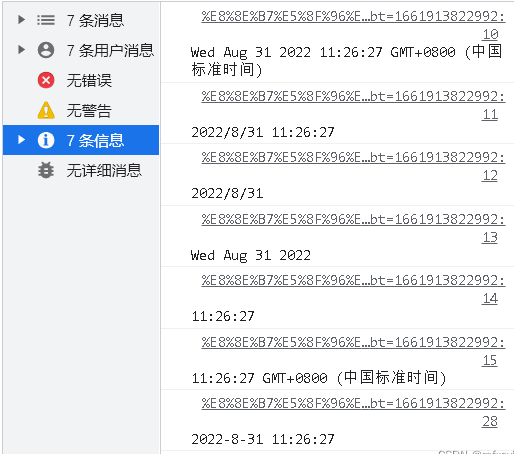
javascript,js获取当前时间 获取时间在js中,可以使用new Date( )来获取当前的时间let time = new Date() console.log(time) //打印结果为:Wed Aug 31 2022 10:47:48 GMT+0800 (中国标准时间) console.log(time.toLocaleString()) //打印结果为:2022/8/31 10:49:41 console.log(time.toLocaleDateString()) //打印结果为:2022/8/31 console.log(time.toDateString()) //打印结果为:Wed Aug 31 2022 console.log(time.toLocaleTimeString()) //打印结果为:10:53:04 console.log(time.toTimeString()) //打印结果为:10:54:25 GMT+0800 (中国标准时间)日期格式化如果有一个需求,需要将当前日期格式化为yyyy-MM-dd hh:mm:ssfunction timestampToTime(times) { let time = times[1] let mdy = times[0] mdy = mdy.split('/') let month = parseInt(mdy[0]); let day = parseInt(mdy[1]); let year = parseInt(mdy[2]) return year + '-' + month + '-' + day + ' ' + time } let time = new Date() let nowTime = timestampToTime(time.toLocaleString('en-US',{hour12: false}).split(" ")) console.log(nowTime) //打印结果为:2022-8-31 11:08:34
-
无界| BNCR | 无限的 Nodejs 聊天机器人的插件仓库 插件仓库无界| BNCR | 无限的 Nodejs 聊天机器人 sign接口插件 (https://raw.githubusercontent.com/RedLightsDistrict/Bncr_plugins/main/%E8%87%AA%E5%BB%BAsign.js)kr本和通用sign接口都为 http://无界ip:9090/api/jdsign 项目地址 (https://github.com/RedLightsDistrict/Bncr) 帮助 (https://anmours.github.io/Bncr/#/help/Q&A) 频道 (https://t.me/red_Lights_District) 无界官网 (https://anmours.github.io/Bncr/#/)插件仓库 红灯区插件 https://github.com/RedLightsDistrict/Bncr_plugins.git onz3vyyds https://github.com/Yuheng0101/Bncr_plugins 薛定谔的大灰机 https://github.com/BigPlanes/Bncr_plugins 小熊 https://github.com/hsl6476/Bncr_plugins Doraemon https://github.com/fjwpsyb/Bncr_plugin 烟雨 https://github.com/yanyuwangluo/Bncr_plugins 给我一颗麦丽素 https://github.com/dandanainiyo/bncr_plugins DusKing https://github.com/DusKing1/Bncr_plugin 陌 晓的spy配置: https://github.com/Aeorq/bncrspy Dswang : https://github.com/callacat/BncrJS_plugins 寒寒 :https://github.com/djun90/hh_bncr_plugins (巨量签到) 网友写的入门教程,仅供参考。https://flowus.cn/share/20e855c0-ca05-4cc4-8128-d3e9707069bbhttps://www.kejiwanjia.com/?post_type=post&p=125849&post_type=post&viewtoken=d8e743fe921e22744ec8e77cb6d3d326http://fdd666.cf/wjcj
-
qbittorrent搜索在线插件 https://raw.githubusercontent.com/khensolomon/leyts/master/yts.py https://raw.githubusercontent.com/solenskiner/search-plugins/master/nova3/engines/academictorrents.py https://raw.githubusercontent.com/hannsen/qbittorrent_search_plugins/master/ali213.py https://raw.githubusercontent.com/hannsen/qbittorrent_search_plugins/master/threedm.py https://raw.githubusercontent.com/lima66/Torrents_Plugin/master/btetree.py https://raw.githubusercontent.com/MaurizioRicci/qBittorrent_search_engine/master/cinecalidad.py https://raw.githubusercontent.com/davy39/qbfrench/master/cpasbien.py https://raw.githubusercontent.com/hannsen/qbittorrent_search_plugins/master/demonoid.py https://github.com/xyauhideto/DMHY_qBittorrent_search_plugin/raw/master/dmhyorg.py https://raw.githubusercontent.com/MaurizioRicci/qBittorrent_search_engine/master/ettv.py https://raw.githubusercontent.com/MaurizioRicci/qBittorrent_search_engine/master/extratorrent.py https://raw.githubusercontent.com/nindogo/qbtSearchScripts/master/idope.py https://raw.githubusercontent.com/MaurizioRicci/qBittorrent_search_engine/master/corsaroblu.py https://raw.githubusercontent.com/MaurizioRicci/qBittorrent_search_engine/master/corsaronero.py https://raw.githubusercontent.com/MaurizioRicci/qBittorrent_search_engine/master/kickass_torrent.py https://raw.githubusercontent.com/MadeOfMagicAndWires/qBit-plugins/6074a7cccb90dfd5c81b7eaddd3138adec7f3377/engines/linuxtracker.py https://raw.githubusercontent.com/nindogo/qbtSearchScripts/master/magnetdl.py https://raw.githubusercontent.com/MaurizioRicci/qBittorrent_search_engine/master/mejor.py https://raw.githubusercontent.com/nindogo/qbtSearchScripts/master/mkvcage.py https://raw.githubusercontent.com/4chenz/pantsu-plugin/master/pantsu.py https://raw.githubusercontent.com/MadeOfMagicAndWires/qBit-plugins/master/engines/nyaapantsu.py https://raw.githubusercontent.com/MadeOfMagicAndWires/qBit-plugins/master/engines/nyaasi.py https://raw.githubusercontent.com/Pireo/hello-world/master/rockbox.py https://raw.githubusercontent.com/Pireo/hello-world/master/rutor.py https://gist.githubusercontent.com/kernc/67c939c57edb7dd057b3abf9f159598a/raw/09c0099fc8cd8bd2326e5881a8f77c2dffb8e16b/skytorrents.py https://raw.githubusercontent.com/hannsen/qbittorrent_search_plugins/master/smallgames.py https://raw.githubusercontent.com/gitDew/qbittorrent-snowfl-search-plugin/master/snowfl.py https://raw.githubusercontent.com/MaurizioRicci/qBittorrent_search_engine/master/solotorrent.py https://raw.githubusercontent.com/phuongtailtranminh/qBittorrent-Nyaa-Search-Plugin/master/nyaa.py https://raw.githubusercontent.com/4chenz/pantsu-plugin/master/sukebei.py https://raw.githubusercontent.com/ngosang/qBittorrent-plugins/master/sumotorrent/sumotorrent.py https://raw.githubusercontent.com/ngosang/qBittorrent-plugins/master/tntvillage/tntvillage.py https://raw.githubusercontent.com/BrunoReX/qBittorrent-Search-Plugin-TokyoToshokan/master/tokyotoshokan.py https://raw.githubusercontent.com/CravateRouge/qBittorrentSearchPlugins/master/torrent9.py https://raw.githubusercontent.com/MaurizioRicci/qBittorrent_search_engine/master/torrentfunk.py https://raw.githubusercontent.com/nindogo/qbtSearchScripts/master/uniondht.py https://raw.githubusercontent.com/nindogo/qbtSearchScripts/master/yourbittorrent.py https://raw.githubusercontent.com/MadeOfMagicAndWires/qBit-plugins/master/engines/bakabt.py https://raw.githubusercontent.com/adrianmocan/qbittorrent_plugin_filelist.ro/master/filelist_ro/filelist.py https://raw.githubusercontent.com/hannsen/qbittorrent_search_plugins/master/jackett.py https://raw.githubusercontent.com/Skymirrh/qBittorrent-rutracker-plugin/master/rutracker.py https://raw.githubusercontent.com/alvin1979/qbrutracker/master/qbrutracker.py https://raw.githubusercontent.com/CravateRouge/qBittorrentSearchPlugins/master/yggtorrent.py
-
JavaScript系列 JS中如何提取 中文、英文、数字 前言使用 replace() 方法使用 split() 和 join() 方法方法提取中文 str.replace(/1/g,’’)var str=“制造1236AA” var patt1 = /[\u4e00-\u9fa5]+/g; //利用join将结果转换成字符串 var letters = str.match(patt1).join("");提取英文 str.replace(/2/g,’’) var str=“制造1236AA” var patt1 = /[\a-zA-Z]+/g; //利用join将结果转换成字符串 var letters = str.match(patt1).join("");提取数字 str.replace(/3/g,’’) 或 /[0-9]/gvar str=“制造1236AA” var patt1 = /[0-9]/g; //利用join将结果转换成字符串 var letters = str.match(patt1).join("");提取中文+英文var str=“制造1236AA” var patt1 = /[\u4e00-\u9fa5\a-zA-Z]+/g; //利用join将结果转换成字符串 var letters = code.match(patt1).join("");提取中文+英文+數字var str=“制造1236AA” var patt1 = /[\u4e00-\u9fa5\a-zA-Z0-9]+/g; //利用join将结果转换成字符串 var letters = code.match(patt1 ).join("");\u4E00-\u9FA5 ↩a-zA-Z ↩\d ↩
-
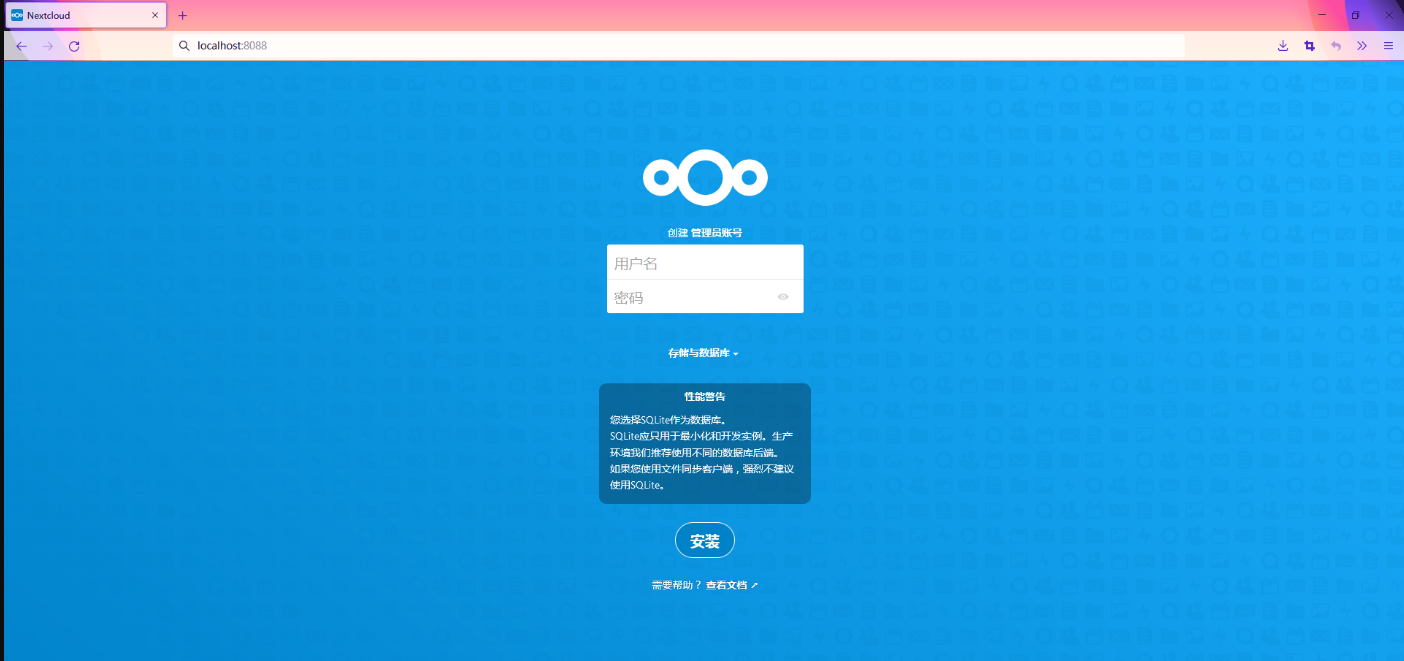
Docker系列 深度使用nextcloud(一)环境部署 什么是NextCloud开源云盘经测试NextCloud、ownCloud、Seafile、Cloudreve、dzzoffice、kiftd、Onionshare,NextCloud功能性、安全性、社区活跃度条件均具备优势。服务端支持Linux,客户端支持Windows、MacOS、Linux、Android、IOS、browser;用户体验友好,用户界面美观,文档支持包括管理手册、用户手册、开发者手册;安全性维护CVE database、注重数据安全和隐私保护、支持数据存储完整性校验、数据传输保密性、数据存储保密性、用户标识和身份鉴别、双因素鉴别、单点认证、第三方认证、用户共享、群组共享、公开共享口令、访问控制、恢复已删除的文件、找回文件历史版本、安全策略配置、文件监控和日志、安全日志审计、病毒扫描等功能。正式部署NextCloud安装MySQL/MariaDB搜索mariadb数据库容器镜像docker search mariadb拉取mariadb数据库容器镜像至本地docker pull mariadb创建并启动mariadb数据库容器,正式环境需要注意自定义用户名不能够使用常见的默认用户名、口令8位以上数字、字母、特殊字符组合,使用–name参数命名为mariadb,使用–env配置数据库用户名MARIADB_USER、数据库口令MARIADB_PASSWORD、数据库root用户口令MARIADB_ROOT_PASSWORD、数据库MARIADB_DATABASE,使用–restart=always配置Docker启动服务时mariadb容器随之启动docker run -it -d --name mariadb --env MARIADB_USER=nextcloud --env MARIADB_PASSWORD=N2yg_A9SQ --env MARIADB_ROOT_PASSWORD=D57g_5QZd --env MARIADB_DATABASE=nextcloud --restart=always mariadb 安装NextCloud搜索nextcloud容器镜像docker search nextcloud拉取nextcloud容器镜像至本地docker pull nextcloud创建并启动nextcloud容器,使用–name参数命名为nextcloud,使用-p参数将nextcloud容器80端口映射至宿主机80端口,使用-p参数将nextcloud容器443端口映射至宿主机443端口,使用–link参数使正在创建的nextcloud容器网络连接至mariadb数据库容器,onlyoffice因配置时不支持使用该方式直接访问,故仍然使用端口访问的方式配置,使用–restart=always配置Docker启动服务时nextcloud容器随之启动docker run -it -d -p8800:80 -v /mnt/ydyp/nextcloud:/var/www/html --name nextcloud --link mariadb --restart=always nextcloud 初始化NextCloud默认使用HTTP的方式访问NextCloud,IP地址为宿主机IP地址,端口为宿主机8088端口http://localhost:8088正常访问nextcloud管理界面后,在该位置创建管理员账号,自定义用户名、口令,选择存储与数据库使用MySQL/MariaDB后点击安装并遵循安装指引完成安装初始化时创建管理员用户,该位置用户名、口令为手动配置http://localhost:8088 username:management password:NAyQ_29Sg配置NextCloud连接的数据库,配置数据库连接用户名、口令,该位置host因使用nextcloud容器已使用–link参数连接mariadb,可填写mariadb或填写IP地址MySQL/MariaDB username:nextcloud password:N2yg_A9SQ database:nextcloud host:mariadb点击安装-安装推荐的应用,或者点击取消可以取消安装应用,安装完成后亦可以自定义增删应用安装完成后默认进入仪表盘,使用说明参见https://docs.nextcloud.com/server/latest/user_manual/
-
Docker系列 搭建跨平台自动备份服务duplicati 什么是 Duplicati ?Duplicati 是一个免费的开源备份客户端,可将加密的、增量的、压缩的备份安全地存储在云存储服务和远程文件服务器上。支持 Amazon S3、IDrive e2、Backblaze (B2)、Box、Dropbox、FTP、Google Cloud 和 Drive、HubiC、MEGA、Microsoft Azure 和 OneDrive、Rackspace 云文件、OpenStack Storage (Swift)、Sia、Storj DCS、SSH (SFTP) 、WebDAV、腾讯云对象存储(COS)等!安装在群晖上以 Docker 方式安装。【注意】:强烈不建议用群晖内置的图像方式安装,因为可以选择的源目录比较有限。命令行安装用 docker cli 不仅更快捷,更能方便的指定要备份的源目录# 新建文件夹 duplicati 和 子目录 mkdir -p /volume2/docker/duplicati/{backups,config} # 进入 duplicati 目录 cd /volume2/docker/duplicati # 运行容器 docker run -d \ --restart unless-stopped \ --name=duplicati \ -p 8200:8200 \ -v $(pwd)/config:/config \ -v $(pwd)/backups:/backups \ -v </path/to/source>:/source \ -e PUID=1000 \ -e PGID=1000 \ -e TZ=Asia/Shanghai \ linuxserver/duplicati:latest # 示例(疯子是以 root 身份运行的,并且挂载目录为:root) docker run -d \ --restart unless-stopped \ --name=duplicati \ -p 8200:8200 \ -v $(pwd)/config:/config \ -v $(pwd)/backups:/backups \ -v /root:/source \ -e PUID=0 \ -e PGID=0 \ -e TZ=Asia/Shanghai \ linuxserver/duplicati:latest 关于卷的说明:文件夹装载路径说明docker/duplicati/backups/backups存储本地备份的路径docker/duplicati/config /config 存放设置文件</path/to/source> /source 要备份的文件的源路径因为 Duplicati 采用了 docker 方式部署,所以要把源目录映射到容器中,疯子中老苏把 root’ 作为了源;关于环境变量的说明可变值TZ设为 Asia/ShanghaiPUID设为 0PGID设为 0CLI_ARGSCLI 变量CLI 变量请参考官方文档:https://duplicati.readthedocs.io/en/latest/07-other-command-line-utilities/运行在浏览器中输入 http://群晖IP:8220 就能看到主界面如果你是自己一个人用,选 No ,否则就选 Yes,然后设置一个密码新建一个备份项目如果备份位置疯子的是选择 本地文件夹或磁盘当然也可以选择保存到远端,支持的协议很多疯子选了 Google Drive,备份位置指向了Google Drive测试连接 正常的话,可以进行下一步找到我们之前映射的 source设置备份计划一些常规选项,如果默认的话,文件将按 50M 分割从安全性考虑,建议采用加密到这里任务就建好了!image-1689147720061
-
【k8s教程二】CentOS7部署K8s集群 [blockquote2 name='洛维花']声明:本教程并不是我原创,因脑子问题,好记性不如笔记以及中途使用中出现其他问题,有个具体化的解决办法,于是便进行了搬运,并稍作更改。文章尾部带有原作者的链接。[/tip]附上原作者的录像环境准备本文服务器的公网IP:192.168.56.101OS version: CentOS 7CPU Architecture: x86_64/amd64K8s version: v1.23.17Docker version: 20.10.23安装依赖yum install -y \ curl \ wget \ systemd \ bash-completion \ lrzsz 安装前准备同步服务器时间timedatectl set-timezone Asia/Shanghai && timedatectl set-local-rtc 0 systemctl restart rsyslog systemctl restart crond修改主机名方便通过主机名访问对于的服务器# 主节点 hostnamectl set-hostname k8s-master # 从节点 hostnamectl set-hostname k8s-node1 hostnamectl set-hostname k8s-node2修改hostscat >/etc/hosts <<EOF 192. 168.56.101 k8s-master 192. 168.56.102 k8s-node1 192. 168.56.103 k8s-node2 EOF开启必要的端口必要端口文档:https://kubernetes.io/zh-cn/docs/reference/networking/ports-and-protocols/因是测试环境,直接关闭防火墙systemctl disable firewalld.service && systemctl stop firewalld.service 容器运行时转发IPv4并让iptables看到桥接流量cat >/etc/modules-load.d/k8s.conf <<EOF overlay br_netfilter EOF modprobe overlay modprobe br_netfilter cat >/etc/sysctl.d/k8s.conf <<EOF net.bridge.bridge-nf-call-iptables=1 net.bridge.bridge-nf-call-ip6tables=1 net.ipv4.ip_forward=1 EOF sysctl --system # 通过运行以下指令确认 br_netfilter 和 overlay 模块被加载 lsmod | egrep 'overlay|br_netfilter' # 通过运行以下指令确认 net.bridge.bridge-nf-call-iptables、net.bridge.bridge-nf-call-ip6tables 系统变量在你的 sysctl 配置中被设置为 1 sysctl net.bridge.bridge-nf-call-iptables net.bridge.bridge-nf-call-ip6tables net.ipv4.ip_forward安装容器运行时[blockquote2 name='洛维花']注意:k8s v1.24及以后不在支持Docker Engine[/tip]安装Docker[blockquote2 name='洛维花']官方文档:https://docs.docker.com/engine/install/centos/[/tip]yum install -y yum-utils # 设置yum阿里云镜像 yum-config-manager --add-repo http://mirrors.aliyun.com/docker-ce/linux/centos/docker-ce.repo mkdir -p /etc/docker # 设置阿里云镜像/日志/cgroup驱动 cat >/etc/docker/daemon.json <<EOF { "exec-opts": ["native.cgroupdriver=systemd"], "log-driver": "json-file", "log-opts": { "max-size": "100m" }, "storage-driver": "overlay2", "storage-opts": [ "overlay2.override_kernel_check=true" ], "registry-mirrors":["https://hub-mirror.c.163.com","https://docker.mirrors.ustc.edu.cn","https://registry.docker-cn.com"] } EOF yum makecache fast yum install -y docker-ce-20.10.23 docker-ce-cli-20.10.23 containerd.io systemctl daemon-reload systemctl enable docker && systemctl restart docker安装containerd(这个其实是另一种的容器工具,我们已经安装了docker,并不需要再安装这个了。)yum install -y yum-utils yum-config-manager --add-repo http://mirrors.aliyun.com/docker-ce/linux/centos/docker-ce.repo yum makecache fast yum install -y containerd.io mkdir -p /etc/containerd 生成默认文件 containerd config default > /etc/containerd/config.toml 编辑配置文件 设置驱动方式为systemd 设置pause镜像 镜像仓库的加速器 sed -i "s#SystemdCgroup = false#SystemdCgroup = true#g" /etc/containerd/config.toml sed -i "s#registry.k8s.io#registry.cn-hangzhou.aliyuncs.com/google_containers#g" /etc/containerd/config.toml sed -i "/\[plugins.\"io.containerd.grpc.v1.cri\".registry.mirrors\]/a\ [plugins.\"io.containerd.grpc.v1.cri\".registry.mirrors.\"docker.io\"]" /etc/containerd/config.toml sed -i "/\[plugins.\"io.containerd.grpc.v1.cri\".registry.mirrors.\"docker.io\"\]/a\ endpoint = [\"https://hub-mirror.c.163.com\",\"https://docker.mirrors.ustc.edu.cn\",\"https://registry.docker-cn.com\"]" /etc/containerd/config.toml sed -i "/endpoint = \[\"https:\/\/hub-mirror.c.163.com\",\"https:\/\/docker.mirrors.ustc.edu.cn\",\"https:\/\/registry.docker-cn.com\"]/a\ [plugins.\"io.containerd.grpc.v1.cri\".registry.mirrors.\"registry.k8s.io\"]" /etc/containerd/config.toml sed -i "/\[plugins.\"io.containerd.grpc.v1.cri\".registry.mirrors.\"registry.k8s.io\"\]/a\ endpoint = [\"registry.cn-hangzhou.aliyuncs.com/google_containers\"]" /etc/containerd/config.toml sed -i "/endpoint = \[\"registry.cn-hangzhou.aliyuncs.com\/google_containers\"]/a\ [plugins.\"io.containerd.grpc.v1.cri\".registry.mirrors.\"k8s.gcr.io\"]" /etc/containerd/config.toml sed -i "/\[plugins.\"io.containerd.grpc.v1.cri\".registry.mirrors.\"k8s.gcr.io\"\]/a\ endpoint = [\"registry.cn-hangzhou.aliyuncs.com/google_containers\"]" /etc/containerd/config.toml systemctl daemon-reload systemctl enable containerd && systemctl restart containerd安装k8s[blockquote2 name='洛维花']官方文档:https://kubernetes.io/zh/docs/reference/setup-tools/kubeadm/kubeadm-init/https://kubernetes.io/zh-cn/docs/reference/command-line-tools-reference/kubelet/[/tip]关闭swap分区或者禁用swap文件swapoff -a && sed -ri 's/.*swap.*/#&/' /etc/fstab关闭selinuxsetenforce 0 && sed -i 's/^SELINUX=enforcing$/SELINUX=permissive/' /etc/selinux/config 安装k8s# 使用阿里云k8s源 cat >/etc/yum.repos.d/kubernetes.repo <<EOF [kubernetes] name=Kubernetes baseurl=https://mirrors.aliyun.com/kubernetes/yum/repos/kubernetes-el7-x86_64/ enabled=1 gpgcheck=0 repo_gpgcheck=0 gpgkey=https://mirrors.aliyun.com/kubernetes/yum/doc/yum-key.gpg https://mirrors.aliyun.com/kubernetes/yum/doc/rpm-package-key.gpg EOF # 安装工具kubelet、kubeadm、kubectl yum install -y kubelet-1.23.17 kubeadm-1.23.17 kubectl-1.23.17 --disableexcludes=kubernetes # 设置驱动方式为systemd cat >/etc/sysconfig/kubelet <<EOF KUBELET_EXTRA_ARGS="--cgroup-driver=systemd" EOF # 设置容器运行时(仅容器运行时为containerd才需要进行以下设置,容器运行时为Docker则不需要) crictl config runtime-endpoint unix:///var/run/containerd/containerd.sock crictl config image-endpoint unix:///var/run/containerd/containerd.sock sed -i '/KUBELET_KUBEADM_ARGS/s/"$/ --container-runtime=remote --container-runtime-endpoint=unix:\/\/\/run\/containerd\/containerd.sock"/' /var/lib/kubelet/kubeadm-flags.env # kubelet开机自启 systemctl enable --now kubelet # 查看kubelet状态 systemctl status kubelet # 如果报错,查询错误信息 journalctl -xe运行k8smkdir -p /k8sdata/log/ kubeadm init \ --apiserver-advertise-address=192.168.56.101 \ --image-repository=registry.cn-hangzhou.aliyuncs.com/google_containers \ --kubernetes-version=v1.23.17 \ --service-cidr=10.96.0.0/12 \ --pod-network-cidr=10.244.0.0/16 | tee /k8sdata/log/kubeadm-init.log mkdir -p "$HOME"/.kube cp -i /etc/kubernetes/admin.conf "$HOME"/.kube/config chown "$(id -u)":"$(id -g)" "$HOME"/.kube/config提示:[blockquote2 name='洛维花']如果是搭建的服务器是主节点,则服务器至少2核2G,如果没有达到该配置但是仍想安装,则可以在kubeadm init命令行中使用–ignore-preflight-errors=CpuNum即可忽略报错。如果初始化失败,通过kubeadm reset进行重设[/tip]安装网络系统flannelmkdir -p /k8sdata/network/ wget --no-check-certificate -O /k8sdata/network/flannelkube-flannel.yml https://raw.githubusercontent.com/coreos/flannel/master/Documentation/kube-flannel.yml kubectl create -f /k8sdata/network/flannelkube-flannel.ymlcalicomkdir -p /k8sdata/network/ wget --no-check-certificate -O /k8sdata/network/calico.yml https://docs.projectcalico.org/manifests/calico.yaml kubectl create -f /k8sdata/network/calico.ymlk8s命令行补全! grep -q kubectl "$HOME/.bashrc" && echo "source /usr/share/bash-completion/bash_completion" >>"$HOME/.bashrc" ! grep -q kubectl "$HOME/.bashrc" && echo "source >"$HOME/.bashrc" ! grep -q kubeadm "$HOME/.bashrc" && echo "source >"$HOME/.bashrc" ! grep -q crictl "$HOME/.bashrc" && echo "source >"$HOME/.bashrc" source "$HOME/.bashrc"k8s常用命令# 获取节点 kubectl get nodes -o wide # 实时查询nodes状态 watch kubectl get nodes -o wide # 获取pod kubectl get pods --all-namespaces -o wide # 查看镜像列表 kubeadm config images list # 节点加入集群 kubeadm token create --print-join-command # 描述node kubectl describe node k8s-master # 描述pod kubectl describe pod kube-flannel-ds-hs8bq --namespace=kube-flannel总结按照本教程可以部署一个可以正常运行的k8s,但本文仍存在一些待优化的地方,如在部署或者使用过程中遇到问题会在本文进行补充。视频备份{cloud title="百度网盘" type="bd" url="https://pan.baidu.com/s/1CiVD7Vn1IVxEHcqQ3iflfA?pwd=vb79" password=""/}[blockquote2 name='洛维花']原文链接:https://jonssonyan.com/2022/07/18/CentOS7%E9%83%A8%E7%BD%B2K8s%E9%9B%86%E7%BE%A4/[/tip]