搜索到
272
篇与
的结果
-
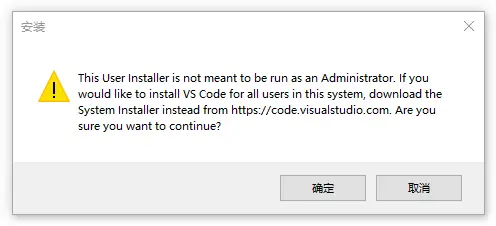
 安装 【Visual Studio Code】vscode 弹出警告 前言在安装vs code 的时候,突然跳出这么一个警告,看得我是一头雾水。This User Installer is not meant to be run as an Administrator. If you would like to install VS Code for all users in this system, download the System Installer instead from https://code.visualstudio.com. Are you sure you want to continue?翻译过来的大概意思是说:此安装程序不能在管理员账户下运行。如果你想在这个系统中为所有用户安装 VS Code,请从https://code.visualstudio.com下载系统安装程序。您确定要继续吗?解释用通俗易懂的话说,就是安装程序不对。那为什么不对呢?原因是 vs code 有两个版本,一个是普通用户版本(User Installer),一个是系统用户版本(System Installer)。在360,QQ管家之类的软件管家和vs code 官网首页直接下载的默认是普通用户版本,即 User Installer 。而如果你是使用 administrator 这个用户登录的系统,就会有这个提示出现,因为 User Installer 不能在超级管理员用户下安装,需要下载 System Installer 版本。解决办法具体步骤是打开 vs code 官网,点击右边的 download 按钮然后在下载页面的 windows 版本下面,就会看到有三个不同的版本根据你登录的用户来选择对应的版本,比如我是 administrator 用户(超级管理员),下载的是上图红框中的 System Installer 后面对应的版本。总结不管是User Installer 版本还是System Installer 版本,都需要根据你当前的系统数位来选择, 如果你是 64 位系统,就点 64bit 下载,如果是32位系统,就点 32bit 下载,后面那个不用管,看不懂的肯定用不上,能看懂的也不需要我多说啥。
 -
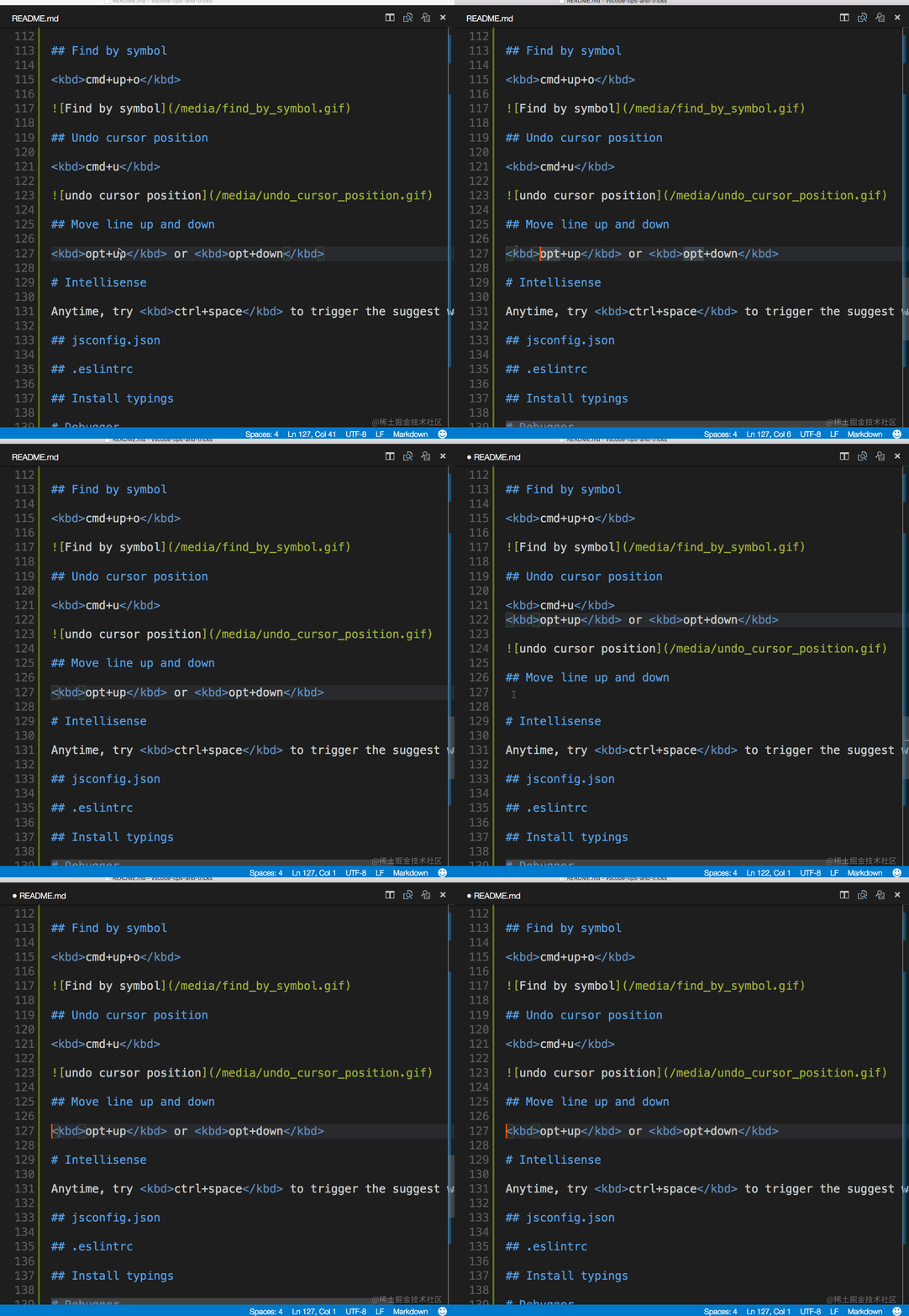
【JAVAscript入门另一】几个实用的vscode快捷键 每个开发人员都有自己的vscode使用技巧,对开发人员来说,快捷键可以提高工作效率。1.向上/向下移动代码行这是工作中经常用到的非常重要的技巧,向上或向下移动整行代码。 我们只需要将光标放在要移动的行上,然后按住Alt + Up 向上移动或 Alt + Down 向下移动该行。2.向上/下复制代码和上面一样,不同的是这次是复制而不是移动。 我们只需要将光标放在要复制的行上,然后按 Shift + Alt + Up 或 Shift + Alt + Down复制该行。3.重命名变量很多时候时候,我们都会随便给变量命名,随后再去修改变量的习惯,所以给变量重命名我们会经常遇到,在vscode中,选择一个变量,按住F2键,填写一个新名称然后按enter键,所有相同名称的变量都会同时修改。4.格式化代码用手逐行去格式化代码是很让人沮丧的事情,在vscode中我们可以使用 Shift + Alt + F 一瞬间完成整个文件代码的格式化。5.多个光标在vscode中可以使用alt+单击实现多个光标的功能, 只需要在要选择的位置,按住alt键然后分别单击,我们将在每个选定的位置看到光标,然后我们可以批量输入想要输入的内容。6.跳转到错误和警告处一个比较有趣的快捷键是,我们可以通过Ctrl + Shift + M打开错误tab页,然后我们可以跳转到报错的地方并修复它们,这是一个一旦使用过就无法离开的快捷键。总结这些快捷键常用且强大,对工作效率的提高会随着时间的推移而显现,如果要查看所有的快捷键,我们可以先按Ctrl + K,再按Ctrl + S。当然你也可以创建自己的快捷键。译自:https://javascript.plainenglish.io/vs-code-shortcuts-every-developer-should-know-91c7116d195b
-
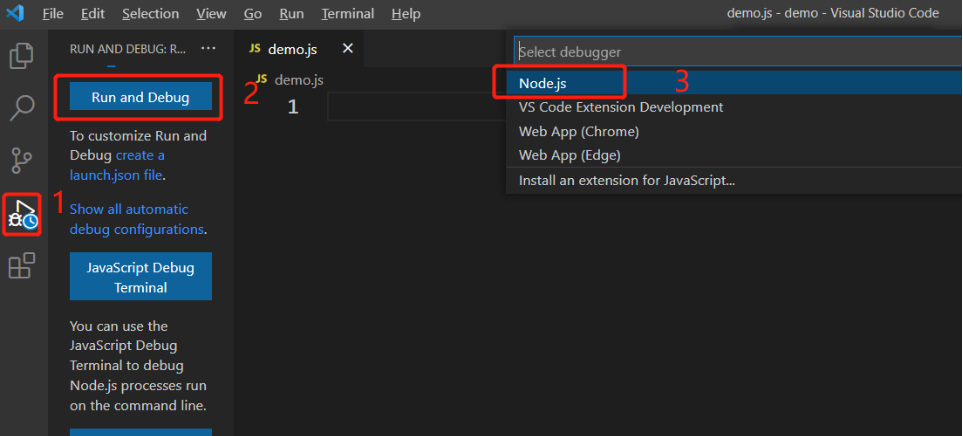
【JAVAscript入门二】VSCODE中配置JavaScript编译环境 VSCODE中配置JavaScript编译环境01. 起因由于不是经常写前端JS代码,不想单独安装一个IDE,如WebStorm等,就在VSCODE中配置一个可以运行JS代码的环境吧!这样使用VSCode即可以写前端代码,也可以写C++代码,还可以写Python代码,真不错!!!02软件安装前面有教程了,我就不再写了。看这里:【JAVAscript入门一】安装使用汉化Visual Studio Code来进行JAVAscript的编写。03. 实现方式方式一:使用Node.js做为解释器运行JS代码Node.js的安装和配置Node.js的下载:Node.js官网下载地址:https://nodejs.org/en/download/通过上面的链接下载Node.js无脑安装:除了需要修改安装路径,其他都是下一步,环境变量也会自动配置测试nodejs是否安装成功:cmd下输入:node -v,查看是否能够正常打印出版本号 cmd下输入:npm -v,查看是否能够正常打印出版本号 注:安装node之后会自带npm在VSCODE中配置Node.js建立一个文件夹(如:demo),在文件夹中建立一个js文件(如demo.js),使用VSCODE打开该文件夹,然后按下图操作:编写好JS文件之后,按F5就能直接在控制台查看运行结果了方式二:使用VSCODE插件Code Runner运行JS代码安装插件打开VSCODE使用安装了 Code Runer之后,重启VSCODE,选中要运行的JS文件右键选择 Run Code 运行代码,就可以在控制台查看运行结果了
-
【JAVAscript入门一】安装使用汉化Visual Studio Code来进行JAVAscript的编写。 Visual Studio Code中JavaScript开发环境的配置一:软件简介Visual Studio Code简称VS Code,是一款由微软公司免费开源的现代化轻量级代码编辑器,几乎支持所有的主流开发语言的语法高亮、自定义热键、代码片段、括号匹配等诸多特性,还支持插件扩展,并针对网页开发和云端应用开发做了优化。二:软件下载下载地址:https://code.visualstudio.com/三:软件汉化打开Visual Studio Code点击插件管理,安装汉化插件。在搜索框中输出chinese,在搜索下方出现的插件中,选择中文(简体),点击Install安装插件。安装成功界面安装成功后,需要重启VScode汉化插件才能生效,点击右下角弹出的现在重启。若右下角没有弹出立即重启弹框,也可以手动关闭,再重新打开,即可看到汉化成功界面。重启后,VScode汉化成功界面。
-
番茄小说抓包 下载地址:[blockquote2 name='洛维花']a:/填我邀请码【7977358116】!下载【番茄小说】新用户当天必得超大现金红包!(好运连连,红包48小时内有效)快去商店搜索下载「番茄小说」吧[/tip]抓包教程安卓抓包:https://i-hl.snssdk.com/luckycat开头的,在cookie里面找到sessionid,在url里面找到iid和device_id,将sessionid#iid#device_id填入变量,多账号@隔开。苹果抓包:https://i.snssdk.com/开头的,在cookie里面找到sessionid,在url里面找到iid和device_id,将sessionid#iid#device_id填入变量,多账号@隔开。区别:苹果部分任务是没有的,做不了。安卓比较全定时:/18 8-22
-
怎么获取Telegram私人电报频道的ID 简单的方法如果您使用的是 Telegram 客户端的桌面版或移动版,请在频道中发送一条消息,然后将光标悬停在该消息上,直到弹出一个快捷菜单。在该菜单中,选择“复制链接”,然后在文本编辑器中粘贴该链接。该链接类似于 https://t.me/your_channel_name/1234,其中 1234 是您的频道 ID。今天加了一个自动通知微博更新的Telegram机器人,由于需要发送到我的私人群组,但是找不到私人频道的ID,始终发送失败,试过很多方式全都不能获取到正确的ID最后在Github上发现了正确使用方法解决方案在这里: https://github.com/GabrielRF/telegram-id解决方案如下[blockquote2 name='洛维花']1.在网页版Telegram的帐户下登录: https://web.telegram.org点击你的私人的频道。这是浏览器的网址会发生变化,变成这样 https://web.telegram.org/#/im?p=c1055587116_11052224402541910257从浏览器地址栏获取“1055587116”,并添加“-100”作为前缀。[/tip]所以,你的频道ID是“-1001055587116”。2023年3月17日18:22:13 新加入新的方法 简单易用除了通过 Telegram 应用程序和 Telegram Bot API 获取频道 ID 外,您还可以通过以下方法之一获取频道 ID:在 Web 版 Telegram 中打开您的私人频道,然后在浏览器的地址栏中查找 URL。URL 的一部分类似于 https://web.telegram.org/z/#-1234567890,其中 -1234567890 是您的频道 ID。[blockquote2 name='洛维花']如果您使用的是 Telegram 客户端的桌面版或移动版,请在频道中发送一条消息,然后将光标悬停在该消息上,直到弹出一个快捷菜单。在该菜单中,选择“复制链接”,然后在文本编辑器中粘贴该链接。该链接类似于 https://t.me/your_channel_name/1234,其中 1234 是您的频道 ID。[/tip]请注意,无论您使用哪种方法获取频道 ID,它都是负数。如果您需要将频道 ID 用于 Telegram Bot API 的请求中,您需要在频道 ID 前加上一个减号(即负号),例如 -1234567890。
-
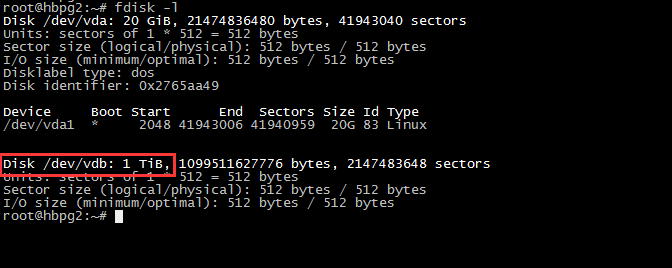
梅林、padavan、LEDE(openwrt)怎么格式化U盘?梅林、padavan、LEDE(openwrt)路由器格式化U盘、硬盘 本教程适用于梅林、padavan、LEDE(OpenWRT)等固件以下具体方法都基于 ext4,NTFS 相关错误不做回答使用ssh连接路由器,把硬盘插到路由器上我们需要在命令行进行以下4步操作:梅林、padavan、LEDE(openwrt)安装fdisk一般梅林、Padavan 固件都会自带的,不用安装,如果没有则按照下面给出的命令opkg update opkg install fdisk输出Configuring fdisk. 并且没有错误,fdisk就安装好了查看你的设备fdisk -l这里先输出系统分区之类的不用管,外置设备一般在最后Disk /dev/sda: 30.7 GB, 30752000000 bytes 这里要注意/dev/sda是设备 64 heads, 32 sectors/track, 29327 cylinders Units = cylinders of 2048 * 512 = 1048576 bytes Device Boot Start End Blocks Id System /dev/sda1 2 29327 30029824 83 Linux 这里的/dev/sda1是设备里面的分区,一定要分清楚 上面的信息注意看到和你的存储大小一样的设备,我的是 /dev/sda,在它里面有个 /dev/sda1的分区删除分区、新建分区先卸载 硬 盘,如果提示 No such file or directory 没关系,说明本来就没挂载上padavan、梅林可以执行以下这个退出usbejusb其他固件,或者梅林使用以上命令无效,则可以使用这个命令卸载分区umount /dev/sda1然后分区fdisk /dev/sda # 注意这里的设备和分区一定要分清,这里填写设备也就是“/dev/sda”首先使用fdisk -l 发现待分区磁盘/dev/sda 大小为1TBfdisk /dev/vdb 对该磁盘进行分区,输入m并回车输入n并回车,n是“new”新建分区的意思出现两个菜单e表示扩展分区,p表示主分区,按"p"键出现提示:"Partition number (1-4): "选择主分区号直接按回车表示1柱面开始分区,提示最后一个柱面或大小。输入+500G 按回车,表示第一个分区为500G空间(采用默认值一直回车会将整个1TB都分给/dev/sda1)输入 w 并回车,意思是对刚才的结果进行保存,新建第二块分区(/dev/sda)时候,记得也选择p。执行命令,查看设备fdisk -l找到你的设备 可以看到ID为83就对了格式化分区分区已经有了,现在开始格式化用 mkfs.ext4 命令格式化,并且设置卷标为 onmp[blockquote2 name='洛维花']注意,如果下面的命令提示 /dev/sda1 is mounted ,则需要先卸载 硬 盘,和分区前卸载的方法一样[/tip]mkfs.ext4 -m 0 -L onmp /dev/sda1如果你的硬盘比较大,256G以上的话,是下面这个命令:mkfs.ext4 -m 0 -L ONMP -T largefile /dev/sda1mke2fs 1.42.8 (20-Jun-2013) Filesystem label=onmp OS type: Linux Block size=4096 (log=2) Fragment size=4096 (log=2) Stride=0 blocks, Stripe width=0 blocks 1880480 inodes, 7507456 blocks 0 blocks (0.00%) reserved for the super user First data block=0 Maximum filesystem blocks=0 230 block groups 32768 blocks per group, 32768 fragments per group 8176 inodes per group Superblock backups stored on blocks: 32768, 98304, 163840, 229376, 294912, 819200, 884736, 1605632, 2654208, 4096000 Allocating group tables: done Writing inode tables: done Creating journal (32768 blocks): done Writing superblocks and filesystem accounting information: done这样,硬盘就被格式化完了,拔插 硬 盘可以重新挂载,或者你想用以下命令挂载也行。mkdir /mnt/onmp mount -t ext4 /dev/sda1 /mnt/onmp
-