搜索到
217
篇与
的结果
-
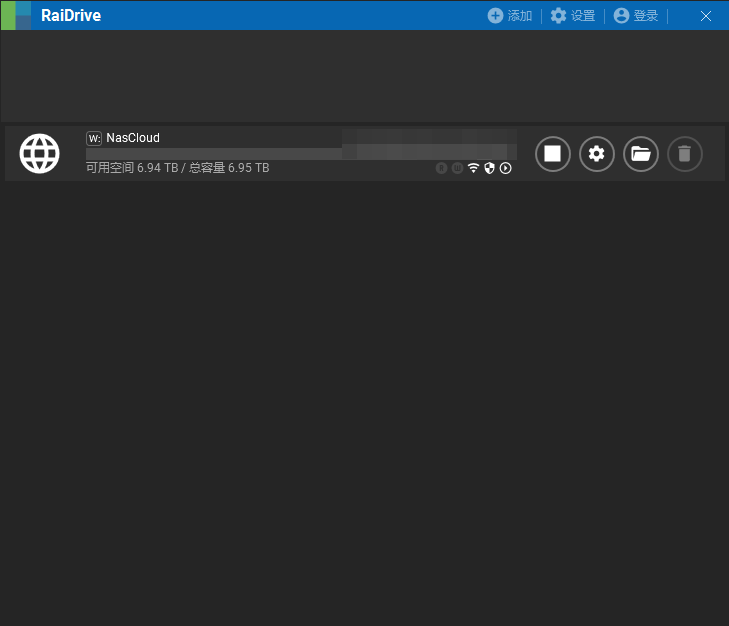
 Docker系列 深度使用nextcloud(四)RaiDrive:让云存储和网络存储像U盘一样好用 前言云存储和网络存储设备(NAS)是现代人工作和生活中不可或缺的工具,它们可以让我们随时随地地存储、备份、共享和访问文件。但是,使用云存储和网络存储也有一些不便之处,比如:需要同步文件,占用本地硬盘空间需要打开浏览器或其他客户端,操作繁琐需要切换不同的平台,管理麻烦RaidDriveWebClient每次开机都要重新连接,强迫症实在是难以忍受。RaidDrive是另外一种比较流利的挂载win10/11 WebDav的方式,软件也是免费的。经过测试,RaidDrive在Win10里还是比较稳定的!我们直接去官网下载RaidDrive;如果速度很慢,您也可以下载苯苯准备的exe文件:RaiDrive_2023.2.55_x64。安装过程和一般的exe软件差不多,安装语言为简体中文,其它选项默认即可。请注意,正式安装RaidDrive前需要安装.NET框架,记得勾选上。安装完成后的工作界面大致如下:直接点击上方的添加按钮,按下面格式配置好参数即可:最后,直接确定即可。基本信息就是这样:还挺简单的!不过,我用RaidDrive挂载的WebDav有一点点卡顿,不知道是不是普遍现象。大家可以试试。我觉得还凑合吧 (~ ̄▽ ̄)~
 -
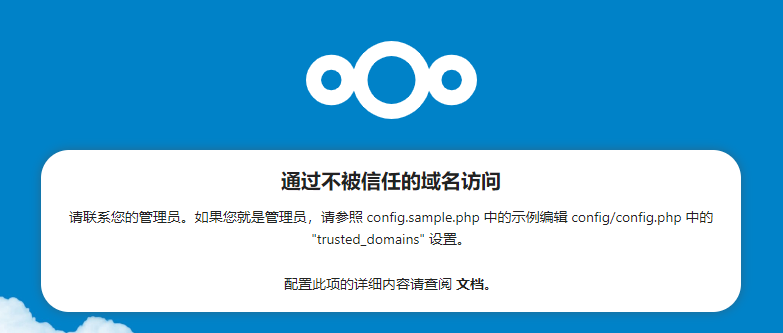
Docker系列 深度使用nextcloud(三)远程访问提示不信任 错误Error在其他机器上访问服务器的nextcloud时,提示如下信息:通过不被信任的域名访问,请联系您的管理员。如果您就是管理员,请参照 config.sample.php 中的示例编辑 config/config.php 中的 “trusted_domains” 设置。解决办法:# vim /var/www/html/config/config.php <?php $CONFIG = array ( 'htaccess.RewriteBase' => '/', 'memcache.local' => '\\OC\\Memcache\\APCu', 'apps_paths' => array ( 0 => array ( 'path' => '/var/www/html/apps', 'url' => '/apps', 'writable' => false, ), 1 => array ( 'path' => '/var/www/html/custom_apps', 'url' => '/custom_apps', 'writable' => true, ), ), 'instanceid' => 'oc4wubc7qjyh', 'passwordsalt' => 'RaTowuwdfG+/tcfdss/xxG7Wou8fdsdfsfd', 'secret' => 'iNlrd92+A6mtpR2aDjZWp8/bOHhjoOyI+wsdfsdfW2+wDXdVH8', 'trusted_domains' => array ( 0 => '192.168.xx.xx', ## IP地址 修改这里 1 => 'serverl.example.com', ## 域名 2 => '192.168.xx.xx', ## IP地址 3 => '[fe80::xx:xx]', ), 'datadirectory' => '/var/www/html/data', 'dbtype' => 'mysql', 'version' => '20.0.1.1', 'overwrite.cli.url' => 'http://www.xxx.com', 'dbname' => 'nextcloud', 'dbhost' => '192.168.xx.xx:13306', 'dbport' => '', 'dbtableprefix' => 'oc_', 'dbuser' => 'oc_admin', 'dbpassword' => 'AEiu0RlUxxxeff9mF9vV0wTvdqSoj83', 'installed' => true, );
-
-
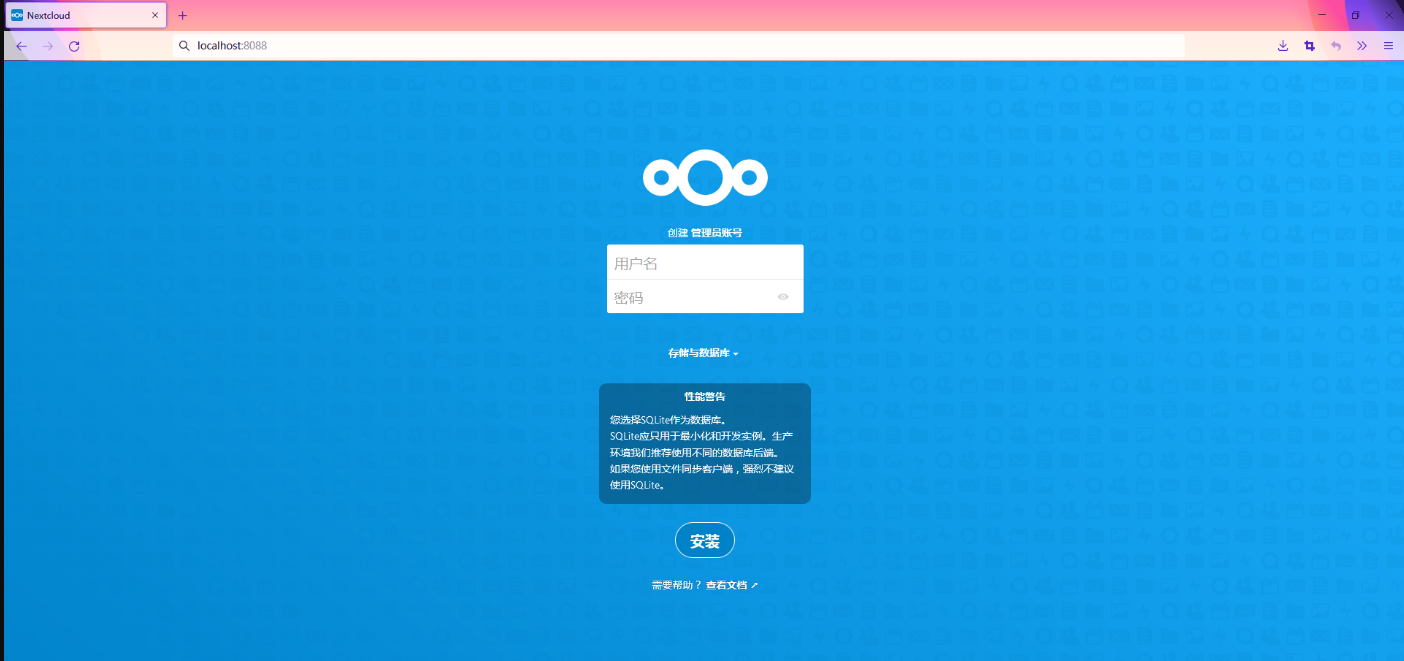
Docker系列 深度使用nextcloud(一)环境部署 什么是NextCloud开源云盘经测试NextCloud、ownCloud、Seafile、Cloudreve、dzzoffice、kiftd、Onionshare,NextCloud功能性、安全性、社区活跃度条件均具备优势。服务端支持Linux,客户端支持Windows、MacOS、Linux、Android、IOS、browser;用户体验友好,用户界面美观,文档支持包括管理手册、用户手册、开发者手册;安全性维护CVE database、注重数据安全和隐私保护、支持数据存储完整性校验、数据传输保密性、数据存储保密性、用户标识和身份鉴别、双因素鉴别、单点认证、第三方认证、用户共享、群组共享、公开共享口令、访问控制、恢复已删除的文件、找回文件历史版本、安全策略配置、文件监控和日志、安全日志审计、病毒扫描等功能。正式部署NextCloud安装MySQL/MariaDB搜索mariadb数据库容器镜像docker search mariadb拉取mariadb数据库容器镜像至本地docker pull mariadb创建并启动mariadb数据库容器,正式环境需要注意自定义用户名不能够使用常见的默认用户名、口令8位以上数字、字母、特殊字符组合,使用–name参数命名为mariadb,使用–env配置数据库用户名MARIADB_USER、数据库口令MARIADB_PASSWORD、数据库root用户口令MARIADB_ROOT_PASSWORD、数据库MARIADB_DATABASE,使用–restart=always配置Docker启动服务时mariadb容器随之启动docker run -it -d --name mariadb --env MARIADB_USER=nextcloud --env MARIADB_PASSWORD=N2yg_A9SQ --env MARIADB_ROOT_PASSWORD=D57g_5QZd --env MARIADB_DATABASE=nextcloud --restart=always mariadb 安装NextCloud搜索nextcloud容器镜像docker search nextcloud拉取nextcloud容器镜像至本地docker pull nextcloud创建并启动nextcloud容器,使用–name参数命名为nextcloud,使用-p参数将nextcloud容器80端口映射至宿主机80端口,使用-p参数将nextcloud容器443端口映射至宿主机443端口,使用–link参数使正在创建的nextcloud容器网络连接至mariadb数据库容器,onlyoffice因配置时不支持使用该方式直接访问,故仍然使用端口访问的方式配置,使用–restart=always配置Docker启动服务时nextcloud容器随之启动docker run -it -d -p8800:80 -v /mnt/ydyp/nextcloud:/var/www/html --name nextcloud --link mariadb --restart=always nextcloud 初始化NextCloud默认使用HTTP的方式访问NextCloud,IP地址为宿主机IP地址,端口为宿主机8088端口http://localhost:8088正常访问nextcloud管理界面后,在该位置创建管理员账号,自定义用户名、口令,选择存储与数据库使用MySQL/MariaDB后点击安装并遵循安装指引完成安装初始化时创建管理员用户,该位置用户名、口令为手动配置http://localhost:8088 username:management password:NAyQ_29Sg配置NextCloud连接的数据库,配置数据库连接用户名、口令,该位置host因使用nextcloud容器已使用–link参数连接mariadb,可填写mariadb或填写IP地址MySQL/MariaDB username:nextcloud password:N2yg_A9SQ database:nextcloud host:mariadb点击安装-安装推荐的应用,或者点击取消可以取消安装应用,安装完成后亦可以自定义增删应用安装完成后默认进入仪表盘,使用说明参见https://docs.nextcloud.com/server/latest/user_manual/
-
Docker系列 搭建跨平台自动备份服务duplicati 什么是 Duplicati ?Duplicati 是一个免费的开源备份客户端,可将加密的、增量的、压缩的备份安全地存储在云存储服务和远程文件服务器上。支持 Amazon S3、IDrive e2、Backblaze (B2)、Box、Dropbox、FTP、Google Cloud 和 Drive、HubiC、MEGA、Microsoft Azure 和 OneDrive、Rackspace 云文件、OpenStack Storage (Swift)、Sia、Storj DCS、SSH (SFTP) 、WebDAV、腾讯云对象存储(COS)等!安装在群晖上以 Docker 方式安装。【注意】:强烈不建议用群晖内置的图像方式安装,因为可以选择的源目录比较有限。命令行安装用 docker cli 不仅更快捷,更能方便的指定要备份的源目录# 新建文件夹 duplicati 和 子目录 mkdir -p /volume2/docker/duplicati/{backups,config} # 进入 duplicati 目录 cd /volume2/docker/duplicati # 运行容器 docker run -d \ --restart unless-stopped \ --name=duplicati \ -p 8200:8200 \ -v $(pwd)/config:/config \ -v $(pwd)/backups:/backups \ -v </path/to/source>:/source \ -e PUID=1000 \ -e PGID=1000 \ -e TZ=Asia/Shanghai \ linuxserver/duplicati:latest # 示例(疯子是以 root 身份运行的,并且挂载目录为:root) docker run -d \ --restart unless-stopped \ --name=duplicati \ -p 8200:8200 \ -v $(pwd)/config:/config \ -v $(pwd)/backups:/backups \ -v /root:/source \ -e PUID=0 \ -e PGID=0 \ -e TZ=Asia/Shanghai \ linuxserver/duplicati:latest 关于卷的说明:文件夹装载路径说明docker/duplicati/backups/backups存储本地备份的路径docker/duplicati/config /config 存放设置文件</path/to/source> /source 要备份的文件的源路径因为 Duplicati 采用了 docker 方式部署,所以要把源目录映射到容器中,疯子中老苏把 root’ 作为了源;关于环境变量的说明可变值TZ设为 Asia/ShanghaiPUID设为 0PGID设为 0CLI_ARGSCLI 变量CLI 变量请参考官方文档:https://duplicati.readthedocs.io/en/latest/07-other-command-line-utilities/运行在浏览器中输入 http://群晖IP:8220 就能看到主界面如果你是自己一个人用,选 No ,否则就选 Yes,然后设置一个密码新建一个备份项目如果备份位置疯子的是选择 本地文件夹或磁盘当然也可以选择保存到远端,支持的协议很多疯子选了 Google Drive,备份位置指向了Google Drive测试连接 正常的话,可以进行下一步找到我们之前映射的 source设置备份计划一些常规选项,如果默认的话,文件将按 50M 分割从安全性考虑,建议采用加密到这里任务就建好了!image-1689147720061
-
pip安装报403错误 解决方法 问题使用清华源(https://pypi.tuna.tsinghua.edu.cn) pip安装报403错误ERROR: HTTP error 403 while getting https://pypi.tuna.tsinghua.edu.cn/packages/16/18/9726cac3c7cb9e5a1ac4523b3e508128136b37aadb3462c857a19318900e/Flask-BasicAuth-0.2.0.tar.gz#sha256=df5ebd489dc0914c224419da059d991eb72988a01cdd4b956d52932ce7d501ff (from https://pypi.tuna.tsinghua.edu.cn/simple/flask-basicauth/) ERROR: Could not install requirement Flask-BasicAuth>=0.2.0 from https://pypi.tuna.tsinghua.edu.cn/packages/16/18/9726cac3c7cb9e5a1ac4523b3e508128136b37aadb3462c857a19318900e/Flask-BasicAuth-0.2.0.tar.gz#sha256=df5ebd489dc0914c224419da059d991eb72988a01cdd4b956d52932ce7d501ff (from locust) because of HTTP error 403 Client Error: Forbidden for url: https://pypi.tuna.tsinghua.edu.cn/packages/16/18/9726cac3c7cb9e5a1ac4523b3e508128136b37aadb3462c857a19318900e/Flask-BasicAuth-0.2.0.tar.gz for URL https://pypi.tuna.tsinghua.edu.cn/packages/16/18/9726cac3c7cb9e5a1ac4523b3e508128136b37aadb3462c857a19318900e/Flask-BasicAuth-0.2.0.tar.gz#sha256=df5ebd489dc0914c224419da059d991eb72988a01cdd4b956d52932ce7d501ff (from https://pypi.tuna.tsinghua.edu.cn/simple/flask-basicauth/)这是因为 PyPI 禁用了对 API 的非 HTTPS 访问https://mail.python.org/pipermail/distutils-sig/2017-October/031712.html解决方法将安装源换成 https://pypi.python.org/simple/pip install xxxx -i https://pypi.python.org/simple/整个docker换源更换docker容器里的pip源。https://www.daimafengzi.ml/archives/166.html
-
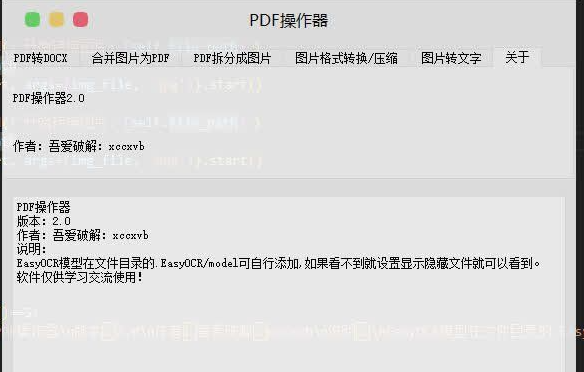
【搬运】pdf操作器(图片转文字、PDF转word、PDF拆分、图片jpg、png互转) 简介:pdf操作器(不用联网图片转文字、pdf转word、PDF拆分、图片jpg、png互转)介绍目前该软件实现了以下功能pdf转wordpdf拆分图片,图片导出在桌面的一个文件夹里图片合并为pdf压缩、转换图片格式(jpg和png)OCR图片转文字(无须联网!)效果展示软件界面软件架构python、pyqt5、pymupdf、EasyOCR、poppler适用平台windows7 sp1及以上64为操作系统,新装的win7成功运行截图其他说明EasyOCR模型在.EasyOCR/model,如果看不到就打开文件夹查看隐藏文件的勾。下载地址{cloud title="百度网盘一" type="bd" url="https://pan.baidu.com/s/1c2SXxTMTTaKB2S9mw-7VzA" password=""/}{cloud title="百度网盘二 解压码:zwjn" type="bd" url="https://pan.baidu.com/s/19pAwIPE-XcoDLYqkxnClkQ?pwd=zwjn" password=""/}{cloud title="123网盘" type="default" url="https://www.123pan.com/s/jC6tVv-joTKd.html" password="WT5K"/}{cloud title="123网盘" type="default" url="https://www.123pan.com/s/0ztiVv-I7Aod.html" password="RPJF"/}
-
【k8s教程一】完美指南带你快速驾驭K8s:安装CentOS7虚拟机 【k8s教程一】完美指南带你快速驾驭K8s:安装CentOS7虚拟机[blockquote2 name='洛维花']声明:本教程并不是我原创,因脑子问题,好记性不如笔记以及中途使用中出现其他问题,有个具体化的解决办法,于是便进行了搬运,并稍作更改。文章尾部带有原作者的链接。[/tip]视频教程文字说明centOS7 下载官网:https://www.centos.org/download/不懂用哪个?直连:https://mirrors.bfsu.edu.cn/centos/7.9.2009/isos/x86_64/CentOS-7-x86_64-Minimal-2009.isoVirtualBox 官网:https://www.virtualbox.org/视频备份{cloud title="蓝奏云" type="lz" url="https://daimafengzi.lanzout.com/iBkiP10fdipi" password=""/}{cloud title="百度网盘" type="bd" url="https://pan.baidu.com/s/1SfyzzSFq5INKMszPf4HeZQ?pwd=k6ux" password=""/}[blockquote2 name='洛维花']原文地址:https://www.bilibili.com/video/BV1Gk4y1e7AA/?spm_id_from=333.337.search-card.all.click&vd_source=16bb33b9bb3bff47ce0496ad498e08c7[/tip]